
Не удаётся безопасно извлечь внешний жесткий диск в Windows 11
В большинстве случаев пользователи просто вынимают внешний USB‑жёсткий диск из порта. Это рискованная практика: при открытых файлах или активных процессах файлы могут повредиться или потеряться. Параметр «Безопасное извлечение устройства» проверяет, не используется ли накопитель системой или программами, и только затем позволяет безопасно отключить питание и извлечь носитель.
В этой инструкции перевод на русский язык и расширенное руководство с диагностикой, альтернативами и процедурой для системных администраторов. Все шаги — в порядке проверки от простого к сложному.
Причины, почему не появляется «Безопасное извлечение устройства» в Windows 11
Основные технические причины, из‑за которых Windows 11 может не показывать опцию безопасного извлечения:
- Содержимое диска используется одной или несколькими программами или службами.
- На диске присутствуют незавершённые операции записи или кэшируются данные ОС.
- Драйверы USB устарели, повреждены или некорректно работают.
- Наличие вредоносного ПО, блокирующего доступ к файлам или логические диски.
- Файловая система диска повреждена или диск работает в режиме, несовместимом с безопасным извлечением.
Порядок действий — что попробовать первым?
Ниже — проверенные шаги в логической последовательности. Используйте их по порядку: это экономит время и уменьшает риск потери данных.
1. Перезагрузите компьютер
Перезагрузка автоматически завершит все активные процессы и закроет открытые файлы. Часто это самый быстрый способ освободить диск.
Шаги:
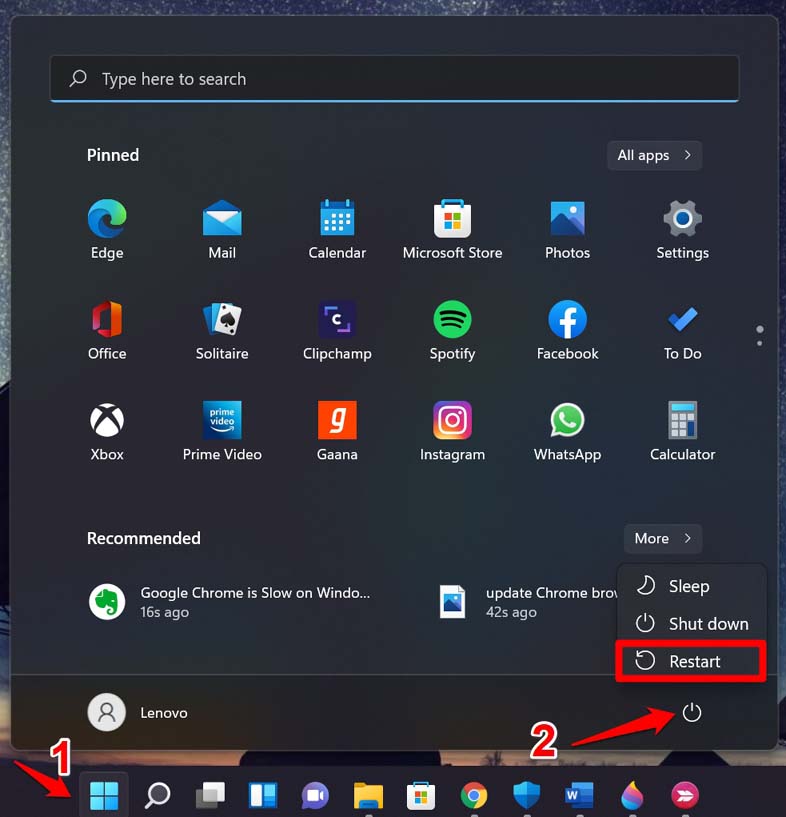
- Нажмите клавишу Windows.
- Выберите значок питания и нажмите Перезагрузка.
- Закройте все предупреждаемые программы, когда система спросит.
- После перезагрузки попробуйте извлечь диск через значок в панели задач.
2. Вызовите утилиту «Безопасное извлечение устройства» вручную
Если иконка в трее не отображается, можно открыть диалог вручную.
- Нажмите сочетание клавиш Windows + R.
- Введите команду и нажмите Enter:
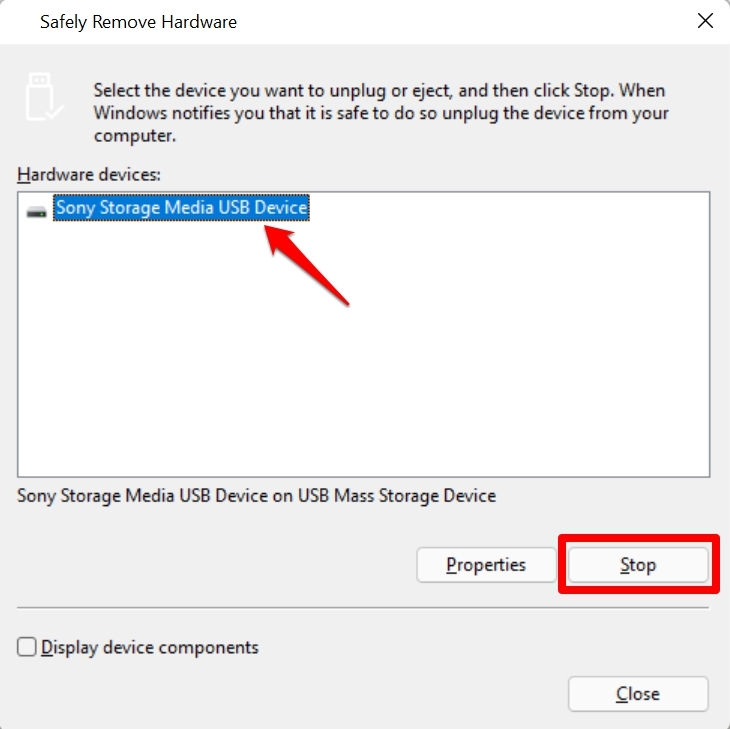
RunDll32.exe shell32.dll,Control_RunDLL hotplug.dll- Появится окно «Безопасное извлечение устройства». Выберите нужный накопитель и нажмите «Остановить». Подтвердите действие.
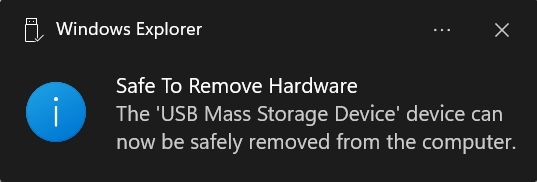
После успешного отключения в системном трее появится сообщение, что устройство можно безопасно извлечь.
3. Обновите драйверы USB
Иногда проблема связана с драйверами контроллера USB. Обновление или переустановка драйверов помогает в большинстве таких случаев.
- Нажмите Windows + X, выберите «Диспетчер устройств».
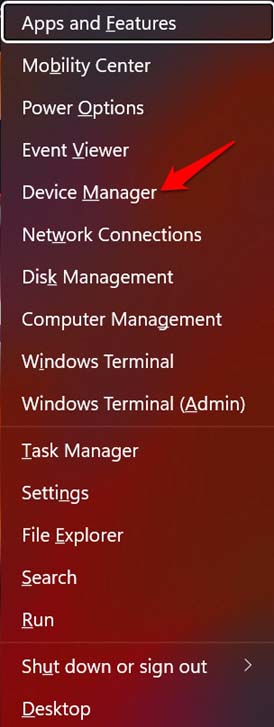
- Разверните раздел «Контроллеры универсальной последовательной шины (USB)».
- Обратите внимание на устройства с жёлтым восклицательным знаком.
- Поочерёдно щёлкните правой кнопкой и выберите «Обновить драйвер» → «Автоматический поиск драйверов».
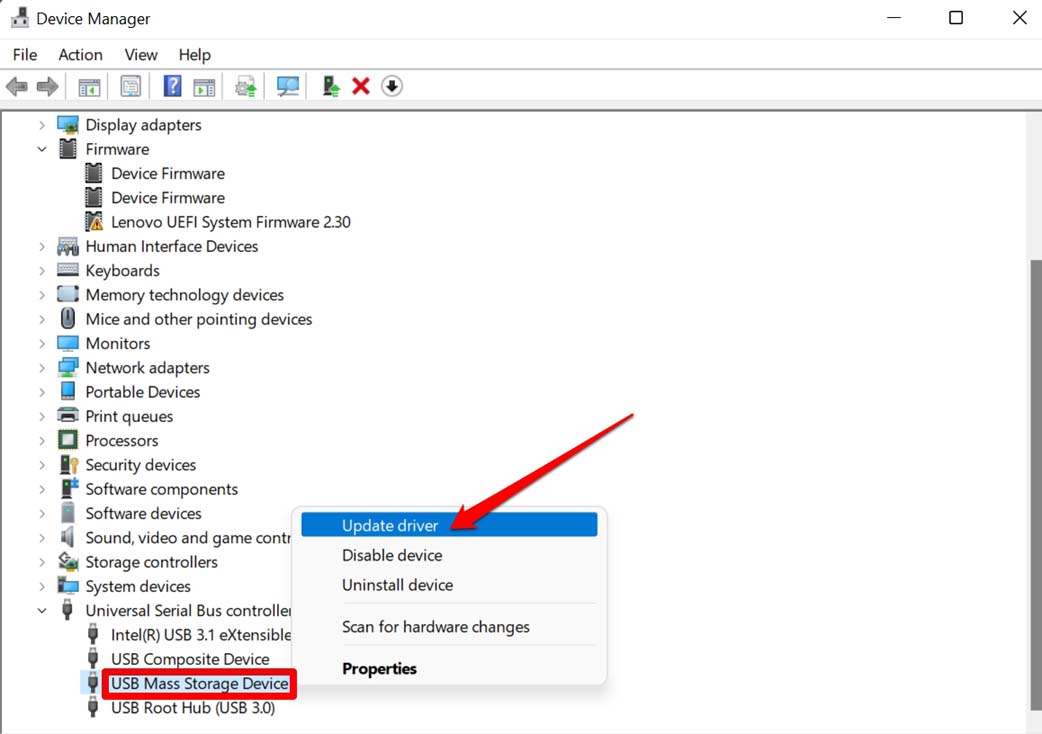
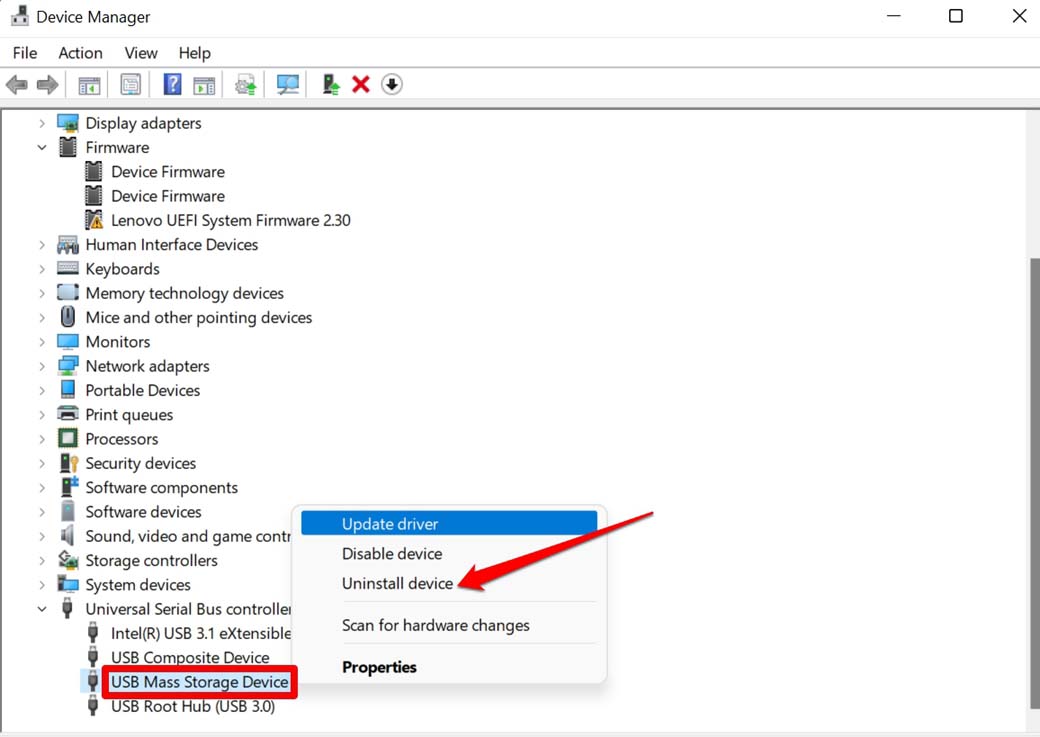
Если проблем не видно, можно деинсталлировать проблемный контроллер: правый клик → «Удалить устройство». Затем извлеките диск и снова подключите — Windows установит драйвер заново.
4. Закройте все файлы и приложения, работающие с диском
Перед извлечением убедитесь, что все окна папок, документы и медиаплееры, использующие файлы с диска, закрыты. Не забудьте проверить фоновые приложения: синхронизаторы облака, редакторы, терминалы.
Советы для поиска блокирующих процессов:
- Откройте Диспетчер задач (Ctrl+Shift+Esc) и отсортируйте процессы по использованию диска.
- Если сомневаетесь, временно завершите подозрительные процессы.
- Для глубокого поиска используйте утилиту Process Explorer (от Microsoft Sysinternals) и команду Find Handle or DLLs, чтобы найти, какие процессы удерживают файловые дескрипторы на диске.
Важно: завершайте только те процессы, в назначении которых вы уверены.
5. Просканируйте внешний диск на вредоносное ПО
Если диск часто подключали к чужим компьютерам, он мог заразиться. Перед дальнейшей работой выполните проверку.
Шаги:
- Откройте «Этот компьютер».
- Щёлкните правой кнопкой по внешнему диску и выберите «Показать дополнительные параметры».
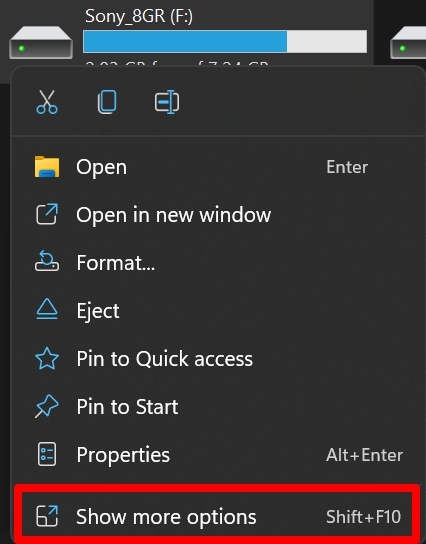
- Выберите «Сканировать с помощью …» и запустите проверку вашим антивирусом или Защитником Windows.
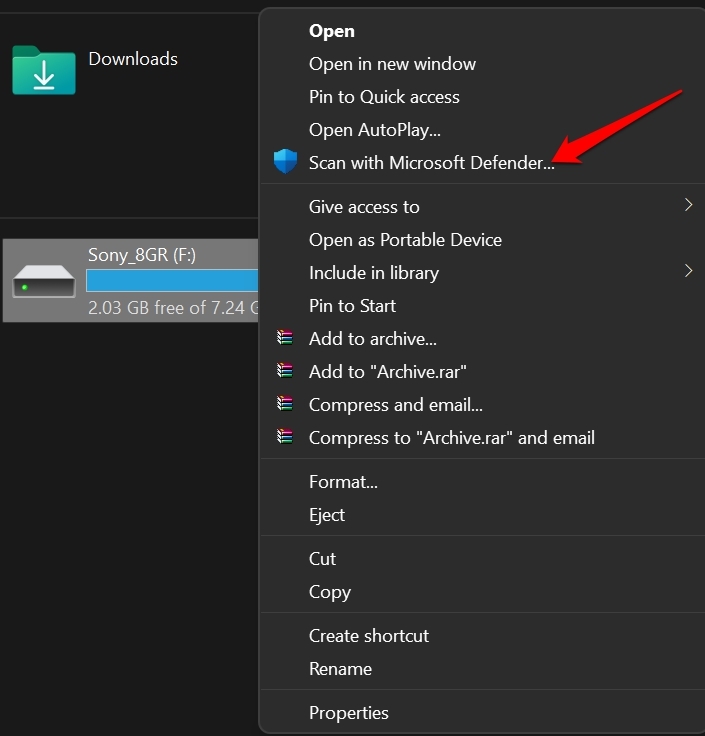
Если вирусы обнаружены, дайте антивирусу выполнить очистку или помещать файлы в карантин. После этого попробуйте извлечь диск.
Дополнительные методы для продвинутых пользователей и администраторов
Если базовые шаги не помогли, примените один из следующих способов.
Вывести диск в состояние «Offline» в Управлении дисками
- Нажмите Windows + X → «Управление дисками».
- Найдите внешний диск, правый клик → «Снять онлайн» или «Отключить» (в зависимости от состояния).
- После этого безопасно отсоедините кабель.
Этот метод выведет диск из использования ОС без полной перезагрузки.
Завершите процессы, захватившие дескрипторы файлов (Process Explorer)
- Скачайте Process Explorer от Microsoft Sysinternals.
- Запустите поиск по имени диска или букве (Find → Find Handle or DLL).
- В завершение — правый клик по найденному дескриптору → Close Handle.
Закрывайте дескрипторы только если понимаете последствия: принудительное закрытие может привести к потере незаписанных данных.
Отключите службу индексирования и фоновые синхронизации временно
Если у вас запущен индексатор Windows Search или фоновая синхронизация облака (OneDrive, Google Drive, Dropbox), временно приостановите их, особенно если диск содержит большие медиа‑коллекции.
Пошаговый SOP для службы поддержки или IT
- Уточните у пользователя, была ли активна запись на диск перед попыткой извлечения.
- Попросите закрыть все открытые приложения.
- Если не помогло — попросите перезагрузить ПК.
- Если проблема повторяется — проверьте в Диспетчере задач процессы с высоким I/O.
- Используйте Process Explorer для поиска хэндлов и корректного закрытия.
- Обновите или переустановите драйверы USB.
- Если диск не извлекается — снимите его в Управлении дисками.
- Зафиксируйте логи: события системы (Event Viewer) и записи о ошибках диска.
Критерии приёмки
- Пользователь может безопасно извлечь диск без ошибок.
- В логах нет сообщений о критических ошибках файловой системы на диске.
- После повторного подключения диск корректно монтируется и читается.
Дерево решений (быстрая визуализация)
flowchart TD
  A[Не показывается «Безопасное извлечение»] --> B{Диск читается OS?}
  B -- Да --> C{Файлы/программы открыты?}
  B -- Нет --> H[Проверить питание, кабели, состояние диска]
  C -- Да --> D[Закрыть приложения → попробовать снова]
  C -- Нет --> E[Перезагрузить ПК]
  D --> F[Если не помогло → Обновить драйверы USB]
  E --> F
  F --> G[Использовать Process Explorer или Управление дисками]
  G --> I[Если не помогло → Вспомогательная диагностика / замена кабеля]
Роль‑ориентированные чек‑листы
Пользователь — кратко:
- Закройте все окна и приложения, которые могли обращаться к диску.
- Перезагрузите ПК и попробуйте снова.
- Сканируйте диск антивирусом.
IT‑администратор — кратко:
- Посмотрите события в Event Viewer на предмет ошибок диска.
- Проверьте драйверы USB в Диспетчере устройств.
- Используйте Process Explorer для поиска блокирующих дескрипторов.
- Снимите диск в Управлении дисками, если нужно.
Тестовые сценарии и критерии приёмки
- Сценарий 1: Открыт текстовый файл → после закрытия файла можно безопасно извлечь диск.
- Сценарий 2: Файл в записи (например, копирование большого файла) → перед извлечением дождитесь завершения операции.
- Сценарий 3: Процесс фоновой синхронизации → при приостановке синхронизации диск становится доступен к извлечению.
Критерии приёмки: все сценарии тестируются и устройство успешно извлекается в каждом из них.
Когда перечисленные методы не помогут
- Механические или электрические повреждения диска.
- Серьёзные ошибки файловой системы или повреждённые разделы.
- Аппаратная неисправность USB‑контроллера на корпусе диска или порта компьютера.
В таких случаях рекомендуется: сделать образ диска (если данные важны) и обратиться в сервис по восстановлению данных.
Примечания по безопасности и конфиденциальности
- Не подключайте внешний диск к публичным или небезопасным компьютерам без антивируса.
- Перед использованием на чужих ПК просканируйте диск.
- При работе с корпоративными данными соблюдайте локальные политики безопасности и шифрование данных.
Частые ошибки и советы по предотвращению потерь данных
- Ошибка: немедленное извлечение во время записи. Совет: дождитесь завершения копирования и синхронизации.
- Ошибка: игнорирование индикаторов активности диска. Совет: наблюдайте за светодиодом активности и длительными операциями I/O.
- Ошибка: использование повреждённого кабеля. Совет: меняйте кабель и порт, чтобы исключить аппаратную причину.
Часто задаваемые вопросы
Можно ли извлечь USB‑накопитель, если нет опции «Безопасное извлечение»?
Лучше сначала выполнить проверку: закрыть приложения, перезагрузить ПК и вызвать утилиту вручную. Прямое извлечение допустимо только если вы уверены, что диск не занят и нет активности записи.
Почему после перезагрузки проблема исчезает, но потом возвращается?
Это говорит о том, что какой‑то процесс при подключении диска начинает использовать его содержимое — это может быть бэкап, индексатор или синхронизатор облака. Найдите и настройте этот процесс.
Поможет ли форматирование диска избавиться от проблемы?
Форматирование решит программные проблемы только в том случае, если они связаны с файловой системой. Но форматирование удалит все данные — делайте резервную копию перед этой операцией.
Если у вас остались вопросы или нужно помочь с логами и диагностикой — оставьте комментарий. Если статья была полезна, подпишитесь на канал и делитесь материалом с коллегами.

Похожие материалы

Несколько аккаунтов Skype: Multi Skype Launcher

Журнал для работы: повысить продуктивность

Персональные звуки уведомлений на Android

Скачивание шоу Hulu для офлайн‑просмотра

Microsoft Start: персонализированная новостная лента
