
Как обновить драйвер видеокарты в Windows
TL;DR
Автоматические «чистые» программы для драйверов часто создают проблемы; обновляйте видеодрайверы напрямую с сайтов NVIDIA или AMD/ATI. Определите модель в Панели управления → Диспетчер устройств → Адаптеры дисплея, затем используйте автоматический детектор производителя или вручную скачайте подходящий пакет. Если обновление вызывает проблемы — откатите драйвер и используйте безопасный режим для восстановления.
В моём скромном и осторожном мнении, есть две вещи, которым никогда не стоит полностью доверять автоматизированному ПО в Windows: драйверы и реестр. Сторонние «универсальные» обновляторы иногда удобны, но опытным пользователям я их не рекомендую — они могут привести к нестабильности системы или к серьёзным проблемам. Я видел это на практике — неприятный опыт.
Охота за драйверами сейчас проще: большинство устройств в Windows работают без вмешательства. Но видеокарта — особая категория: её драйверы обновляются чаще других и часто дают заметный прирост производительности, особенно в играх и графических приложениях. Если вы покупаете новый ПК, вероятность того, что карта от NVIDIA или AMD, очень высокая, а это упрощает процесс обновления: оба производителя предлагают автоматические инструменты и страницы загрузки.
Как определить модель видеокарты
Шаг 1 — понять, что у вас установлено. Откройте Панель управления, затем Диспетчер устройств.
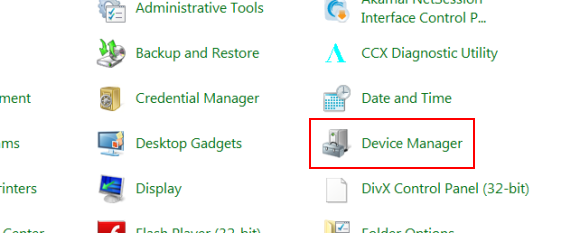
Найдите раздел «Адаптеры дисплея» и разверните его.
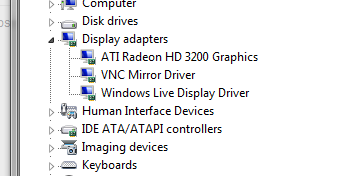
Там вы увидите точное имя устройства. В примере выше — ATI Radeon HD 3200 (ATI — часть AMD).
Правой кнопкой кликните имя устройства и выберите «Обновить драйвер» (Update Driver Software…). Windows предложит автоматический поиск.
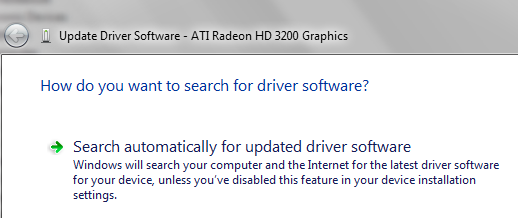
Если Windows найдёт обновления — отлично. Установите их и перезагрузите систему. Но не полагайтесь на Windows как на единственный и окончательный источник: встроенная база может быть устаревшей или не подходить для оптимизации конкретной модели.
Если автоматический поиск ничего не нашёл, Windows покажет сообщение об отсутствии обновлений.
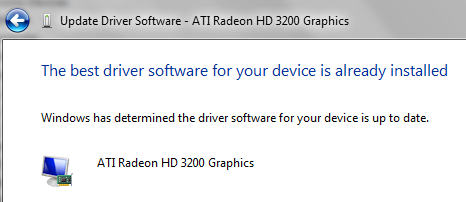
Дальше стоит пойти на сайт производителя и выполнить ручную или автоматическую проверку — это безопаснее и надёжнее.
NVIDIA: автоматический детектор и ручной выбор
Если у вас карта NVIDIA, откройте страницу загрузки драйверов: http://www.nvidia.com/Download/index.aspx?lang=en-us
Ниже на странице вы увидите варианты для ручного поиска или автоматического обнаружения.
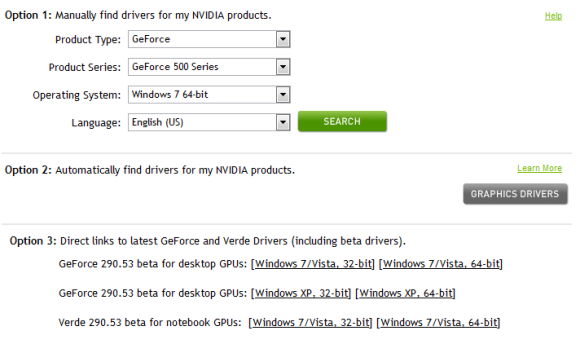
Рекомендуемый путь — Option 2: запустить системный детектор NVIDIA. Для корректной работы детектора иногда удобнее использовать Internet Explorer, так как он лучше обрабатывает ActiveX и старые плагины. Сайт может предложить установить компонент или плагин — это нормально, если вы загружаете с официального сайта NVIDIA.
Возможные исходы:
- Детектор нашёл свежий драйвер — скачайте и установите пакет, следуя мастеру установки. Обычно нужна перезагрузка.
- Детектор сообщает, что драйвер актуален — больше действий не требуется.
- Автопроверка не удалась — выполните ручный выбор через форму (Option 1): укажите серию карты, модель и ОС.
Если автоматический детектор не сработал, используйте ручной выбор — он надёжен и чаще всего безопасен.
AMD / ATI: автоматическое определение или пошаговый выбор
Для карт AMD/ATI используйте страницу загрузки: http://support.amd.com/us/gpudownload/Pages/index.aspx
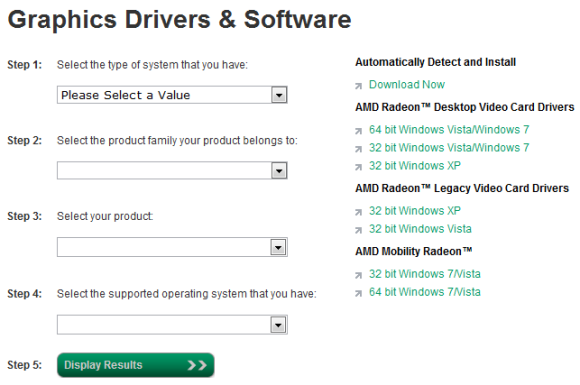
Там есть кнопка «Automatically Detect and Install» — запустите её. Снова: при использовании Internet Explorer процесс обычно проходит легче, т.к. сайт может попросить установить компонент для определения конфигурации. Если автоматический скан завершился успешно, вы получите предложение скачать драйвер. Если нет — пройдите через пошаговую форму выбора вашей серии и модели карты.
Совет: если автоматический детектор не сработал, найдите в системе точное обозначение устройства в Диспетчере устройств и затем выберите модель в пошаговом списке на сайте AMD.
Что не стоит делать
Важно:
- Не используйте универсальные сторонние программы вроде SlimDrivers, Driver Magician и подобных без очень веской причины. Они часто ошибаются, устанавливают неподходящие версии или содержат нежелательный софт.
- Не доверяйте сомнительным «официальным» сайтам сторонних поставщиков драйверов — всегда скачивайте с сайта производителя (NVIDIA, AMD или сайта производителя ноутбука/материнской платы).
Альтернативные подходы
- Обновление через сайт производителя ноутбука/ПК: если у вас ноутбук, производитель (HP, Dell, Lenovo и т.д.) может предлагать оптимизированные версии драйверов, которые учитывают особенности устройства.
- Windows Update: для людей, которым важна простота и стабильность, официальный пакет из Windows Update часто более «консервативен» и стабильнее для общей работы.
- Чистая установка драйвера: при серьёзных проблемах используйте DDU (Display Driver Uninstaller) в безопасном режиме для полного удаления старого драйвера, затем установите свежий пакет с сайта производителя.
Когда обновление может навредить
Контрпримеры и случаи, когда обновление хуже, чем оставаться на старом драйвере:
- Новые драйверы убирают поддержку определённых старых функций, нужных старому ПО.
- Совместимость с конкретной моделью ноутбука нарушается из‑за OEM‑изменений — в этом случае лучше взять драйвер с сайта производителя ноутбука.
- Бета‑версии драйверов для игровых тестов могут содержать ошибки; их не стоит ставить на рабочую машину.
Быстрая процедура безопасности: откат и восстановление
Если после установки нового драйвера система нестабильна или экран не отображается корректно, выполните следующие шаги:
- Перезагрузите в безопасный режим (клавиша F8 или параметры восстановления Windows).
- Откройте Диспетчер устройств → Адаптеры дисплея → Панель свойств драйвера → «Откатить драйвер» (Roll Back Driver).
- Если откат не доступен или не помог — используйте DDU в безопасном режиме для полного удаления драйвера, затем установите предыдущее стабильное ПО с сайта производителя.
Критерии приёмки: после обновления видеодрайвера система загружается, разрешение экрана соответствует ожиданиям, в играх/приложениях нет графических артефактов, нагрузки и FPS в пределах нормы.
Чек-лист для разных ролей
Для домашнего пользователя:
- Определить модель в Диспетчере устройств.
- Попробовать автоматический детектор NVIDIA/AMD.
- Если не сработал — выбрать вручную на сайте производителя.
- Перезагрузить и проверить базовую работоспособность.
Для геймера:
- Проверить рекомендации разработчика игры для конкретной версии драйвера.
- Сохранить текущие настройки и создать точку восстановления.
- Установить «Game Ready» или WHQL‑версию с сайта производителя.
- Протестировать FPS и стабильность в контрольных играх.
Для системного администратора:
- Тестировать новые драйверы в контролируемой среде/VM.
- Использовать инвентаризацию для идентификации моделей в организации.
- Развертывать через централизованные инструменты (SCCM, Intune) только после валидации.
Диагностика и тесты приёмки
Тесты, которые стоит выполнить после обновления:
- Проверка разрешения экрана и плотности пикселей.
- Запуск стресс‑тестов (только если нужно проверить стабильность).
- Запуск игр/приложений с мониторингом температуры GPU и использования видеопамяти.
- Проверка логов Windows и событий на предмет ошибок драйвера.
Риск‑матрица и смягчение последствий
Риски:
- Неподходящий драйвер → чёрный экран или артефакты.
- Удалённый функционал или регрессия производительности.
- Конфликт с OEM‑доработками (ноутбуки).
Что делать:
- Создайте точку восстановления перед критическими изменениями.
- Храните копию последнего стабильного установочного пакета.
- При проблемах — откат через безопасный режим.
Краткая методология обновления (шаги)
- Определите модель в Диспетчере устройств.
- Попробуйте автоматический детектор на сайте производителя.
- Если не сработало — выберите драйвер вручную по модели и ОС.
- Скачайте WHQL‑версию (если доступна) и установите.
- Перезагрузите и проведите базовую проверку.
Совместимость и советы по миграции
- Если у вас ноутбук: сначала проверяйте сайт производителя ноутбука — их драйверы иногда адаптированы под аппаратные ограничения и прошивки.
- Для старых карт поддержка может быть ограничена; обновления становятся редкими, и иногда лучше остаться на серийной версии, рекомендованной производителем.
Маленькая галерея крайних случаев
- Встроенная графика (Intel) в ноутбуках: обновления часто идут через производителя платформы, а не напрямую от Intel.
- Гетерогенные системы (Optimus/Hybrid): используйте драйверы, рекомендованные OEM, чтобы избежать проблем с переключением графики.
Словарь в одну строку
- WHQL: проверка Microsoft для соответствия драйвера.
- DDU: утилита Display Driver Uninstaller для полного удаления драйверов видеокарт.
Часто задаваемые вопросы
Нужно ли пользоваться сторонним ПО для автоматической установки всех драйверов?
Нет. Универсальные обновляторы часто устанавливают неподходящие версии или нежелательные программы. Лучше пользоваться официальными инструментами производителей или обновлениями от производителя вашего ПК.
Как откатить драйвер, если после обновления начались проблемы?
Перезагрузитесь в безопасный режим и используйте функцию «Откатить драйвер» в диспетчере устройств. При необходимости удалите драйвер DDU и установите предыдущую стабильную версию.
Итог
Обновление драйверов видеокарты может существенно улучшить производительность и исправить баги, особенно в играх. Доверяйте официальным источникам (NVIDIA, AMD, производитель ПК), создавайте точки восстановления и имеете план отката. Избегайте сомнительных «универсальных» обновляторов и всегда проверяйте совместимость с вашим устройством.
Важно: если после обновления вы столкнётесь с проблемами, опишите модель карты, ОС и точную версию драйвера — это сильно ускорит поиск решения.
flowchart TD
  A[Определить модель в Диспетчере устройств] --> B{Производитель}
  B -->|NVIDIA| C[Запустить автоматический детектор NVIDIA]
  B -->|AMD/ATI| D[Запустить автоматический детектор AMD]
  B -->|OEM/другой| E[Искать драйвер на сайте производителя ПК]
  C --> F{Детектор нашёл драйвер?}
  D --> F
  E --> F
  F -->|Да| G[Скачать и установить, перезагрузить]
  F -->|Нет| H[Выбрать драйвер вручную на сайте]
  H --> G
  G --> I{После установки проблемы?}
  I -->|Да| J[Безопасный режим → Откат драйвера / DDU]
  I -->|Нет| K[Готово]
Похожие материалы

Несколько аккаунтов Skype: Multi Skype Launcher

Журнал для работы: повысить продуктивность

Персональные звуки уведомлений на Android

Скачивание шоу Hulu для офлайн‑просмотра

Microsoft Start: персонализированная новостная лента
