
Как безопасно откатить Windows 11 с 24H2 до 23H2

Краткое описание и цель руководства
Это пошаговое руководство объясняет три безопасных способа отката Windows 11 с версии 24H2 на 23H2: через встроенную функцию «Вернуться к предыдущей версии», ручную установку ISO и через Windows Recovery Environment (WinRE). Цель — сохранить важные данные, минимизировать простой и дать понятные инструкции для домашних пользователей, геймеров и администраторов.
Важно: версия Windows 11 23H2 прекращает техническую поддержку 11 ноября 2025 года, после чего обновления и исправления безопасности для этой ветки будут недоступны.
Что такое откат и когда он нужен
Откат — это возврат системы на предыдущую сборку Windows с сохранением работоспособности и, по возможности, данных. Это полезно, если после обновления 24H2 вы столкнулись со снижением производительности, несовместимостью драйверов, ошибками приложений или потерей стабильности.
Краткое определение терминов:
- Откат — возврат к предыдущей сборке операционной системы.
- ISO — образ диска, с помощью которого можно выполнить установку Windows.
- WinRE — среда восстановления Windows, загружаемая до загрузки основной системы.
Содержание
- Таблица сравнения способов
- Подготовка и резервное копирование
- Способ 1: Функция «Вернуться к предыдущей версии» (рекомендуется, если доступна)
- Способ 2: Ручная установка через ISO (универсальный, требует бэкапа)
- Способ 3: Среда восстановления WinRE (для неисправных ПК)
- Проверки и задачи после отката
- Решение по выбору метода (диаграмма)
- Матричная оценка рисков и рекомендации
- Роли и чек-листы
- Критерии приёмки и тесты
- Частые вопросы
Таблица сравнения способов
| Метод | Время | Требования | Ключевые шаги | Риск потери данных |
|---|---|---|---|---|
| Функция «Вернуться к предыдущей версии» | В течение 10 дней после обновления | Папка Windows.old должна существовать | Параметры > Центр обновления Windows > Дополнительные параметры > Восстановление > Вернуться | Низкий (сохраняет файлы и настройки) |
| Ручная установка (ISO) | Ограничений по времени нет | Правильный ISO для архитектуры системы, резервная копия | Скачать ISO с UUPdump, смонтировать/записать и запустить Setup.exe или загрузиться с USB | Высокий (часто требует чистой установки) |
| Восстановление через WinRE | Ограничений по времени нет | ПК должен загружаться в среду восстановления | WinRE > Поиск и устранение неполадок > Дополнительные параметры > Удалить обновления | Низкий (сохраняет файлы, но некоторые приложения могут потребоваться переустановить) |
Подготовка: что сделать перед откатом
Перед любым откатом выполните следующие действия — это минимизирует риск потери данных и упростит восстановление:
- Создайте резервную копию пользовательских данных. Рекомендуемые варианты:
- Быстрая копия важных папок (Документы, Рабочий стол, Изображения, Видео) на внешний диск или в облако (OneDrive, Google Drive).
- Полный образ системы (снимок диска) средствами сторонних программ или системным созданием образа (если доступно).
- Зарегистрируйте и сохраните ключи программ и пароли.
- Убедитесь, что у вас есть доступ в интернет и питание (для ноутбуков — подключите зарядку).
- Сделайте снимок текущих настроек драйверов/программ (скриншоты или экспорт настроек).
- Проверьте свободное место на диске: для создания и монтирования ISO может потребоваться 10–20 ГБ свободного места.
Важно: если вы используете BitLocker, отключите шифрование или сохраните ключ восстановления до начала процедуры.
Способ 1 — Вернуться к предыдущей версии (самый простой)
Когда доступен этот путь: в течение 10 дней после установки 24H2.
Почему это работает: после обновления Windows сохраняет старую установку в папке Windows.old, и встроенный мастер отката использует эти файлы.
Пошаговые действия:
- Откройте «Параметры» (Win+I).
- Выберите «Центр обновления Windows» в левом меню.
- Нажмите «Дополнительные параметры».
- В разделе «Дополнительные параметры» выберите «Восстановление».
- Найдите кнопку «Вернуться к предыдущей версии Windows» и нажмите её.
- Следуйте мастеру: выберите причину отката, подтвердите и запустите процесс.
- ПК перезагрузится и начнёт откат — это может занять от 20 минут до нескольких часов в зависимости от системы.
Поведение после отката:
- Файлы и большинство настроек остаются на месте.
- Некоторые приложения и драйверы, установленные после обновления, могут быть удалены — проверьте список и переустановите при необходимости.
Советы при ошибках:
- Если кнопка недоступна, возможно, папка Windows.old была удалена (например, очисткой диска) или прошло более 10 дней.
- Проверьте наличие папки C:\Windows.old перед началом — если её нет, метод не сработает.
Способ 2 — Ручная установка ISO (подходит в любых сроках)
Когда применять: функция отката недоступна или вы предпочитаете чистую установку.
Риски: требует резервной копии; при выборе чистой установки все данные на системном разделе будут удалены.
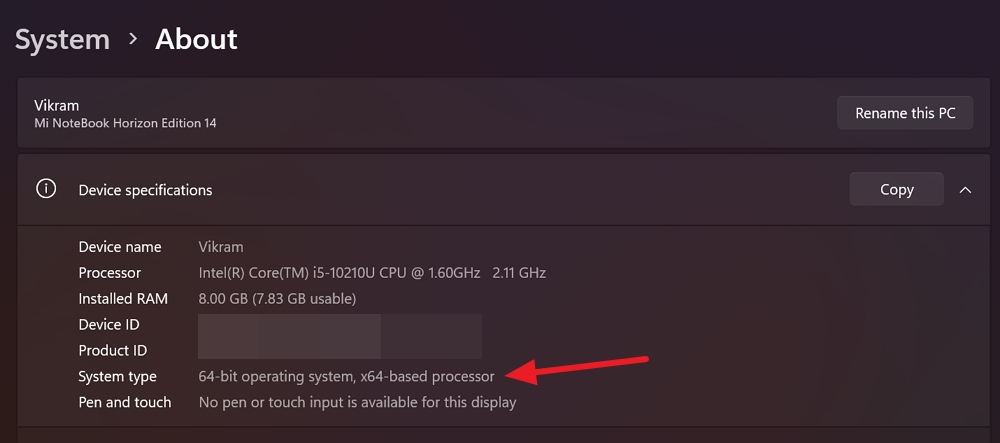
Шаг 1. Определите архитектуру системы
- Откройте «Параметры» → «Система» → «О системе».
- Посмотрите «Тип системы»: там будет строка типа «64-разрядная операционная система, процессор на базе x64» или «ARM64».
Шаг 2. Скачайте ISO через UUPdump.net
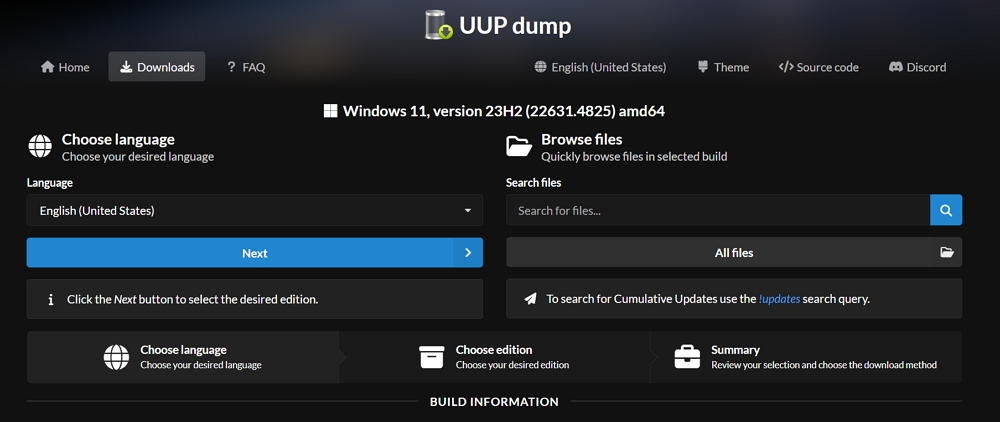
- Перейдите на UUPdump.net и выберите Windows 11 в поиске.
- Выберите ветку 23H2 и подходящую сборку по архитектуре.

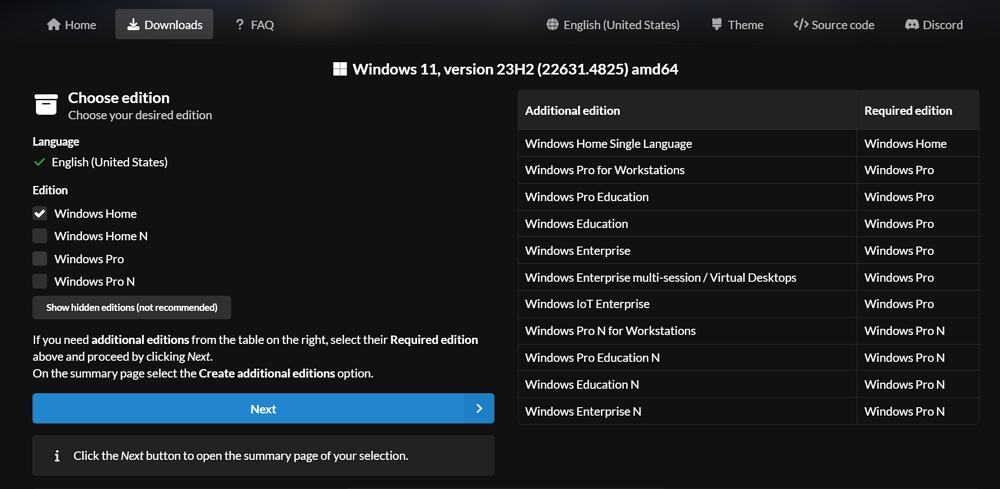
- Выберите язык и редакцию Windows 11 23H2.
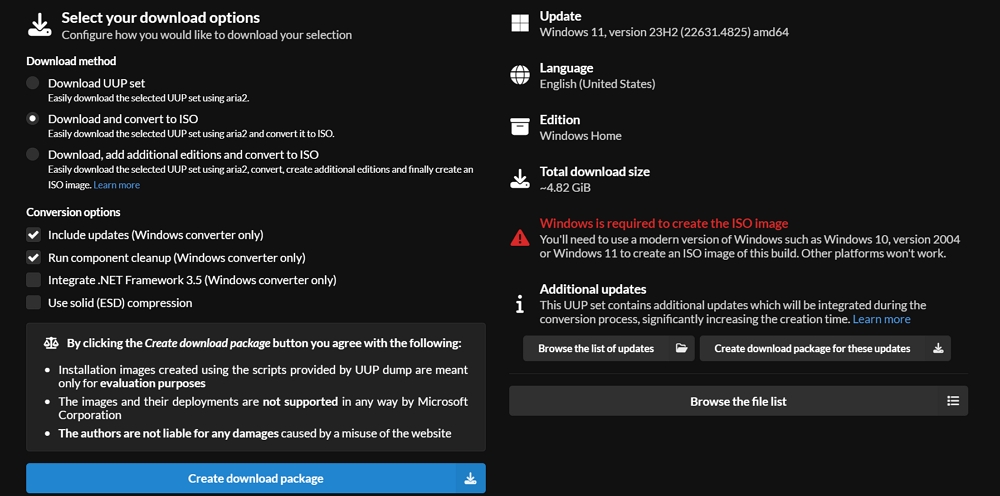
- Рекомендуемый вариант: «Download and convert to ISO» — проще для установки.
- Скачайте пакет, распакуйте и запустите скрипт uup_download_windows от имени администратора. Скрипт скачает компоненты и соберёт ISO.
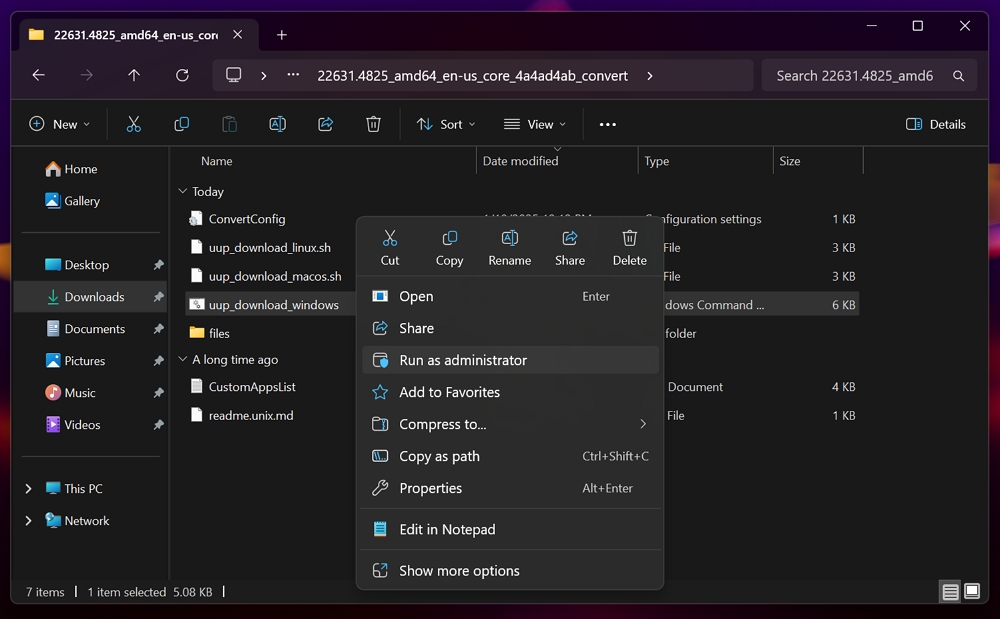
Шаг 3. Подготовьте носитель или смонтируйте ISO
- После создания ISO: щёлкните правой кнопкой — «Подключить» (Mount) или запишите на USB с помощью Rufus/Media Creation.

Шаг 4. Запуск установки
- Откройте смонтированный диск и запустите Setup.exe.
- На странице «Получить обновления, драйверы и дополнительные функции» выберите «Не сейчас».
- На странице лицензий примите условия.
- На странице «Выберите, что сохранить» выберите «Ничего» для чистой установки или «Сохранить личные файлы» при попытке сохранить данные (рискованно).
- Нажмите «Установить» и дождитесь завершения процесса.
После установки:
- При первом запуске настройте регион, раскладку клавиатуры и параметры учётной записи.
- Выберите «Настроить как новый компьютер», если хотите чистую установку.
- Переустановите приложения и восстановите файлы из резервной копии.
Советы и альтернативы:
- Для минимального риска используйте режим сохранения личных файлов только при совпадении редакций (Home/Pro) и архитектуры.
- Для административной среды предпочтительнее использовать образ с заранее настроенными драйверами и пакетами приложений.
Способ 3 — Откат через Windows Recovery Environment (WinRE)
Когда применять: система не загружается или вызывает BSOD после обновления.
Как попасть в WinRE:
- Полностью выключите ПК. Затем включайте и при старте удерживайте кнопку питания так, чтобы устройство выключилось, повторите 2 раза — при третьем включении Windows автоматически загрузит среду восстановления.
На экране «Выбор действия» выберите «Поиск и устранение проблем».
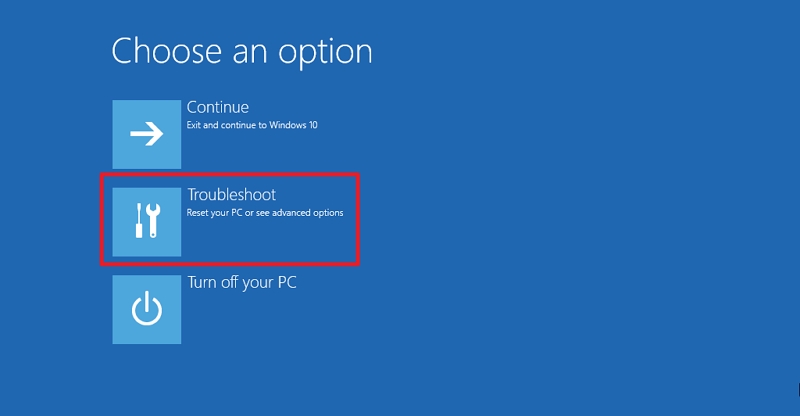
В меню Поиск и устранение проблем:
- Выберите «Дополнительные параметры».
- Нажмите «Удалить обновления».
- Выберите «Удалить последнее обновление функций» или «Удалить последнее обновление качества» в зависимости от ситуации.
- Подтвердите и дождитесь завершения процесса, затем перезагрузите ПК.
Когда WinRE не помогает:
- Подготовьте загрузочную флешку с 23H2 ISO и загрузитесь с неё для повторной установки.
Проверки и задачи после отката
После успешного отката выполните контрольный чек-лист:
- Проверьте версию Windows: «Параметры» → «Система» → «О системе» — строка «Номер сборки» и «Версия» должна показывать 23H2.
- Обновите драйверы через Центр обновления Windows и сайт производителя (особенно графику и чипсет).
- Проверьте работоспособность основных приложений и игр.
- Проверьте BitLocker и другие средства защиты — восстановите ключи, если нужно.
- Установите антивирус и выполните полную проверку системы.
Матрица рисков и смягчающие меры
- Потеря данных — риск высокий при чистой установке. Смягчение: полная резервная копия заранее.
- Несовместимость драйверов — риск средний. Смягчение: загрузить драйверы производителя заранее.
- Проблемы активации Windows — риск низкий, но возможен. Смягчение: сохраните цифровую учётную запись Microsoft и ключ продукта.
Диаграмма решения: какой метод выбрать
flowchart TD
  A[Проблемы после 24H2?] --> B{Прошло ли менее 10 дней?}
  B -- Да --> C[Использовать функцию Вернуться к предыдущей версии]
  B -- Нет --> D{ПК загружается нормально?}
  D -- Да --> E[Ручная установка ISO с резервной копией]
  D -- Нет --> F[WinRE: Удалить последнее обновление или загрузка с USB]
  C --> G[Проверка и обновление драйверов]
  E --> G
  F --> G
Роли и чек-листы
Чек-лист для домашнего пользователя:
- Создать резервную копию документов и фото.
- Проверить наличие папки Windows.old (для отката).
- Зарядить ноутбук или подключить питание.
- Следовать мастеру отката или инструкциям по ISO.
Чек-лист для администратора/ИТ:
- Создать образ системы и план восстановления.
- Проверить совместимость корпоративных приложений с 23H2.
- Подготовить драйвер-пакеты для целевых машин.
- Обновить инвентаризацию и уведомить пользователей.
Чек-лист для геймера:
- Сохранить конфигурации игр и облачные сохранения.
- Сохранить настройки контроллера и периферии.
- Скачать нужные версии драйверов GPU заранее.
Критерии приёмки
Система считается успешно откатанной, если выполнены следующие условия:
- Версия ОС показывает Windows 11 23H2.
- Основные приложения запускаются без сбоев.
- Драйверы графики и чипсета работают корректно (без артефактов или падений FPS).
- Доступ к личным файлам подтверждён (Документы, Рабочий стол).
Тестовые сценарии и контрольные точки
- Проверка загрузки: несколько перезапусков без ошибок.
- Проверка интернет-соединения и обновлений через Центр обновления Windows.
- Тест запуска критичных приложений (например, офис, браузер, игры).
- Контроль пользовательских профилей и данных.
Советы по миграции и совместимости
- Проверьте, поддерживает ли ваше оборудование нужные версии драйверов для 23H2.
- Если вы используете сторонние антивирусы или фильтры сети, временно отключите их перед установкой.
- Для корпоративной среды протестируйте откат на контрольной машине перед массовым откатом.
Консервативный план отката (SOP)
- Подготовка: резервное копирование, сохранение ключей.
- Пробная проверка: наличие C:\Windows.old и свободного места.
- Если < 10 дней — запустить «Вернуться к предыдущей версии».
- Иначе — собрать ISO и выполнить установку на тестовой системе.
- Проверка и восстановление данных, переустановка ПО.
- Мониторинг 48–72 часа после отката.
Особые случаи и рекомендации
- Если ПК использует шифрование BitLocker, заранее сохраните ключ восстановления.
- Для ноутбуков с аксессуарами Thunderbolt отключите ненужные периферийные устройства перед установкой.
- ARM-устройства требуют ARM64-ISO — x64-образ не будет работать.
Примечания по безопасности и приватности
- При использовании сторонних сайтов для скачивания ISO проверяйте цифровые подписи и источники.
- Никогда не публикуйте ключи продукта или личные данные в открытых списках.
- Храните резервные копии в зашифрованном виде, если в них есть чувствительные данные.
Частые вопросы
Можно ли откатиться после 10 дней?
Если папка Windows.old удалена или прошло более 10 дней, стандартная функция отката недоступна — остаются два варианта: установка через ISO (с сохранением файлов или чистая) либо восстановление из образа системы.
Потеряются ли личные файлы при откате?
При использовании функции «Вернуться к предыдущей версии» файлы обычно сохраняются. При ручной установке ISO возможна потеря данных, если выбран вариант чистой установки — поэтому резервная копия обязательна.
Нужно ли сохранять ключ Windows?
Рекомендуется сохранить цифровую привязку учётной записи Microsoft и ключ продукта на случай проблем с активацией.
Итог
Откат с Windows 11 24H2 до 23H2 можно выполнить безопасно, если соблюдать порядок подготовки: резервные копии, выбор правильного метода и проверка драйверов. Для большинства пользователей первая попытка должна быть через встроенную функцию «Вернуться к предыдущей версии», если она доступна. В иных случаях подготовьте ISO и выполните аккуратную установку, следуя списку задач и тестов в этой статье.
Изображение: иллюстрация процесса отката Windows 11 с версии 24H2 на 23H2.
Быстрая шпаргалка
- Если прошло ≤10 дней — используйте «Вернуться к предыдущей версии».
- Если прошло >10 дней или папка Windows.old отсутствует — используйте ISO с резервной копией.
- Если система не загружается — используйте WinRE и удалите последнее обновление или загрузитесь с USB.
Частые ошибки и как их избежать
- Отсутствие резервной копии — всегда делайте бэкап перед установкой.
- Неправильная архитектура ISO — проверьте тип системы (x64 или ARM64).
- Игнорирование драйверов — заранее скачайте драйверы производителя для 23H2.

Похожие материалы

Несколько аккаунтов Skype: Multi Skype Launcher

Журнал для работы: повысить продуктивность

Персональные звуки уведомлений на Android

Скачивание шоу Hulu для офлайн‑просмотра

Microsoft Start: персонализированная новостная лента
