
Как безопасно удалить аккаунт Gmail или весь аккаунт Google
Многие решают уйти от сервисов Google из соображений приватности, потому что предпочитают open source-альтернативы, либо хотят снизить зависимость от единого провайдера. Первый практический шаг — удалить аккаунт Google или только почтовый ящик Gmail. Google предоставляет два базовых варианта: удалить только Gmail (оставив другие сервисы) или удалить весь аккаунт целиком.
Важно: прежде чем продолжать, оцените риски и зависимости — от банковских и рабочих аккаунтов до платных подписок и доступа к фото и документам.
Варианты удаления и чего ожидать
- Удалить только Gmail: вы теряете адрес @gmail.com, но можете продолжать использовать другие сервисы Google (Drive, Календарь и т.д.), если у аккаунта привязан альтернативный адрес электронной почты (не Gmail).
- Удалить весь аккаунт Google: это полное удаление всех данных и доступа ко всем сервисам, которые привязаны к аккаунту (включая Android-профиль, YouTube-канал, Google Play покупки и т.д.).
Коротко о последствиях
- Удаление Gmail не удаляет файлы в Google Диске, если только вы не удаляете весь аккаунт.
- Удаление аккаунта Google обычно означает потерю доступа к платным подпискам и покупкам. Проверьте задолженности и активные подписки.
Важно
- В качестве адреса для восстановления нельзя указывать другой @gmail.com при удалении Gmail — нужен внешний email.
- Google сообщает, что удаление может занять до двух рабочих дней для окончательной очистки; в течение этого времени восстановление может быть возможным.
Подготовка к удалению аккаунта — чеклист
Перед началом выполните эти шаги по порядку:
- Составьте список сервисов и сайтов, где вы использовали этот адрес (банк, соцсети, профессиональные аккаунты, лицензии, подписки).
- Обновите контактную почту в важных сервисах на новый адрес.
- Сохраните резервные копии всех данных: почта, контакты, фото, документы, закладки, карты и т.д.
- Проверьте платные услуги и погасите или перенесите активные подписки и покупки.
- Включите двухфакторную аутентификацию и получите резервные коды для новых адресов при необходимости.
Короткая методика резервного копирования
- Используйте Google Takeout для экспорта всех данных или выборочно по сервисам.
- Сохраните архивы в нескольких местах: внешний диск, облако от другого провайдера, зашифрованный контейнер при необходимости.
Как скачать данные из Google (Google Takeout)
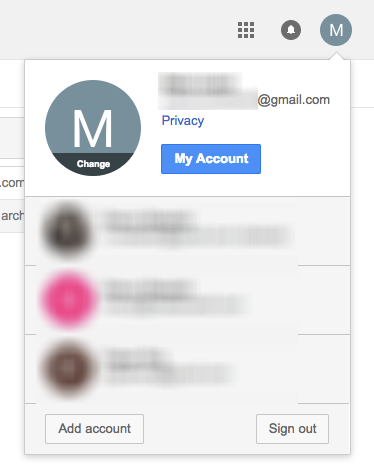
- Войдите в аккаунт Google, который собираетесь удалить, и перейдите на страницу аккаунта.
- В разделе «Учетные записи и предпочтения» выберите «Удалить аккаунт или сервисы».
- Нажмите «Скачать данные» (Download Data) — вы попадёте в Google Takeout.
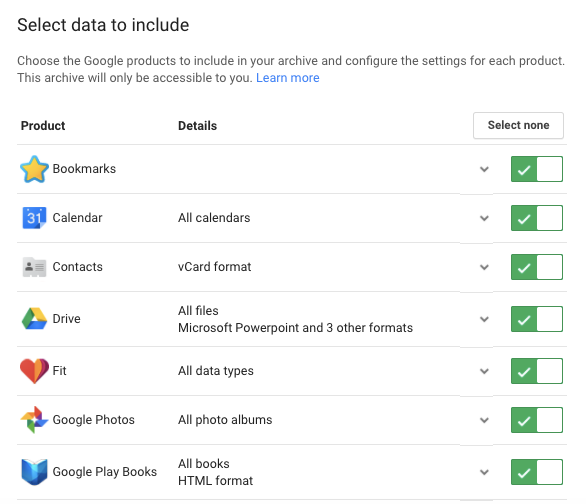
- Отметьте продукты, данные из которых вы хотите сохранить: Почта, Контакты, Google Фото, Диск, Закладки и т.д.
- Выберите формат архива (ZIP, TGZ, TBZ) и максимальный размер архива. Если файлы превышают выбранный лимит, Takeout разобьёт архивы.
- Выберите способ доставки: по e‑mail, в Google Drive, Dropbox или OneDrive. Ссылка на архив действительна ограниченное время (пример: одна неделя).
- Нажмите «Создать архив». Процесс может занять от нескольких минут до суток или дольше в зависимости от объёма данных.
Примечание
- Формат архива ZIP наиболее совместим, но для больших данных может потребоваться ZIP64.
Удаление только Gmail (оставить аккаунт Google)
Если вы хотите избавиться только от почтового адреса, но сохранить документы и другие сервисы:
- Войдите в аккаунт и откройте страницу аккаунта Google.
- В разделе «Учетные записи и предпочтения» выберите «Удалить аккаунт или сервисы» и затем «Удалить сервисы».
- Нажмите на значок корзины рядом с Gmail. Вас попросят ввести пароль.
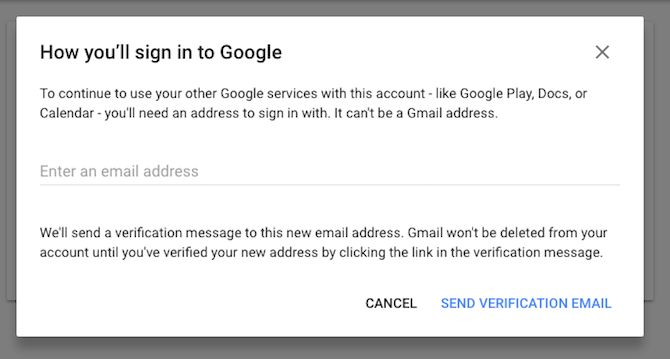
- Укажите альтернативный адрес электронной почты (не Gmail), который будет связан с аккаунтом. На него придёт письмо для подтверждения.
- Подтвердите переход по ссылке в письме: удаление Gmail не завершится, пока вы не подтвердите владение альтернативным адресом.
- После подтверждения проверьте связанные с почтой сервисы и уведомите контакты о новом адресе.
Последствия
- Существующий адрес @gmail.com станет недоступен для отправки и получения почты. Google может освободить адрес с течением времени.
- Доступ к Drive, Фото и другим сервисам сохраняется, но вход будет осуществляться по новому (не Gmail) адресу, привязанному к аккаунту.
Удаление всего аккаунта Google
Если вы решили окончательно уйти из экосистемы Google:
- Войдите в аккаунт и откройте страницу аккаунта Google.
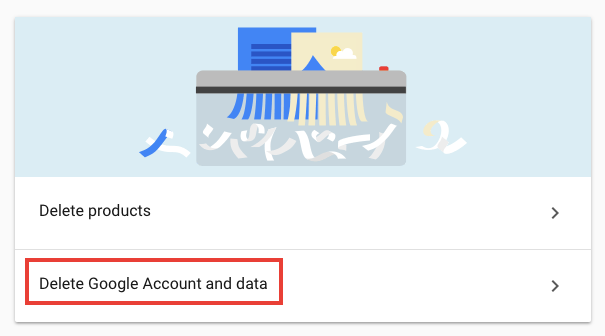
- Перейдите в «Удалить аккаунт или сервисы» и выберите «Удалить аккаунт Google и данные». Введите пароль.
- Ознакомьтесь с перечисленными последствиями: потеря доступа к Google Play, аккаунтам разработчика, YouTube-каналу, подпискам и покупкам.
- Отметьте подтверждающие флажки (что вы осведомлены о задолженностях и хотите удалить аккаунт) и нажмите «Удалить аккаунт».
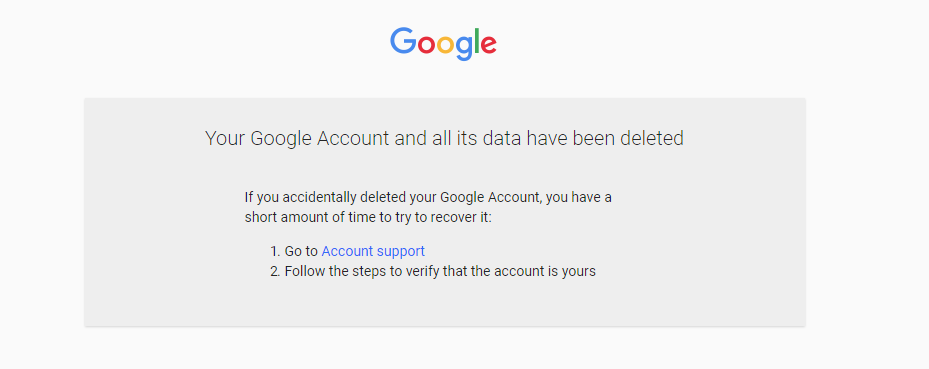
- Система покажет сообщение об удалении и, как правило, предоставляет ссылку для возможного восстановления в короткий период.
Совет
- Сделайте скриншоты ключевых настроек и сохраните коды восстановления для других сервисов заранее.
Восстановление удалённого аккаунта
Google обычно оставляет короткое окно для восстановления. В источнике указывается, что очистка может занять до двух рабочих дней, но точный срок не всегда раскрывается.
Шаги для восстановления:
- Перейдите на страницу поддержки аккаунта (Account Support).
- Введите электронную почту или номер телефона, связанный с удалённым аккаунтом.
- Если система распознает аккаунт как недавно удалённый, нажмите «Попробовать восстановить этот аккаунт» (Attempt to restore this account).
- Пройдите CAPTCHA, затем введите последний запомнившийся пароль и следуйте инструкциям.
Если восстановление возможно, вы получите подтверждение и возврат доступа к данным, которые ещё не успели окончательно удалиться.
Важно
- Чем быстрее вы начнёте процедуру восстановления, тем выше шанс успеха.
- После окончательной очистки данных восстановление обычно невозможно.
Дополнительные шаги: удаление связанных и забытых аккаунтов
Если вы хотите избавиться от онлайн-присутствия шире:
- Сервисы типа Deseat.me и AccountKiller помогают найти старые аккаунты, зарегистрированные на ваш email, и предлагают инструкции по их удалению.
- Для соцсетей (Facebook, Twitter/X) рассмотрите деактивацию вместо удаления, если нужна пауза.
Альтернативы Gmail и Google
- Почта: Proton Mail, Tutanota, Fastmail.
- Облако и синхронизация: Nextcloud (self-host), Dropbox, OneDrive (с учётом приватности).
- Браузер: Firefox или Chromium без синхронизации Google.
Когда удаление не решит проблему (контрпримеры)
- Если ваша цель — только уменьшить отслеживание рекламы, удаление аккаунта может не помочь: данные, собранные вне учётной записи (например, cookie), останутся.
- Если вы используете Android-устройство, удаление аккаунта Google приведёт к необходимости повторной настройки устройства и возможной потере приложений/покупок из Google Play.
Роль‑ориентированные контрольные списки
Для частного пользователя
- Сохранить почту, контакты, фото и документы.
- Обновить почту в банковских и торговых сервисах.
- Перенести подписки на новый адрес.
Для администратора компании
- Экспортировать данные сотрудников и сервисов компании.
- Уведомить ИТ‑отдел и учетные службы биллинга.
- Обновить лицензии и привязки к GCP/G Suite.
Модель принятия решения — короткий алгоритм
flowchart TD
  A[Хотите удалить аккаунт Google?] --> B{Удалить только почту или весь аккаунт?}
  B -->|Только почту| C[Сделать бэкап, указать альтернативный email, удалить Gmail]
  B -->|Весь аккаунт| D[Сделать полный бэкап, проверить подписки/платежи, удалить аккаунт]
  C --> E[Проверить связанные сервисы]
  D --> E
  E --> F{Поменяли почту в критичных сервисах?}
  F -->|Да| G[Завершить — контролировать восстановление]
  F -->|Нет| H[Вернуться и обновить контакты]
Риски и способы их снижения
- Риск: потеря платежей и подписок. Смягчение: завершить или перенести подписки заранее.
- Риск: потеря доступа к рабочим данным. Смягчение: экспортировать и уведомить коллег.
- Риск: утрата контактов и корреспонденции. Смягчение: экспортировать почту и контакты до удаления.
Критерии приёмки
- У вас есть локальные/облачные архивы всех важных данных.
- Все критичные сервисы обновлены на новый контактный email.
- Активные подписки и покупки проверены и либо перенесены, либо отменены.
Часто задаваемые вопросы
Сколько времени даёт Google на восстановление?
Google не публикует точного диапазона, но процесс окончательной очистки обычно занимает до двух рабочих дней. Чем раньше вы начнёте восстановление, тем больше шансов вернуть аккаунт.
Можно ли использовать другой Gmail‑адрес как контакт при удалении Gmail?
Нет. При удалении Gmail требуется адрес, не являющийся Gmail, для привязки и подтверждения владения.
Что будет с моим YouTube‑каналом при удалении аккаунта?
При удалении всего аккаунта Google доступ к YouTube, подпискам и созданному контенту будет утрачен. Если хотите сохранить канал, рассмотрите передачу прав или экспорт данных.
Сохранится ли моя история покупок в Google Play?
После удаления аккаунта данные о покупках станут недоступны вместе с аккаунтом. Перенос покупок на другой аккаунт обычно невозможен.
Короткое резюме
Удаление Gmail или всего аккаунта Google — обратимый процесс только в короткий период. Перед удалением обязательно сделайте резервные копии данных, обновите адреса на важных сервисах и проверьте подписки. Если уходите по соображениям приватности, продумайте альтернативные сервисы и последовательность действий, чтобы не потерять доступ к важной информации.
Важно: начните с инвентаризации всех зависимостей вашей учетной записи — это сэкономит время и снизит риск потери данных.
Хотите поделиться опытом или задать вопрос? Напишите, почему вы решили удалять аккаунт и какие альтернативы планируете использовать.

Похожие материалы

Несколько аккаунтов Skype: Multi Skype Launcher

Журнал для работы: повысить продуктивность

Персональные звуки уведомлений на Android

Скачивание шоу Hulu для офлайн‑просмотра

Microsoft Start: персонализированная новостная лента
