
Запуск XP Mode в VirtualBox на Windows 7
Для кого этот материал
- Домашние пользователи, у которых нет аппаратной виртуализации (VT-x/AMD-V).
- Системные администраторы, которым нужно запускать старые приложения в XP.
- Разработчики и тестировщики, которые временно нуждаются в окружении XP.
Превью основных шагов
- Скачать и установить XP Mode из официального пакета Windows 7.
- Скачать и установить VirtualBox 3.1.2 или новее.
- Скопировать VHD-файл “Windows XP Mode base.vhd” и снять флаг только для чтения.
- Создать новую ВМ в VirtualBox и подключить скопированный VHD как существующий диск.
- Запустить ВМ, пройти первоначальную настройку XP и установить VirtualBox Guest Additions.
- (Опционально) включить Seamless Mode для интеграции с рабочим столом Windows 7.
Необходимые требования
- Windows 7 Professional, Enterprise или Ultimate для законного использования XP Mode.
- VirtualBox 3.1.2 или новее.
- Достаточно свободного места на диске для копии VHD (обычно несколько гигабайт).
- Права администратора на хост-машине.
Important: Если у вас Windows 7 Home Premium, технически можно запустить этот процесс, но это нарушает лицензионное соглашение Microsoft. Далее мы обсуждаем возможные проблемы с активацией.
Подготовка и загрузка
Скачайте и установите пакет XP Mode от Microsoft (ссылка в оригинальном источнике). Устанавливайте стандартным образом — достаточна установка только самого XP Mode, Virtual PC скачивать не нужно, если аппаратная виртуализация отсутствует.
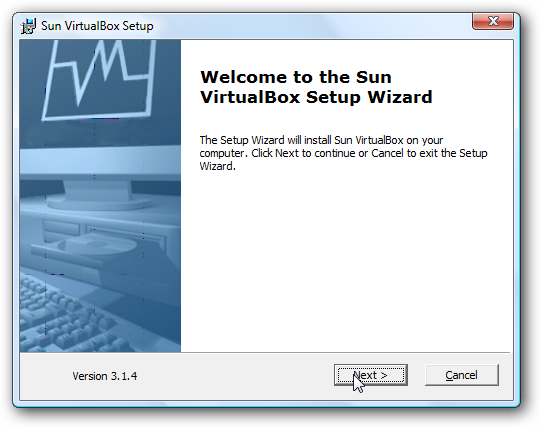
Скачайте и установите Oracle VirtualBox версии 3.1.2 или новее. Установка идёт по умолчанию. VirtualBox предупредит о временном сбросе сетевых подключений — подтвердите.
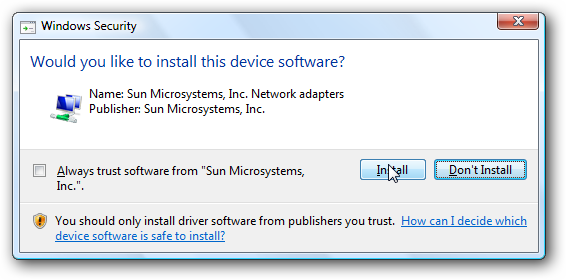
Во время установки может появиться несколько всплывающих окон с запросом на установку драйверов USB и сетевых драйверов — подтвердите установку, они требуются для корректной работы VirtualBox.
Установка обычно занимает несколько минут и не требует перезагрузки.
Копирование VHD из XP Mode
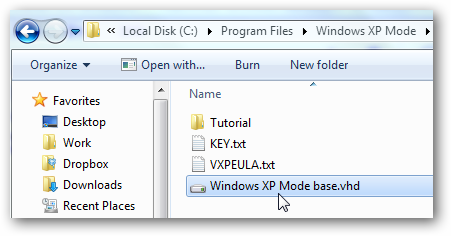
- Откройте Проводник и перейдите в папку:
C:\Program Files\Windows XP Mode
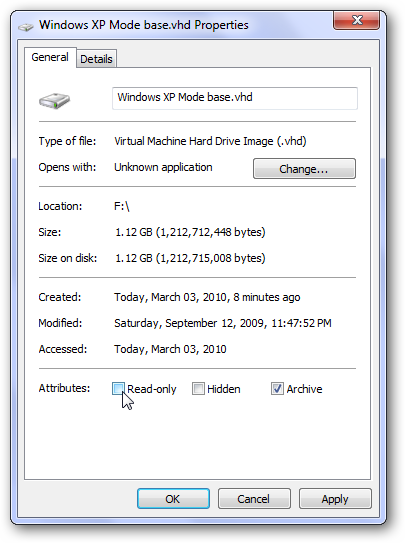
- Найдите файл с именем “Windows XP Mode base.vhd” и сделайте его копию в другое место, например в Documents.
- После копирования щёлкните правой кнопкой по файлу, выберите Свойства и снимите галочку “Только чтение” (Read-only). Это позволит VirtualBox вносить изменения в диск при установке и работе.
Создание виртуальной машины в VirtualBox
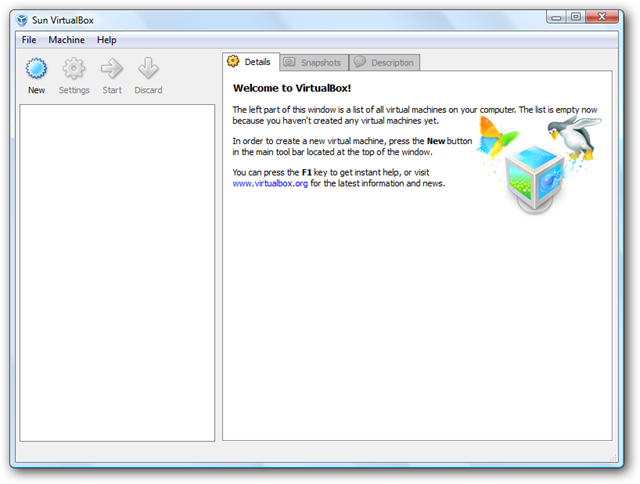
- Откройте VirtualBox и нажмите New.
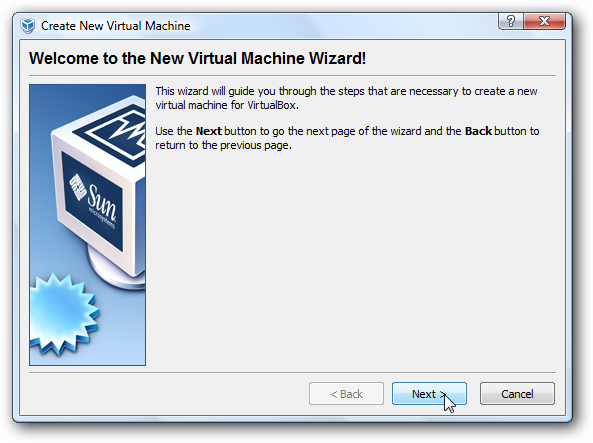
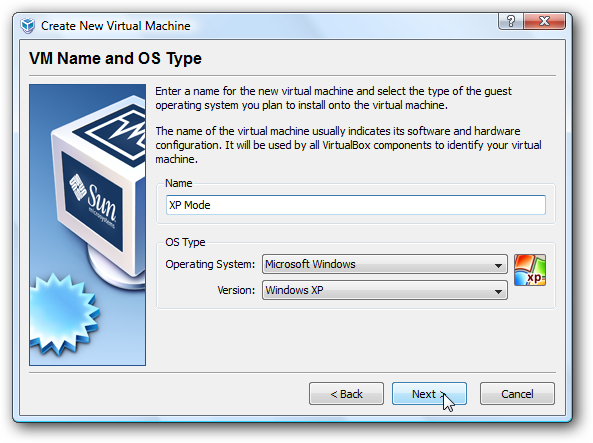
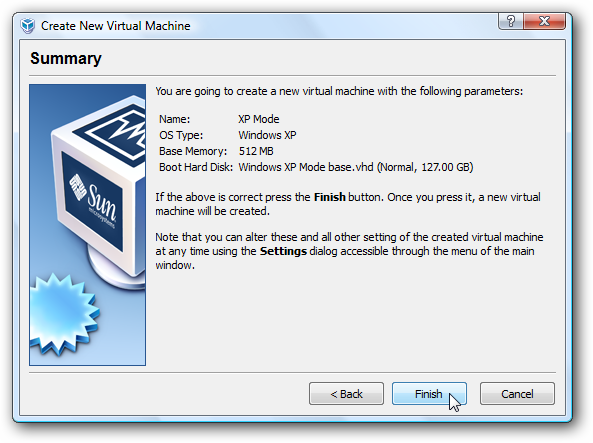
- Задайте имя виртуальной машины (например “XP Mode”), выберите тип Windows и версию Windows XP.
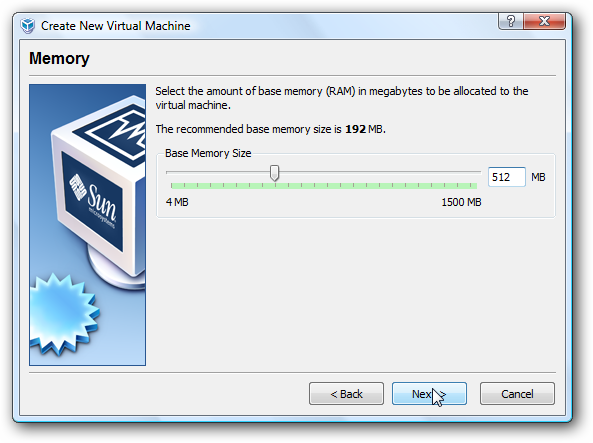
- Выделите оперативную память: по умолчанию VirtualBox предлагает 192 МБ. Для плавной работы лучше выбрать 256–512 МБ, если у вас достаточно RAM.
- При выборе жёсткого диска отметьте Use existing hard disk и нажмите кнопку с папкой для выбора ранее скопированного VHD.
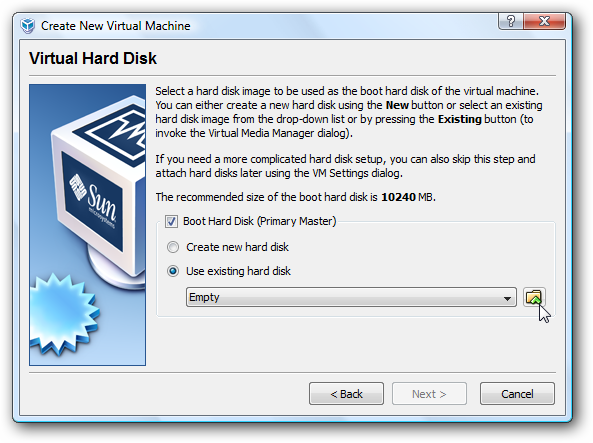
- В диалоге виртуальных дисков нажмите Add и укажите путь к скопированному файлу “Windows XP Mode base.vhd”.

- Выберите добавленный диск и подтвердите Select.

- Проверьте итоговые настройки и нажмите Finish.
Первоначальный запуск и настройка Windows XP
- Нажмите Start в окне VirtualBox для запуска VM.

- Поскольку VHD содержит образ XP в исходном состоянии, система пройдёт процедуру первоначальной настройки: лицензия, региональные параметры, создание пользователя и установка пароля.
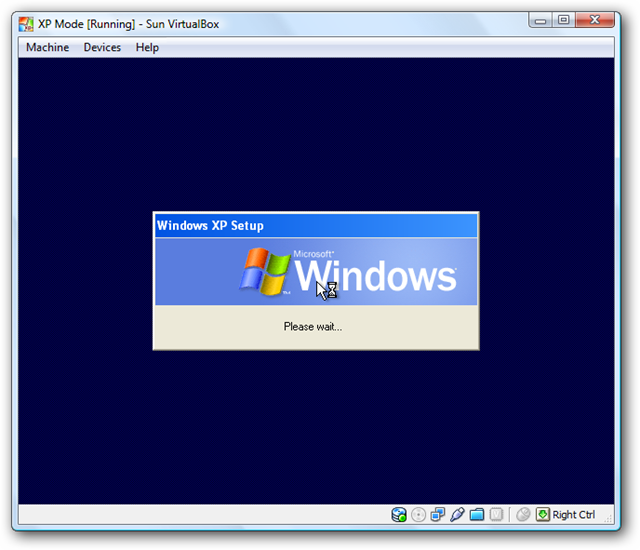
- Если вы забыли снять флаг “Только чтение” у VHD, VirtualBox выдаст ошибку. Вернитесь к свойствам файла на хосте и снимите галочку.
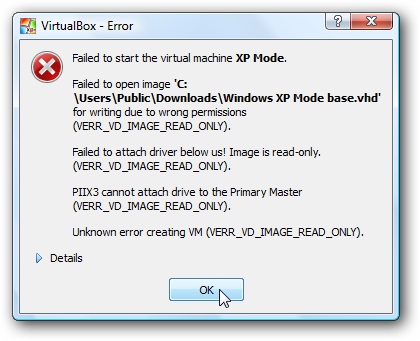
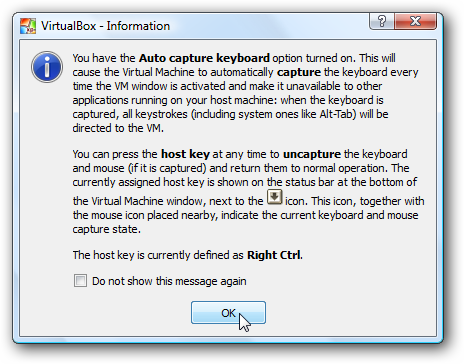
- Во время установки ВМ VirtualBox перехватит мышь. Чтобы вернуть курсор в хост, нажмите правый Ctrl. После установки Guest Additions курсор сможет свободно перемещаться по двум системам.
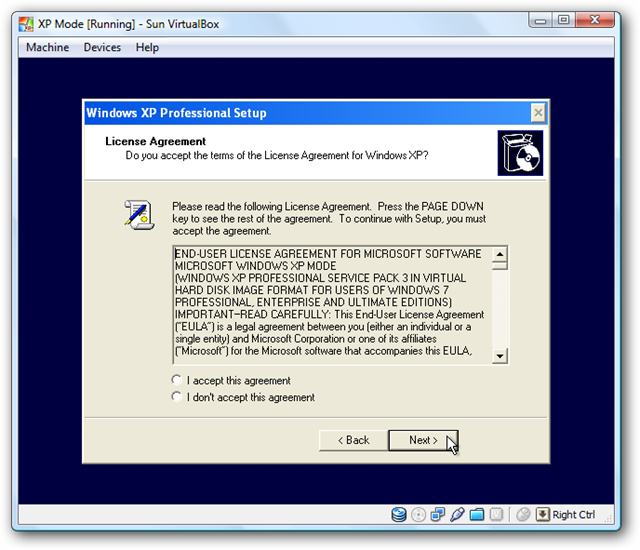
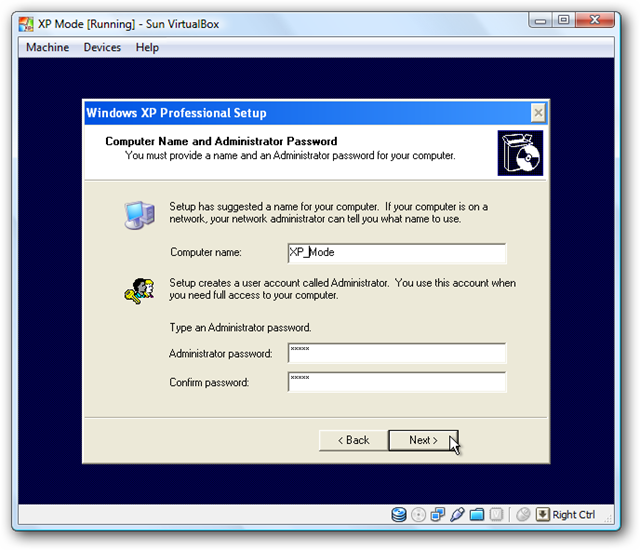
- Примите лицензионное соглашение Windows XP и задайте имя компьютера, пароль администратора, часовой пояс и параметры обновлений.
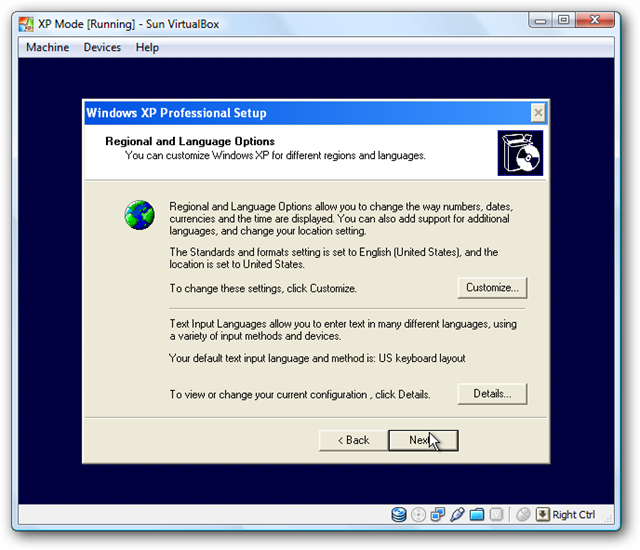
- После завершения первичной настройки Windows XP перезагрузится автоматически.

- По завершении вы увидите рабочий стол XP внутри окна VirtualBox.
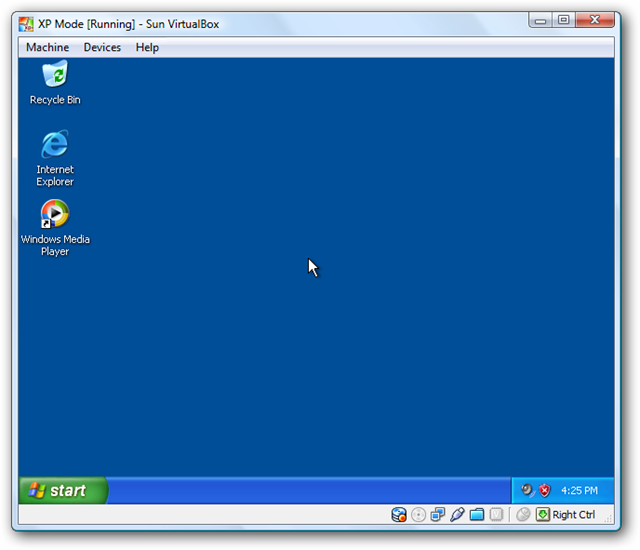
Важный момент об активации и лицензировании
- XP Mode поставлялся Microsoft с предустановленным образом, но при переносе в VirtualBox активация может не пройти. В оригинальном дистрибутиве ключ хранится в файле C:\Program Files\Windows XP Mode\key.txt — его можно использовать для попытки активации.
- При наших тестах активация иногда не проходила. Если активация не проходит, система может работать в демо-режиме 30 дней.
Notes: Лицензирование Windows регулируется соглашениями Microsoft. Убедитесь, что вы соблюдаете лицензию вашей копии Windows 7 и Windows XP Mode.
Установка VirtualBox Guest Additions
- В запущенной ВМ выберите меню Devices → Install Guest Additions в окне VirtualBox.

- Если автозапуск не сработал, откройте Мой компьютер и дважды щёлкните CD-драйв с образом VirtualBox Guest Additions.
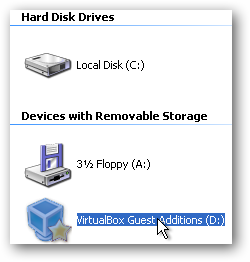
- Установите дополнения стандартным мастером установки. Среди опций есть экспериментальный драйвер 3D — его можно попробовать, но он нестабилен и предназначен для тестирования.
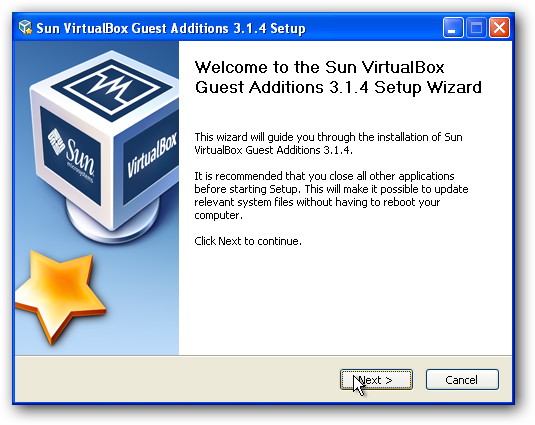
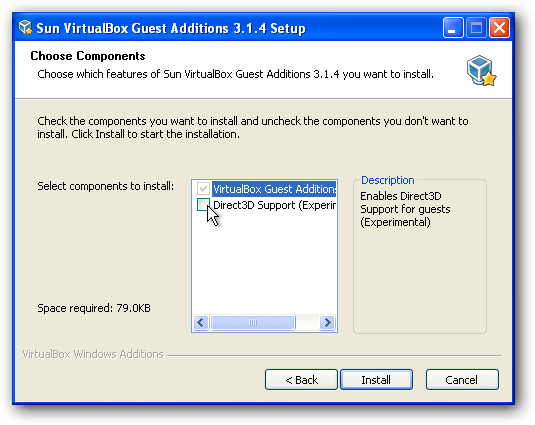
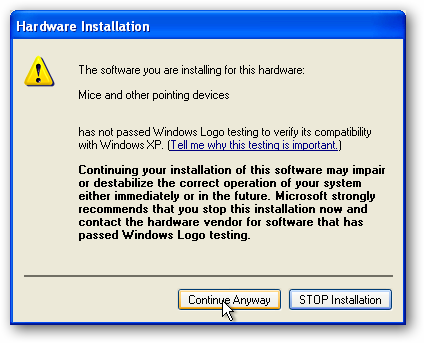
- При предупреждении о непрошедшем проверку драйверов нажмите Continue Anyway для продолжения установки.
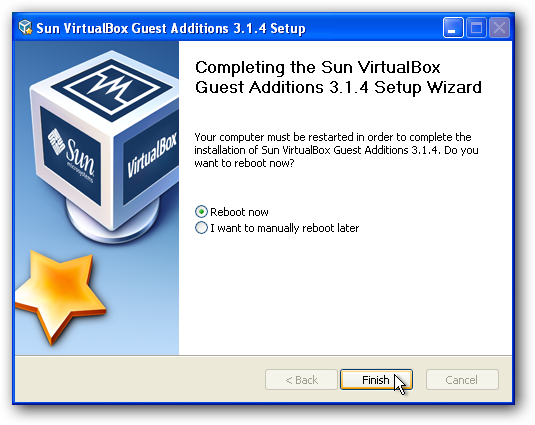
- После установки потребуется перезагрузка виртуальной машины.
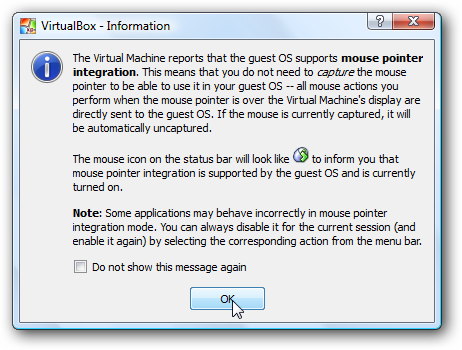
- После перезагрузки курсор будет свободно перемещаться между гостевой и хостовой системами без нажатия Ctrl.
Интеграция с рабочим столом Windows 7
- Чтобы интегрировать XP с рабочим столом хоста, выберите Machine → Seamless Mode в меню VirtualBox. Это убирает рамки окна и помещает элементы XP (панель задач, меню Пуск) поверх рабочего стола Windows 7.

- В Seamless Mode вы увидите панель задач и меню Пуск XP поверх Windows 7. Это удобно для запуска старых приложений рядом с современными.

- Чтобы выйти из Seamless Mode, используйте сочетание Ctrl+L или пункт меню VirtualBox.

Частые ошибки и способы их решения
- Ошибка: VHD открыт только для чтения. Решение: снимите флаг “Только чтение” в свойствах файла на хосте.
- Ошибка: Активация Windows не проходит. Решение: попробуйте использовать ключ из C:\Program Files\Windows XP Mode\key.txt; при неудаче система может работать 30 дней. Рассмотрите альтернативы (см. раздел “Альтернативы”).
- Ошибка: Нет сети в гостевой системе. Решение: в настройках ВМ VirtualBox проверьте сетевой адаптер (NAT или Bridged) и установленные драйверы VirtualBox.
- Проблема: мышь не выходит из гостьевой ОС. Решение: нажмите клавишу Правый Ctrl.
Альтернативные подходы
- VMware Player + конвертация VHD в VMDK. VMware часто корректнее обрабатывает образы и активацию.
- VMLite Plugin для VirtualBox — плагин, который может упростить интеграцию XP Mode в VirtualBox.
- Запуск Windows XP на отдельной лицензии в VirtualBox вместо использования XP Mode при проблемах с активацией.
Модель принятия решения (когда использовать VirtualBox и когда — нет)
flowchart TD
  A[Нужен XP для старого ПО?] --> B{Есть аппаратная виртуализация?}
  B -- Да --> C[Использовать Virtual PC или Hyper-V]
  B -- Нет --> D[Использовать VirtualBox/VMware]
  D --> E{Легальная Windows 7 Pro/Ent/Ultimate?}
  E -- Да --> F[Импортировать XP Mode в VirtualBox]
  E -- Нет --> G[Рассмотреть VMware или отдельную лицензию XP]
  F --> H{Активация прошла?}
  H -- Да --> I[Работа продолжается как обычно]
  H -- Нет --> J[Ограничение 30 дней, рассмотреть альтернативы]
Критерии приёмки
- ВМ запускается и проходит начальную настройку Windows XP.
- Курсор свободно пересекает границу между гостевой и хостовой ОС после установки Guest Additions.
- Приложения XP запускаются и взаимодействуют с рабочим столом Windows 7 в Seamless Mode, если включено.
- При необходимости интеграции сети — гостевая ОС получает доступ в интернет.
Чек-лист для администратора
- Скопирован VHD файл в безопасное место.
- Снят флаг только для чтения у VHD.
- Создана ВМ с правильным типом ОС и объёмом RAM.
- Установлены VirtualBox Guest Additions.
- Проверена сеть и драйверы в гостевой Windows.
- Протестирована активация и зафиксирован способ восстановления образа.
Ролева таблица задач
- Домашний пользователь: скопировать VHD, создать ВМ, пройти настройку.
- Сисадмин: обеспечить соответствие лицензии, сделать резервную копию VHD.
- Разработчик: установить необходимые dev-инструменты в XP, протестировать интеграцию с Host tools.
Когда это не работает и альтернативы
- Если активация не проходит и вы не можете легально активировать XP Mode, используйте:
- VMware + конвертацию образа;
- VMLite (плагин для VirtualBox) для улучшенной поддержки XP Mode;
- Покупку отдельной лицензии Windows XP (если требуется долгосрочная поддержка).
FAQ
Можно ли использовать XP Mode на Windows 7 Home Premium?
Технически да, но это нарушает лицензионное соглашение Microsoft для XP Mode. Рекомендуется иметь Windows 7 Professional или выше.
Сколько времени XP будет работать без активации?
Чаще всего система может работать в демонстрационном режиме примерно 30 дней. Это время может отличаться в зависимости от версии и метода переноса.
Работает ли 3D-ускорение в VirtualBox для игр в XP?
VirtualBox предлагает экспериментальный 3D-драйвер в Guest Additions. Он нестабилен и не гарантирует производительность, сравнимую с нативной или VMware.
Можно ли вернуть XP Mode в исходное состояние?
Да: держите оригинальный VHD в безопасном месте и восстанавливайте копию при необходимости.
Заключение
Запуск XP Mode в VirtualBox даёт гибкий способ использовать старые приложения на современных компьютерах без аппаратной виртуализации. Процесс включает копирование VHD, создание ВМ, начальную настройку и установку Guest Additions. На практике возможны сложности с активацией и лицензионными ограничениями — предусмотрите альтернативные варианты заранее.
Дополнительные ресурсы и ссылки для скачивания:
- Download VirtualBox
- Download XP Mode
Краткое резюме:
- Импортировать VHD и снять флаг “Только чтение”.
- Создать ВМ с типом Windows XP и подключить VHD.
- Установить Guest Additions и включить Seamless Mode при желании интеграции.
- Проверить активацию и соблюдение лицензионных условий.

Похожие материалы

Несколько аккаунтов Skype: Multi Skype Launcher

Журнал для работы: повысить продуктивность

Персональные звуки уведомлений на Android

Скачивание шоу Hulu для офлайн‑просмотра

Microsoft Start: персонализированная новостная лента
