
Как запустить webOS в Linux через VirtualBox
Краткое определение
webOS — мобильная операционная система, изначально разработанная Palm и позже выпущенная HP; сейчас доступна как открытый проект и хорошо подходит для тестирования и разработки в эмуляторе.
Уровень и ограничения
Подходит для: тестирования интерфейсов, отладки приложений, обучения. Не подходит, если вам нужен полноценный магазин приложений или массовая поддержка устройств.
Установка
Важно: перед установкой SDK убедитесь, что на машине установлены VirtualBox и Java (JRE/JDK). На 64‑битных Linux потребуется пакет совместимости 32‑битных библиотек.
Если у вас Debian/Ubuntu‑подобная система, установите 32‑битные библиотеки (если нужно):
sudo apt-get install ia32-libsЗатем скачайте и установите DEB‑пакеты webOS SDK с официального зеркала проекта. Установите, по крайней мере, пакеты:
- palm-novacom
- palm-sdk
Команды установки DEB выглядят так (пример):
sudo dpkg -i palm-novacom_*.deb palm-sdk_*.deb
sudo apt-get -f install
Примечание: конкретные имена файлов зависят от версии SDK — проверьте их в каталоге загрузки.
Запуск эмулятора
Для работы эмулятора требуется демон novacomd. Если он не запущен автоматически, запустите вручную:
sudo /opt/Palm/novacom/novacomdЗапустите эмулятор webOS SDK командой:
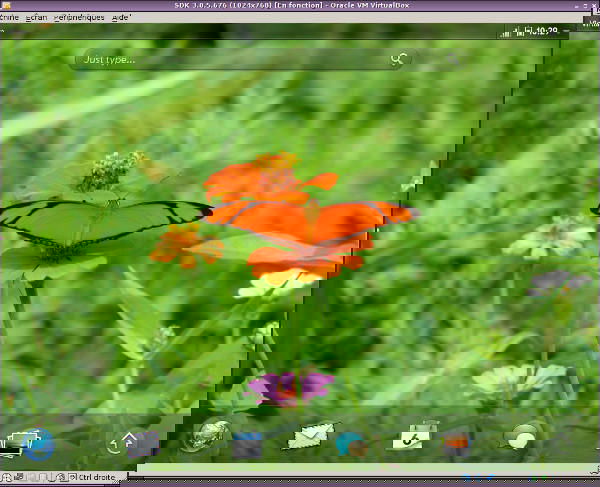
palm-emulatorSDK попросит выбрать версию образа. После выбора VirtualBox откроется и начнётся загрузка эмулятора. По умолчанию в свежей упаковке присутствует образ webOS 3.0.5.
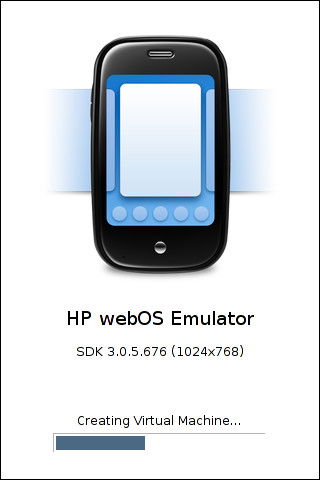
Через несколько минут появится экран приветствия эмулятора.
Основные сочетания клавиш и навигация
Поскольку webOS ориентирована на сенсорный ввод, при работе в обычной среде полезны клавиатурные соответствия:
- Левый клик мыши = прикосновение пальца.
- Клавиша Home возвращает на главный экран.
- Alt открывает виртуальную клавиатуру и поиск.
- Esc показывает уведомления.
- Стрелки влево/вправо переключают открытые приложения.
Эти сочетания помогают комфортно управлять интерфейсом в эмуляторе.
Работа с novaterm — терминал устройства
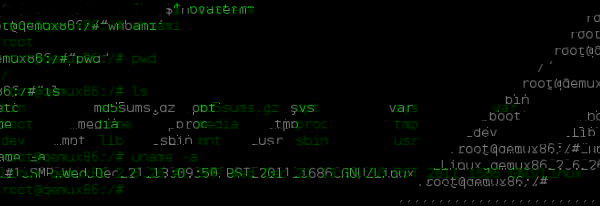
Для глубокой отладки и симуляции событий откройте терминал устройства командой из любого shell:
novatermnovaterm предоставляет доступ к файловой системе эмулятора и позволяет отправлять симулированные события (входящие звонки, SMS и т.д.).
Пример генерации входящего звонка:
luna-send -n1 luna://com.palm.pmradiosimulator/set_incomingcall {"number":"9876543210"}Пример отправки входящего SMS:
luna-send -n1 luna://com.palm.pmradiosimulator/set_incomingsms {"number":"9876543210","message":"'This text is a test'"}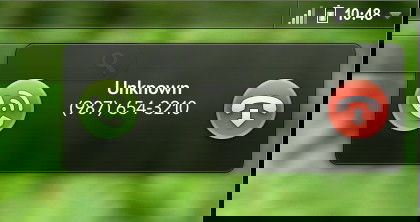
Установка приложений в эмулятор
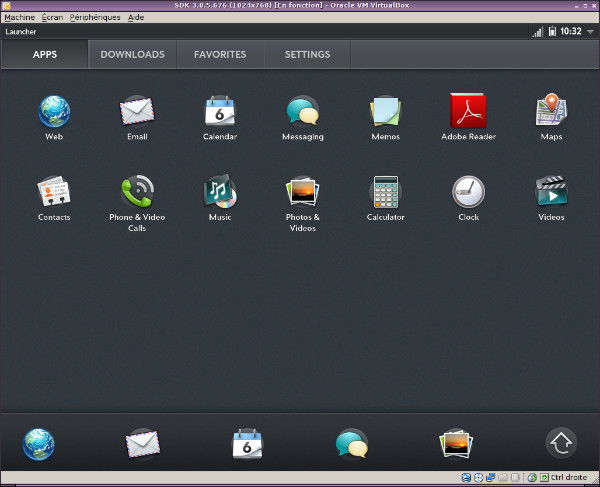
Чтобы установить сторонний .ipk пакет в эмулятор, используйте на хосте:
palm-install /путь/к/пакету.ipkГде найти приложения: поисковыми системами или в архивах сообществ webOS (часто требуется регистрация на ресурсах проекта).
Передача файлов в эмулятор
SDK по умолчанию принимает SSH‑подключения на порт 5522. Чтобы скопировать файл внутрь эмулятора, используйте scp:
scp -P 5522 [файл] root@localhost:/media/internalПосле передачи файл окажется в общей внутренней папке эмулятора.
Быстрый справочник команд (Cheat sheet)
- Запуск novacomd: sudo /opt/Palm/novacom/novacomd
- Запуск эмулятора: palm-emulator
- Открыть терминал устройства: novaterm
- Установить .ipk: palm-install /путь/к/файлу.ipk
- Симуляция звонка: luna-send … set_incomingcall
- Симуляция SMS: luna-send … set_incomingsms
- Перенос файлов: scp -P 5522 файлы root@localhost:/media/internal
Советы по отладке
- Если VirtualBox не запускается, убедитесь, что у вас актуальные версии VirtualBox и расширений. Проверьте логи VirtualBox в /var/log.
- Если novacomd не связывается, перезапустите сервис и убедитесь, что порт 5522 свободен.
- При проблемах с правами используйте sudo для управления novacomd и установкой пакетов.
Важно: некоторые команды нужно запускать от root в хосте, другие — внутри novaterm как root на эмуляторе.
Когда это не подойдёт
- Если вам нужен широкий выбор современных приложений или коммерческая поддержка — webOS уступает iOS и Android.
- Для тестов, завязанных на конкретное аппаратное обеспечение (сенсоры, нестандартные драйверы), эмулятор может не покрывать все сценарии.
Альтернативные подходы
- Использовать настоящую старую TouchPad/устройство с webOS для аппаратного тестирования.
- Для мультиплатформенного UI‑тестирования — эмуляторы Android/iOS и кроссплатформенные фреймворки.
Совместимость и миграция
- Образы эмулятора обычно привязаны к мажорной версии webOS (например, 3.x). При переходе между версиями проверяйте совместимость API и SDK.
- Для старых приложений возможно потребуется адаптация манифеста и зависимостей.
Критерии приёмки
- Эмулятор успешно загружает образ webOS и отображает домашний экран.
- novacomd доступен и отвечает на команды.
- novaterm запускается и позволяет отправлять luna‑сообщения (звонок/смс).
- Установка .ipk завершается без ошибок, приложение запускается.
Ключевые выводы
- webOS в эмуляторе — отличный инструмент для тестирования UI и симуляции событий.
- Для разработки потребуются дополнительные знания команд SDK и работы с novaterm.
- Эмулятор не заменит тестирование на реальном устройстве, но хорошо подходит для ранней стадии разработки.
Если у вас остались вопросы или вы хотите пример установки конкретного .ipk — напишите, и я помогу с пошаговым сценарием.
Important: используйте актуальные сборки VirtualBox и SDK; путь и имена пакетов могут отличаться в зависимости от версии.
Конец статьи.

Похожие материалы

Несколько аккаунтов Skype: Multi Skype Launcher

Журнал для работы: повысить продуктивность

Персональные звуки уведомлений на Android

Скачивание шоу Hulu для офлайн‑просмотра

Microsoft Start: персонализированная новостная лента
