
Установка Proxmox на Raspberry Pi через Pimox

Коротко о назначении и ограничениях
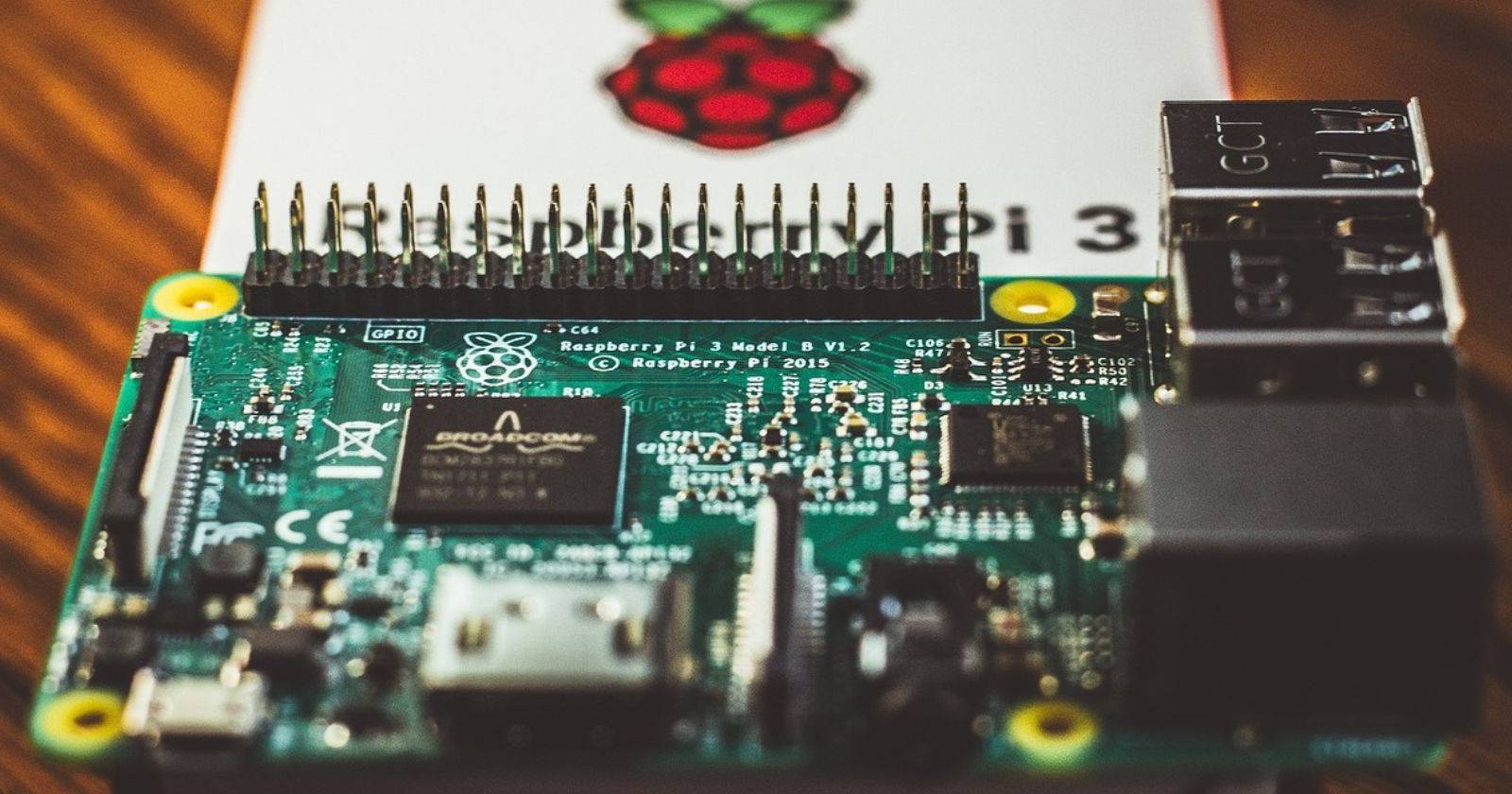
Proxmox — это платформа для управления виртуальными машинами и контейнерами с веб-интерфейсом. Официально Proxmox ориентирован на x86/x86_64-серверы и корпоративный стек. Pimox — сообщественный проект, который портирует Proxmox на Raspberry Pi (Debian/Raspberry Pi OS 64‑bit). Это даёт вам возможность экспериментировать, собирать гибридные кластеры и изучать управление VM/контейнерами на малом железе. Однако аппаратные ограничения Pi (CPU, оперативная память, пропускная способность I/O) накладывают строгие ограничения на использование в продакшене.
Важно: следуйте инструкциям внимательно и используйте отдельную карту microSD или SSD для Pimox, чтобы не повредить рабочую систему.
Что потребуется
- Raspberry Pi 3, 4 или 5. (Pi 4/5 предпочтительнее из‑за оперативной памяти и USB 3.0)
- Debian 64-bit или Raspberry Pi OS 64-bit Lite (Bullseye или новее).
- microSD card 32 ГБ или больше; лучше — внешний SSD для хранения образов и VM.
- Сеть (Ethernet предпочтительнее, Wi‑Fi допустим для тестовых сценариев).
- Блок питания, подходящий для Вашей модели Raspberry Pi.
Факто‑бокс
- Минимальный объём microSD: 32 ГБ
- Веб‑порт Proxmox: 8006 (https)
- Поддерживаемые ОС: Debian x64 / Raspberry Pi OS 64‑bit (Bullseye+)
Рекомендации по безопасности перед началом
- Используйте выделенное устройство и отдельное хранилище для Pimox.
- Не разворачивайте критичные сервисы в этой среде.
- Настройте брандмауэр и поменяйте root‑пароль сразу после установки.
Подробная пошаговая инструкция
Ниже — адаптированный рабочий сценарий установки. Перед выполнением команд убедитесь, что у вас есть резервные копии важных данных.
- Установите ОС
- Запишите Raspberry Pi OS 64‑bit Lite (или Debian 64‑bit) на карту microSD с помощью Raspberry Pi Imager или другого инструмента.
- Вставьте карту в Raspberry Pi, подключите питание и сеть.
- Обновите пакеты
Откройте терминал на Pi или подключитесь по SSH и выполните:
sudo apt-get update
sudo apt-get upgrade -y
Это может занять некоторое время в зависимости от скорости сети и модели Pi.
- Получение и запуск скрипта Pimox
Переключитесь на root и загрузите установочный скрипт Pimox:
sudo -s
curl https://raw.githubusercontent.com/pimox/pimox7/master/RPiOS64-IA-Install.sh > RPiOS64-IA-Install.sh
Опционально: откройте скрипт и при необходимости пропишите статический IP и шлюз:
nano RPiOS64-IA-Install.sh
# Найдите и отредактируйте строки типа:
# RPI_IP="192.168.1.100"
# GATEWAY="192.168.1.1"
# Сохраните Ctrl+X, Y, Enter
Дайте права и запустите установку:
chmod +x RPiOS64-IA-Install.sh
./RPiOS64-IA-Install.sh
Следуйте подсказкам установщика. Во время установки задайте root‑пароль, он понадобится для входа в веб‑интерфейс Proxmox. Рекомендуется принимать значения по умолчанию, если вы не уверены в мелких параметрах.
После завершения установка обычно перезагружает устройство. Если перезагрузка не произошла автоматически, выполните manual reboot:
reboot- Доступ к веб‑интерфейсу Proxmox
Откройте браузер на ПК и перейдите по адресу:
https://
В браузере появится предупреждение SSL — это нормально для локального тестового сертификата. Выберите “Продолжить”/“Advanced > Proceed Anyway”.
Вход:
- Login: root
- Password: тот пароль, который вы задали при установке
При первом входе закройте информационное сообщение и начните работу с интерфейсом.
Создание виртуальной машины и загрузка ISO
Скопируйте ISO‑файлы в каталог, чтобы они стали видны в веб‑интерфейсе:
cd /var/lib/vz/template/iso/
# затем используйте scp или wget для загрузки образа в эту папку
Типовой процесс создания VM через GUI:
- Нажмите Create VM
- На вкладке General задайте имя виртуальной машины
- OS: Do not use any media (мы позже укажем ISO)
- System: оставьте по умолчанию
- Disks: выберите SCSI и задайте нужный размер
- CPU/Memory: адаптируйте под модель Pi (Pi 3/4/5 имеют разные ресурсы)
- Network: оставьте дефолт или настройте мост (bridge)
- Нажмите Next/Confirm и Finish
Далее в Hardware выберите CD/DVD Drive → Use CD/DVD disc image file (iso) и укажите скачанный ISO в Storage.
По завершении нажмите Start в Summary, чтобы запустить VM, и подключитесь к консоли для установки OS.
Полезные советы и рекомендации
- Используйте внешний SSD по USB 3.0 (Pi 4/5) для лучшей производительности I/O и долговечности по сравнению с microSD.
- Для стабильности сети предпочитайте Ethernet вместо Wi‑Fi.
- Ограничения по ресурсам: планируйте небольшое количество одновременно работающих VM; отдавайте приоритет контейнерам LXC, если нужна лёгкая изоляция.
Как и когда это не подойдёт (контрпримеры)
- Не подходит для продакшен‑кластеров с высокой нагрузкой или strict SLA.
- Не заменит полноценные x86‑серверы для задач с высокой нагрузкой на CPU/IO.
- Неидеальна для виртуализации GPU/акселерации и тяжёлых баз данных.
Альтернативные подходы
- Используйте k3s или MicroK8s на Raspberry Pi для контейнерных рабочих нагрузок.
- Запустите QEMU/KVM на Debian ARM для отдельных гостевых образов без Proxmox GUI.
- Для домашней виртуализации можно использовать Docker Compose или Portainer.
Таблица совместимости и примечания по версиям
- Raspberry Pi 3: работает, но ограничена по памяти и I/O — подходит для 1–2 лёгких VM/контейнеров.
- Raspberry Pi 4: рекомендуемый минимум — лучше для 2–4 лёгких VM/контейнеров, поддерживает USB 3.0 SSD.
- Raspberry Pi 5: более мощный вариант, улучшенная производительность, предпочтителен для более тяжёлых задач.
- ОС: Raspberry Pi OS 64‑bit (Bullseye+) или Debian 64‑bit — проверенные варианты.
Критерии приёмки
- Веб‑интерфейс доступен по https://IP:8006
- Вход возможен под root с заданным паролем
- Можно создать VM/контейнеры и загрузить ISO в /var/lib/vz/template/iso/
Безопасность и жёсткая настройка
- Немедленно смените root‑пароль, если использовался дефолт.
- Отключите вход по паролю для SSH и используйте SSH‑ключи (или хотя бы ограничьте по IP):
# Откройте /etc/ssh/sshd_config и измените
PasswordAuthentication no
PermitRootLogin prohibit-password
# Затем перезапустите SSH
systemctl restart ssh- Настройте брандмауэр (ufw или iptables) — разрешите доступ к 8006 только из вашей сети.
apt-get install ufw
ufw allow from 192.168.0.0/24 to any port 8006 proto tcp
ufw enable- Регулярно делайте бэкапы конфигураций и образов VM. Proxmox поддерживает встроенные механизмы резервного копирования; проверьте поддержку в Pimox.
Диагностика и частые неисправности
- Если веб‑интерфейс недоступен: проверьте, слушает ли порт 8006 — sudo ss -ltnp | grep 8006.
- Проблемы с I/O или медленная установка: проверьте, используется ли SSD vs microSD; microSD может значительно замедлять установку и работу.
- Сетевые проблемы: убедитесь, что Pi получил корректный IP, проверьте /etc/network/interfaces или NetworkManager.
Роль‑базированные чеклисты
Администратор домашней лаборатории:
- Выделенное устройство для Pimox
- Резервная копия SD/SSD
- Настроен брандмауэр
- Root‑пароль изменён
Тестировщик ПО:
- Наличие нужных ISO в /var/lib/vz/template/iso/
- Создана VM с минимальными ресурсами
- Проверен доступ к консоли VM
Разработчик/DevOps:
- Настроен сетевой мост для доступа к внешним сетям
- Автоматизировано развертывание образов (scp/wget + API)
- План резервного копирования
SOP: быстрый чек‑лист для установки (сокращённый)
- Записать Raspberry Pi OS 64‑bit Lite.
- Подключить сеть, SSH.
- sudo apt update && sudo apt upgrade -y
- Скачать и запустить RPiOS64-IA-Install.sh.
- Перезагрузить и войти в https://IP:8006.
- Поменять root‑пароль, настроить брандмауэр, перенести ISO.
Краткое резюме и следующая ступень
Proxmox на Raspberry Pi через Pimox — это удобный способ получить привычный Proxmox‑интерфейс на малом железе для тестов, обучения и лабораторных сценариев. Он не предназначен для критичных нагрузок, но полезен для прототипирования и экспериментов с кластеризацией и гибридными конфигурациями. Если вам нужна более высокая стабильность и производительность, рекомендуется использовать x86‑серверы с официальной поддержкой Proxmox или переходить на Kubernetes/lightweight контейнерные платформы для масштабирования.
Важно: следите за обновлениями проекта Pimox и сообществом — в будущем совместимость и стабильность могут улучшиться.
Краткий глоссарий
- Pimox: сообщественный порт Proxmox для Raspberry Pi.
- Proxmox: платформа управления виртуальными машинами и контейнерами с веб‑интерфейсом.
- ISO: образ установочного диска операционной системы.
Конец. Спасибо за внимание — используйте Pimox аккуратно и экспериментируйте в изолированной среде.

Похожие материалы

Несколько аккаунтов Skype: Multi Skype Launcher

Журнал для работы: повысить продуктивность

Персональные звуки уведомлений на Android

Скачивание шоу Hulu для офлайн‑просмотра

Microsoft Start: персонализированная новостная лента
