
Установка Ubuntu (RaspEX) на Raspberry Pi — быстрое руководство

Raspberry Pi и Ubuntu кажутся естественным сочетанием, но официального «стандартного» образа Ubuntu для одноплатного компьютера нет. В списке рекомендованных ОС фонда Raspberry Pi указаны Ubuntu MATE и Ubuntu Core, но обе не представляют текущую стандартную настольную версию Ubuntu: Ubuntu MATE в исходном упоминании доступна в версии 16.04, а Ubuntu Core — это IoT‑дистрибутив с иным набором инструментов.
Если вам нужна актуальная версия Ubuntu (в исходном контексте — 18.04 или 18.10), стоит рассмотреть сторонние сборки. Один из удобных вариантов — RaspEX: готовый образ, оптимизированный под Raspberry Pi и совместимый с привычной системой пакетов (apt). Это и будет основой данного руководства.
Что потребуется
- Компьютер с доступом в интернет для загрузки образа и Etcher.
- MicroSD карта (рекомендуется класс не ниже Class 10, объём от 8 ГБ, лучше 16–32 ГБ или больше).
- кард-ридер или слот MicroSD в компьютере.
- Raspberry Pi (проверьте на сайте разработчика RaspEX, какие модели поддерживаются).
- Кабели, монитор, клавиатура и мышь для первоначальной настройки.
Важно: прежде чем продолжать, сделайте резервные копии важных данных с MicroSD — процесс запишет образ и удалит всё содержимое карты.
Загрузка и распаковка образа RaspEX
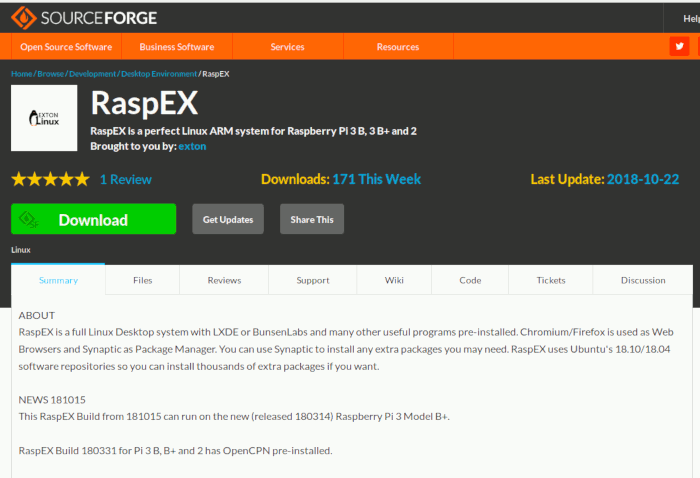
Откройте браузер и скачайте RaspEX с репозитория SourceForge или с официальной страницы разработчика. Образ приходит в ZIP‑архиве.
Распакуйте ZIP архив при помощи любого архиватора; в результате вы получите файл с расширением .img.
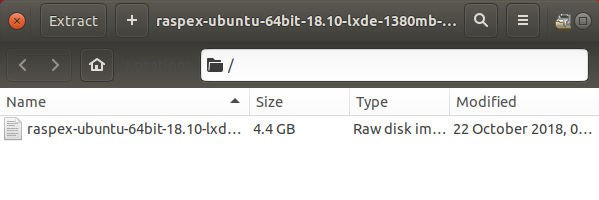
Совет: если архив не распаковывается или .img не открывается, скачайте файл заново и проверьте целостность загрузки (веб‑браузер иногда сохраняет частичные файлы при сбоях соединения).
Загрузка balenaEtcher
Для записи образа на MicroSD используйте balenaEtcher — простое кроссплатформенное приложение для Windows, macOS и Linux. На сайте Etcher доступны установочная и портативная версии для Windows; обе подходят.
Скачайте версию для вашей ОС и установите или запустите портативную версию.
Запись образа на MicroSD
Запустите Etcher. Интерфейс минималистичный: три шага — выбор образа, выбор носителя и запись.
- В первом колонке укажите .img файл, который вы распаковали.
- Во втором выберите MicroSD карту (будьте внимательны, чтобы не перезаписать другой диск).
- В третьем нажмите «Flash» или соответствующую кнопку для начала записи.
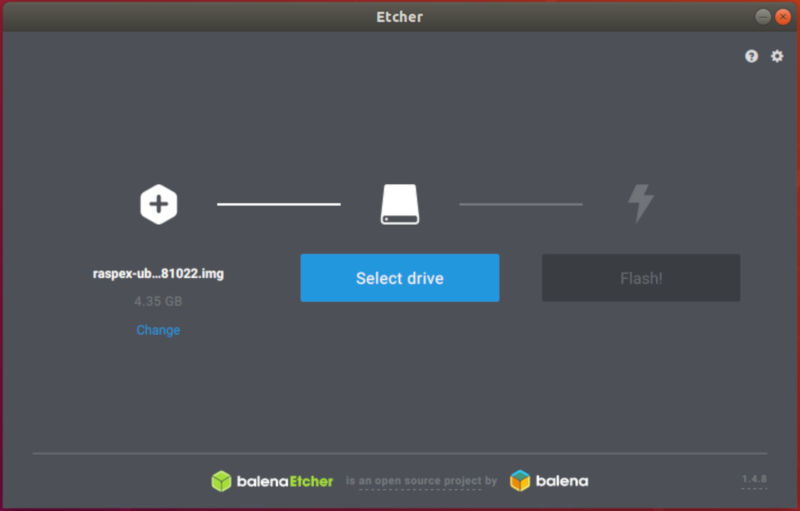
Запись займёт несколько минут в зависимости от скорости карты и кард‑ридера. После завершения безопасно извлеките карту.
Важно: если Etcher выдаёт ошибку, попробуйте другой кард‑ридер, другую MicroSD карту или повторно скачайте образ.
Первичная загрузка Raspberry Pi
- Вставьте MicroSD карту в Raspberry Pi.
- Подсоедините монитор, клавиатуру и мышь.
- Подключите Ethernet, если предпочитаете проводное соединение (Wi‑Fi можно настроить позже).
- Подайте питание на плату.
Pi выполнит начальную настройку и загрузится в RaspEX с дисплейным менеджером SLiM.
По умолчанию учётные данные в базовом образе RaspEX: пользователь raspex с паролем raspex; root с паролем root. Настоятельно рекомендуется сменить оба пароля сразу после входа.
Что делать после входа
Смените пароли командой:
sudo passwd raspex sudo passwd root
Обновите списки пакетов и систему:
sudo apt update sudo apt upgrade
Установите нужные пакеты через apt, как в обычной Ubuntu.
Рабочая среда по умолчанию в RaspEX — лёгкий LXDE, который экономит ресурсы и удобно работает на Pi. Многие привычные инструменты Ubuntu доступны и работают так же, как на настольной версии.
Безопасность и донастройка
Важно:
- Отключите SSH, если не собираетесь его использовать, или настройте авторизацию по ключам (рекомендуется вместо паролей).
- Если планируется доступ извне, настройте брандмауэр (ufw) и поменяйте стандартные порты.
- Регулярно выполняйте sudo apt update && sudo apt upgrade.
Альтернативные подходы и когда RaspEX не подходит
- Официальные образы Ubuntu: Ubuntu Server/Ubuntu MATE доступны для некоторых моделей Pi, но могут быть неактуальны или не подходить под конкретную задачу.
- Ubuntu Core: ориентирован на IoT и контейнеризированные приложения — не для привычной настольной среды.
- Raspberry Pi OS: оптимизирована под Pi, лучше поддерживает специфический аппаратный стек, но не является Ubuntu.
Когда RaspEX может не подойти:
- Если вам нужна официальная поддержка Canonical или обновления LTS напрямую от Ubuntu.
- Если разработчик RaspEX не поддерживает вашу модель Raspberry Pi. Проверьте совместимость перед установкой.
Устранение проблем: типичные ошибки и решения
- Pi не загружается: проверьте контакты MicroSD, попробуйте другую карту, убедитесь, что питание соответствует требуемым параметрам.
- SLiM не запускается или виснет: перезагрузите Pi; попробуйте снизить разрешение вывода видеосигнала в конфигурации загрузчика.
- Сеть не работает: проверьте подключение Ethernet; для Wi‑Fi настройте wpa_supplicant конфигурацию.
Если проблема сохраняется — посетите форумы разработчика RaspEX или сообщества Raspberry Pi для поиска похожих случаев.
Рекомендации по тестированию и приёмке
Критерии приёмки перед переводом в продуктивное использование:
- Система успешно загружается и проходит несколько циклов перезагрузки.
- Сеть функционирует (SSH, apt работают как ожидается).
- Необходимые приложения устанавливаются и запускаются.
- Произведена смена паролей и базовая настройка безопасности.
Быстрые контрольные списки
Для новичка:
- Скачать и распаковать образ.
- Записать через Etcher.
- Вставить карту, загрузиться и сменить пароли.
- Обновить систему.
Для администратора:
- Проверить совместимость модели Pi.
- Настроить SSH ключи и ufw.
- Настроить автоматические обновления и мониторинг.
Короткий глоссарий
- образ (.img): файл, содержащий копию диска с ОС.
- Etcher: инструмент для записи образов на флеш‑носители.
- LXDE: лёгкая графическая среда для Linux.
Итог и дальнейшие шаги
RaspEX — удобный путь получить знакомую среду Ubuntu на Raspberry Pi, когда официальные образы не подходят или устарели. После установки обязательно выполните смену паролей, обновление системы и настройку безопасности. Следите за страницей разработчика RaspEX для новых сборок и поддерживаемых моделей.
Полезные действия после установки:
- Настройте резервное копирование конфигураций и данных.
- Создайте образ рабочей MicroSD после полной настройки (чтобы быстро восстановиться).
- Оцените производительность и при необходимости перейдите на более лёгкие приложения.
Завершая: вы теперь готовы использовать Ubuntu‑подобную систему на вашем Raspberry Pi и управлять ею так же, как обычной Ubuntu — через apt и знакомые инструменты.

Похожие материалы

Несколько аккаунтов Skype: Multi Skype Launcher

Журнал для работы: повысить продуктивность

Персональные звуки уведомлений на Android

Скачивание шоу Hulu для офлайн‑просмотра

Microsoft Start: персонализированная новостная лента
