
Как использовать режим совместимости в Windows 11
Кратко. Режим совместимости заставляет старые программы думать, что они запущены в более старой версии Windows, что часто решает проблемы с запуском. Если программа использует устаревшие драйверы, специфические API или требует старого оборудования, режим может не помочь — тогда нужны эмуляция, виртуальная машина или обновлённые драйверы.
Быстрые ссылки
Что делает режим совместимости?
Как включить режим совместимости в Windows 11
Если вы пытались запустить старую программу в Windows 11 и получили непонятные коды ошибок, у вас есть шанс исправить ситуацию с помощью настроек совместимости.
Что делает режим совместимости?
Программы, написанные для старых версий Windows, часто проверяют версию операционной системы. На новых версиях такая проверка может помешать запуску. Режим совместимости обманным путём показывает программе «старую» версию ОС, чтобы она могла корректно работать на современных системах.
По сути, режим совместимости пытается восстановить ожидания программы по отношению к путям файлов, библиотекам, API и цветовой модели. Windows также предлагает дополнительные параметры совместимости: режим с уменьшенным количеством цветов, отключение оптимизаций полноэкранного режима и использование устаревшего управления цветом ICC. Некоторые специальные пути папок, которые исчезли после Windows XP, также имитируются: например, «Documents and Settings» в Vista превратился в «Users», а «Local Settings» и «Application Data» теперь находятся в AppData\Local и AppData\Roaming.
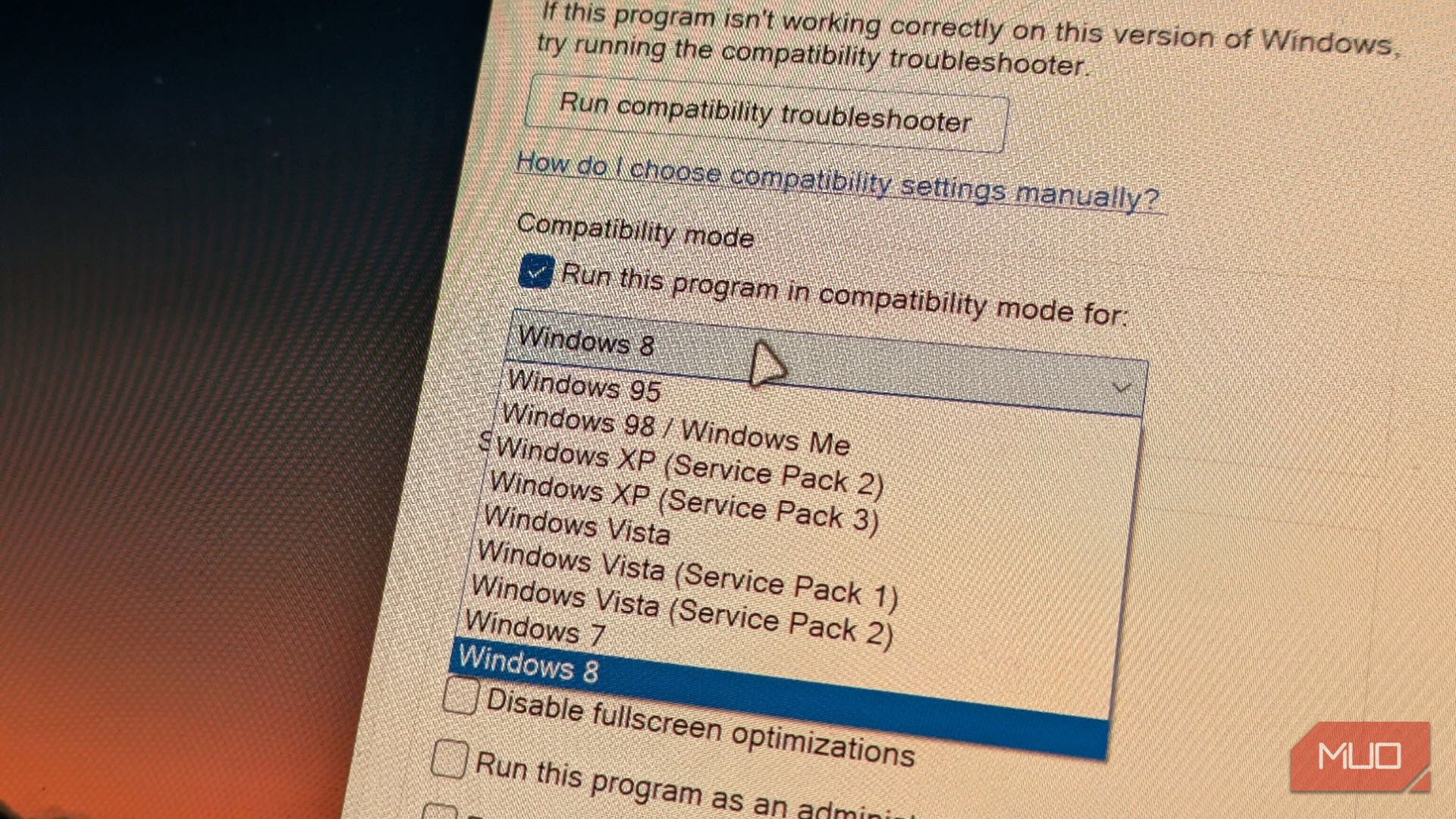
Важно понимать, что режим совместимости не решает фундаментальные несовместимости. Старые игры или программы, которые зависят от устаревших драйверов, 16‑битных библиотек или специального аппаратного обеспечения, не всегда запустятся только из‑за включения режима. В таких случаях помогут виртуальные машины, эмуляторы или обновлённые версии программ.
Если причина запуска не очевидна, средство устранения неполадок совместимости (Program Compatibility Troubleshooter) может автоматически обнаружить и предложить подходящие параметры.
Как использовать режим совместимости в Windows 11
Пошагово:
- Найдите исполняемый файл программы (.exe). Щёлкните по нему правой кнопкой мыши и выберите «Свойства».
- Перейдите на вкладку «Совместимость».
- Если вы не уверены, какие параметры выбрать, нажмите «Запустить средство устранения неполадок совместимости» — оно предложит оптимальные настройки автоматически.
- Либо вручную включите «Запустить программу в режиме совместимости для» и выберите нужную версию Windows в выпадающем списке.
- При необходимости отметьте дополнительные опции ниже (уменьшение числа цветов, отключение полноэкранных оптимизаций, запуск от имени администратора и т. п.).
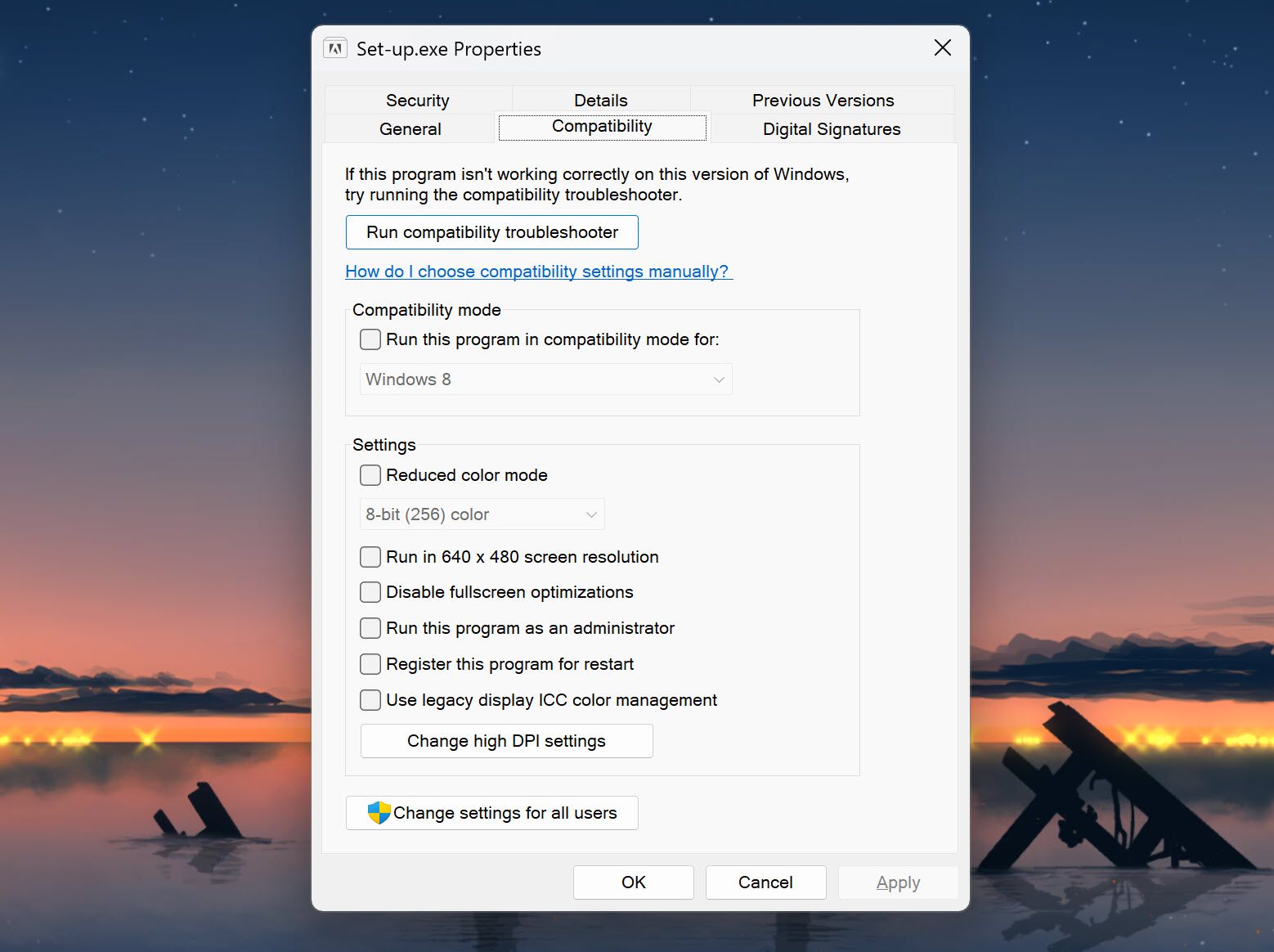
После изменения настроек нажмите «Применить» и «ОК». Попробуйте запустить программу снова.
Когда режим совместимости не поможет
- Программа требует 16‑битной среды (например, очень старые игры). Windows 11 не поддерживает 16‑битные приложения напрямую.
- Программа использует устаревшие драйверы (на уровне ядра) или специализированное оборудование без современных драйверов.
- Приложение обращается к API, которые больше не поддерживаются или радикально изменены.
В этих случаях рассмотрите виртуальную машину (например, с Windows XP/7/10), эмулятор или поиск обновлённой версии программы.
Альтернативные подходы
- Виртуальная машина: VirtualBox, VMWare, Hyper‑V — полезно для полной изоляции старой ОС.
- Эмуляторы: DOSBox (для DOS‑игр), ScummVM (для классических квестов).
- Поиск обновлённого софта или патчей от сообщества.
- Использование режима совместимости + запуск от имени администратора.
Мини‑методика для диагностики (быстро)
- Попробуйте запустить программу как администратор.
- Включите средство устранения неполадок совместимости.
- Если не помогло, включите режим совместимости с предыдущей версией Windows.
- Проверьте наличие обновлений драйверов и зависимых библиотек (Visual C++ Redistributable, .NET и т. д.).
- Если всё ещё не работает — переходите к виртуальной машине.
Чек‑лист: что проверить перед запуском
Для пользователя:
- У вас есть права администратора для установки/запуска?
- Запущены ли антивирус или блокировщик, мешающие запуску?
- Есть ли у приложения зависимости (.NET, Visual C++ и т. п.)?
Для администратора ИТ:
- Требуется ли приложению доступ к специальным драйверам?
- Можно ли заменить приложение на поддерживаемый аналог?
- Есть ли политика безопасности, блокирующая старые бинарники?
Пример дерева решений (Mermaid)
flowchart TD
  A[Попытка запуска программы] --> B{Успех?}
  B -- Да --> C[Готово]
  B -- Нет --> D[Запустить как администратор]
  D --> E{Успех?}
  E -- Да --> C
  E -- Нет --> F[Запустить средство устранения неполадок совместимости]
  F --> G{Предложенные параметры помогли?}
  G -- Да --> C
  G -- Нет --> H[Включить режим совместимости вручную]
  H --> I{Помогло?}
  I -- Да --> C
  I -- Нет --> J[Использовать виртуальную машину или эмулятор]
Критерии приёмки
- Программа запускается и выполняет основные сценарии использования без критических ошибок.
- Нет утечек прав доступа или обхода политики безопасности при включении совместимости.
- Для критичных рабочих приложений — подтверждённая стабильность в течение нескольких рабочих дней.
Короткий глоссарий
- API — программный интерфейс для взаимодействия компонентов.
- Драйвер — программа для управления аппаратным устройством.
- VM (виртуальная машина) — изолированная среда для запуска другой ОС.
Заключение
Режим совместимости в Windows 11 — полезный инструмент для запуска старых приложений без разворачивания виртуальной машины. Он часто помогает, но не является универсальным решением. Если приложение критично для работы и не запускается, подготовьте план с использованием виртуализации или замены софта.
Важно. Всегда проверяйте лицензионные и безопасностные аспекты при запуске старых бинарников. Обновляйте драйверы и зависимости по возможности.
Подсказка для публикации: добавьте сведения о том, какие версии Windows тестировались в вашей среде (XP, Vista, 7, 8, 10, 11) и примеры конкретных приложений, если хотите расширить статью.

Похожие материалы

Несколько аккаунтов Skype: Multi Skype Launcher

Журнал для работы: повысить продуктивность

Персональные звуки уведомлений на Android

Скачивание шоу Hulu для офлайн‑просмотра

Microsoft Start: персонализированная новостная лента
