
Как установить macOS Mojave в Parallels Desktop Lite
Быстрые ссылки
- Шаг 1: Скачать Parallels Desktop Lite (бесплатно)
- Шаг 2: Скачать macOS Mojave (не запускать установщик)
- Шаг 3: Установить Mojave в Parallels Desktop Lite
- Дополнительно: Установить Parallels Tools
Хотите опробовать macOS Mojave, но не готовы обновлять основной macOS High Sierra? Mojave можно быстро поставить в виртуальную машину (ВМ) бесплатно. Parallels Desktop Lite делает процесс максимально простым: нет необходимости в командной строке или сложных процедурах.
В этой подробной инструкции я опишу подготовку, саму установку, возможные проблемы и варианты, если что-то пойдёт не так.
Для кого это руководство
Кратко: для разработчиков, тестировщиков и любопытных пользователей, кто хочет опробовать Mojave без риска для основной системы. Подойдёт владельцам Mac c macOS High Sierra и свободным местом на диске.
Определение: виртуальная машина — программная среда, имитирующая отдельный компьютер внутри вашего текущего macOS.
Требования и рекомендации
- Mac с поддержкой High Sierra или новее. Parallels Desktop Lite требует современный macOS.
- Место на диске: минимум 30–40 ГБ свободного пространства для виртуальной машины и установочного образа; лучше выделить 50 ГБ для плавной работы.
- Достаточно оперативной памяти: 8 ГБ ОЗУ минимально; для комфортной работы выделите 4 ГБ ВМ, если у вас 8+ ГБ в системе.
- Аккаунт Apple ID для скачивания бета/установщика с beta.apple.com (если вы используете публичную бета-версию).
Важно: не запускайте установщик Mojave на основном компьютере — при запуске он начнёт обновление вашей системы вместо создания образа для Parallels.
Шаг 1: Скачать Parallels Desktop Lite (бесплатно)
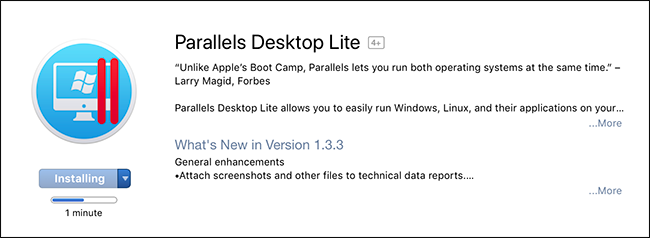
Откройте Mac App Store, найдите Parallels Desktop Lite и нажмите кнопку «Загрузить» / «Установить». Это версия Parallels с базовой поддержкой создания ВМ под macOS и Linux. Установив приложение, откройте его и приготовьтесь к созданию новой ВМ.
Совет: если у вас уже установлена платная версия Parallels Desktop, процесс аналогичен — используйте её, если предпочитаете.
Шаг 2: Скачать установщик macOS Mojave (не запускайте установщик)
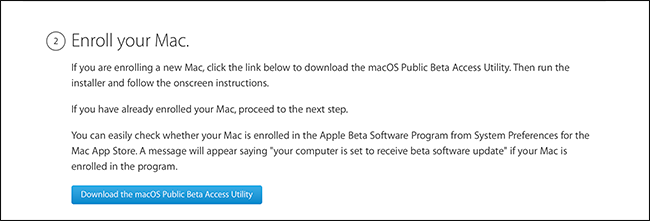
Следуйте на сайт beta.apple.com (или используйте страницу загрузки публичных бета-версий/образов, если Mojave больше не в бета): зарегистрируйтесь для участия в Public Beta и выберите «Enroll your Mac» (Зарегистрировать Mac). После этого вы скачаете DMG-файл с установщиком.
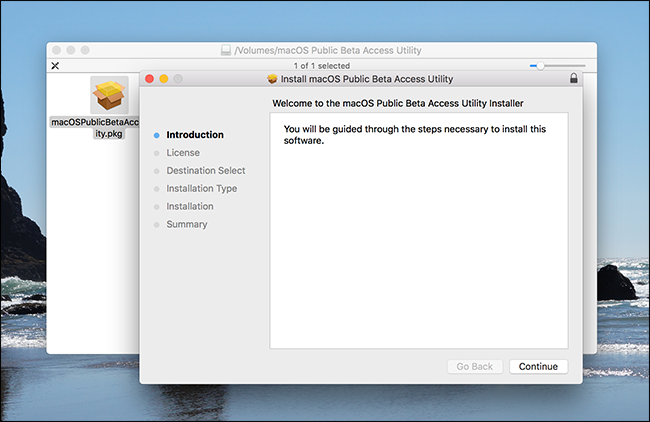
Откройте DMG и оттуда запустите программу-установщик, чтобы она скачала файл установщика из App Store. Когда увидите приложение «Install macOS Mojave» (Установщик macOS Mojave), НЕ запускайте его — закройте (Cmd+Q). Устанавливать мы будем внутри виртуальной машины.
Причина: если вы запустите установщик на хост-машине, он начнёт обновление реальной системы и заменит High Sierra.
Шаг 3: Создание виртуальной машины и установка Mojave
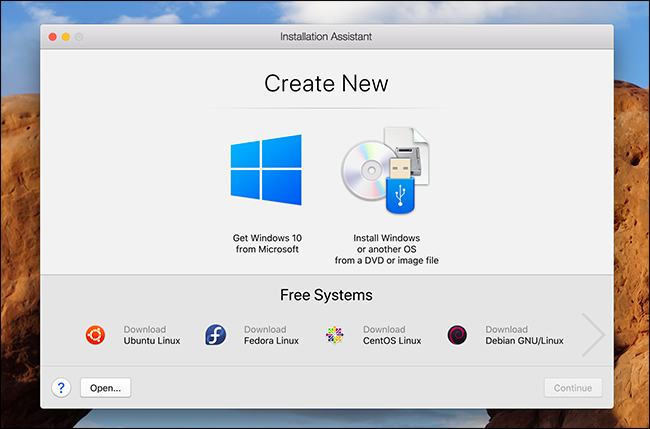
Откройте Parallels Desktop Lite и выберите создание новой виртуальной машины.
Выберите опцию «Установить Windows или другую ОС с DVD или образа» (Install Windows or another OS from a DVD or image file) и нажмите Продолжить.
Parallels обнаружит загруженный установщик macOS Mojave как источник; выберите его и продолжите.
Приложение предложит создать загрузочный диск (bootable disk image). Подтвердите создание — Parallels сформирует образ автоматически.
Выберите расположение виртуальной машины и при желании задайте имя виртуальной машины.
Запустите ВМ — начнётся загрузка установщика и процесс установки macOS.
В процессе вы увидите стандартные экраны установщика macOS: выбор языка, экран с опцией «Install macOS», выбор диска. Когда установщик предложит выбрать диск, выберите виртуальный диск (обычно «Macintosh HD» внутри ВМ). Это виртуальный диск — данные на вашем физическом диске останутся нетронутыми.
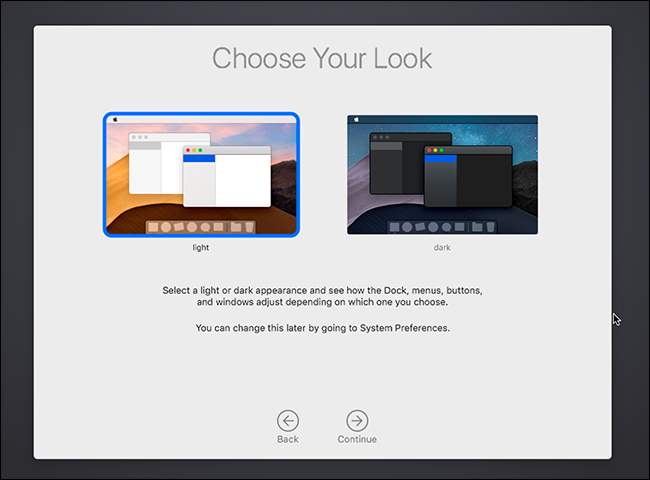
Процесс установки может занять значительное время в зависимости от мощности компьютера. После установки пройдите через стандартную процедуру настройки учетной записи, региональных параметров и т. п. В Mojave появится выбор светлой и тёмной темы на этапе первичной настройки.
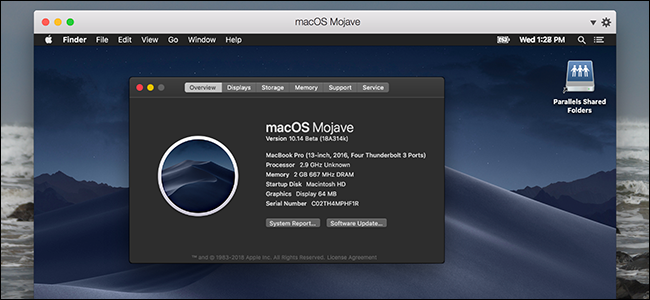
Когда установка завершится, вы попадёте на рабочий стол Mojave внутри виртуальной машины.
Поздравляем — Mojave запущен внутри Parallels!
Дополнительно: установить Parallels Tools
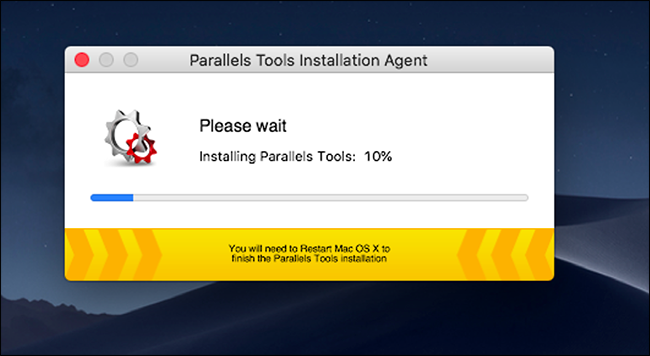
Parallels Tools — набор драйверов и утилит, улучшающих интеграцию гостевой macOS с хостом: совместное использование буфера обмена, изменение разрешения окна ВМ по размеру окна, общие папки и др.
В меню Parallels хоста выберите Actions > Install Parallels Tools (Действия > Установить Parallels Tools). Внутри ВМ запустится установщик Parallels Tools; после завершения потребуется перезагрузка виртуальной машины.
После установки вы получите плавное изменение размера, поддержку общего обмена и более быструю работу графики.
Что делать, если что-то пошло не так
Важно: распространённые проблемы и решения.
- Parallels не видит установщик Mojave: убедитесь, что в каталоге «Программы» находится приложение «Install macOS Mojave.app». Если установщик был удалён, скачайте его заново.
- Установка зависает или долго идёт: выделите больше оперативной памяти и CPU в настройках ВМ, если ваш хост это позволяет. Закройте ненужные приложения на хосте.
- Ошибка запуска после установки: попробуйте восстановить ВМ через параметры Parallels или создать новую ВМ с тем же образом.
- Проблемы с сетевым подключением внутри ВМ: проверьте режим сетевого адаптера (Shared, Bridged) в настройках Parallels.
Если ничего не помогает — экспортируйте лог из Parallels и обратитесь в поддержку Parallels или на профильные форумы.
Альтернативные подходы
- VirtualBox: бесплатная альтернатива, но поддержка macOS в VirtualBox сложнее и менее надёжна; потребуется дополнительная настройка и возможные хаки.
- VMware Fusion: платная и профессиональная альтернатива с хорошей производительностью, особенно в корпоративных средах.
- Двойная загрузка (dual boot): полноценный способ, но он меняет конфигурацию диска и несёт риск для основной системы — не рекомендуется для простого тестирования.
Когда виртуализация не подходит
- Нужна полная производительность графики (3D игры, серьёзный видеомонтаж). ВМ ограничена по производительности GPU.
- Требуется подключение специфичного аппаратного обеспечения, которое не виртуализируется.
В этих случаях лучше использовать реальную установку на отдельном диске/разделе или специализированный компьютер для тестирования.
Быстрый чек-лист перед началом
- Резервная копия данных хоста сделана (Time Machine или другая).
- Установлен Parallels Desktop Lite.
- Загружен установщик macOS Mojave.app и НЕ запущен.
- Достаточно свободного дискового пространства (рекомендовано 50 ГБ).
- Вы готовы выделить 3–4 ГБ RAM виртуальной машине (при наличии минимум 8 ГБ системной памяти).
Критерии приёмки (готовность ВМ)
- Mojave загружается до рабочего стола.
- Parallels Tools установлены и поддерживают изменяемое разрешение.
- Сеть работает, можно открыть Safari и зайти на сайт.
- Создана и доступна учётная запись пользователя в гостевой системе.
Рекомендации по конфигурации ВМ (минимум / рекомендуемые)
- Процессор: 1–2 виртуальных ядра (минимум) / 2–4 ядра (рекомендуется).
- Память: 2 ГБ (минимум, будет медленно) / 4 ГБ+ (рекомендуется).
- Диск: 40 ГБ (минимум) / 50+ ГБ (рекомендуется).
Безопасность и приватность
- Виртуальная машина обладает изолированной файловой системой, но общие папки между хостом и ВМ создают риск утечки данных. Не включайте общий доступ папок, если тестируете сомнительные сборки.
- Устанавливайте обновления безопасности внутри гостевой macOS, как и на обычном компьютере.
Роль-посредник: чек-листы для разных пользователей
Для разработчика:
- Убедиться, что нужные версии Xcode/компонентов совместимы с Mojave.
- Настроить общий доступ к исходникам через общую папку или сетевой диск.
Для тестировщика:
- Прописать сценарии тестирования UI в Mojave (темная/светлая тема, переходы, диалоговые окна).
- Логировать ошибки и сохранять снапшоты ВМ до важных действий.
Для обычного пользователя:
- Попробовать внешний вид, режим тёмной темы и новые функции, не рискуя основной системой.
Небольшой чек-алгоритм принятия решения (Mermaid)
flowchart TD
  A[Нужна ли вам Mojave для тестов?] -->|Да| B{Имеется ли свободный диск 50ГБ?}
  A -->|Нет| Z[Не устанавливать: используйте скриншоты/видео]
  B -->|Да| C{Установлен Parallels?}
  B -->|Нет| Y[Освободите место или используйте внешний диск]
  C -->|Да| D[Скачайте установщик и создайте ВМ]
  C -->|Нет| X[Установите Parallels Desktop Lite]
Частые ошибки и решения — кратко
- «Parallels не находит установщик» — переместите Install macOS Mojave.app в /Applications.
- «Виртуальный диск не виден» — проверьте, что образ был успешно создан Parallels; при необходимости пересоздайте ВМ.
- «Плохая производительность» — уменьшите разрешение экрана ВМ, выделите больше RAM/CPU хоста.
Как удалить виртуальную машину
- В Parallels остановите ВМ.
- В менеджере ВМ выберите виртуальную машину и нажмите “Удалить” (Remove).
- Сохраните или удалите файлы ВМ с диска в зависимости от нужд.
Это безопасный способ вернуть место на диске без воздействия на основной macOS.
Краткое резюме
Использование Parallels Desktop Lite — простой и безопасный способ оценить macOS Mojave, не затрагивая основную систему. Ключевые шаги: скачать Parallels, загрузить установщик Mojave (не запускать), создать ВМ и установить Mojave. Установка Parallels Tools улучшит интеграцию и удобство работы.
Важно: резервные копии и достаточный объём диска помогут избежать неприятных сюрпризов. Альтернативы — VirtualBox или VMware Fusion, но они требуют больше настроек или лицензий.
Начните с чек-листа, следуйте шагам и при возникновении вопросов обращайтесь к сообществам Parallels или официальной поддержке.
Ключевые шаги и подсказки приведены выше — удачного тестирования macOS Mojave в виртуальной среде!

Похожие материалы

Несколько аккаунтов Skype: Multi Skype Launcher

Журнал для работы: повысить продуктивность

Персональные звуки уведомлений на Android

Скачивание шоу Hulu для офлайн‑просмотра

Microsoft Start: персонализированная новостная лента
