
Как запускать macOS‑приложения на Windows
Что такое виртуальная машина
Виртуальная машина (ВМ) — это изолированная среда, эмулирующая отдельный компьютер внутри вашей системы. Она позволяет запускать другую ОС (здесь — macOS) без установки её на основной диск.
Что понадобится
- VirtualBox — приложение для создания виртуальных машин.
- Образ macOS Catalina для VirtualBox (файл диска).
- Учётная запись Apple ID для входа в App Store.
- Минимум 8 ГБ ОЗУ в системе (рекомендуется), выделите 4 ГБ или 50% ОЗУ для ВМ.
Важно: использование macOS вне оборудования Apple может нарушать лицензионное соглашение Apple. Этот материал носит информационный характер.
Шаг 1: Установка VirtualBox и создание машины macOS
Скачайте и установите VirtualBox на Windows. Запустите установщик и следуйте инструкциям мастера установки.
Откройте VirtualBox и нажмите “New” (Создать) вверху окна.
Дайте виртуальной машине имя, например «macOS». Оставьте Type как macOS X и Version как macOS X 64-bit. Нажмите “Next”.
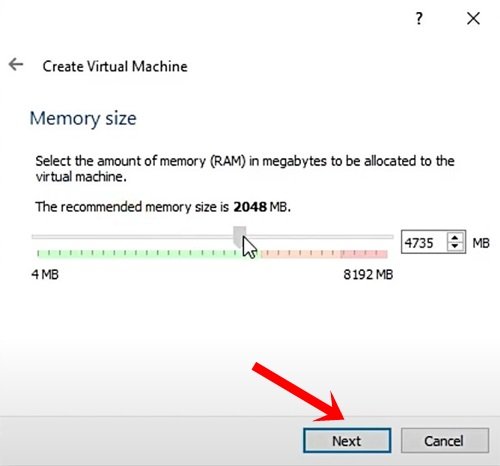
Выделите память: примерно 50% от доступной ОЗУ или минимум 4 ГБ (4 ГБ = 4 ГБ). Нажмите “Next”.
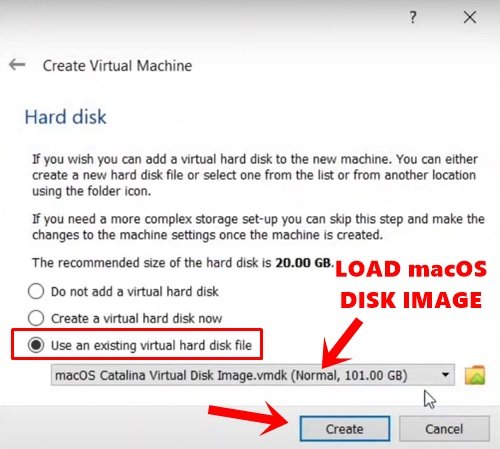
В разделе диска выберите “Use an existing hard disk file” и укажите загруженный образ macOS Catalina. Нажмите “Create”.
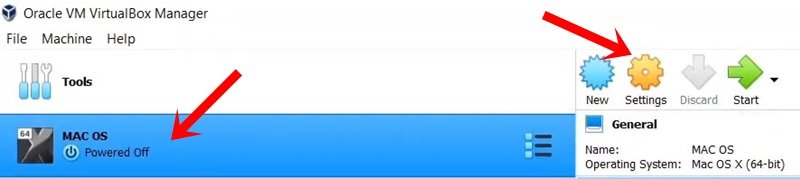
В списке виртуальных машин выберите созданную macOS и нажмите “Settings” (Настройки).
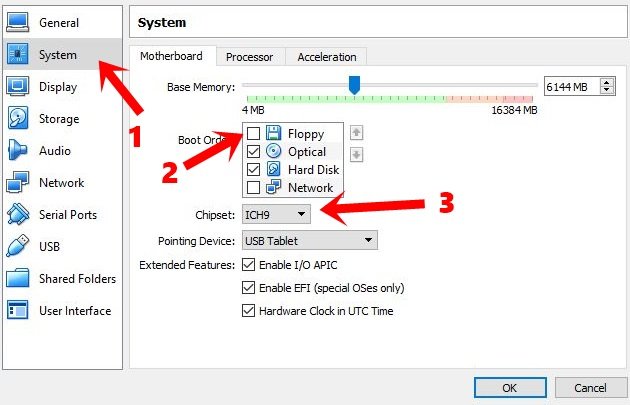
В настройках: System → Motherboard — снимите отметку с Floppy в Boot Order и убедитесь, что Chipset установлен в ICH9.
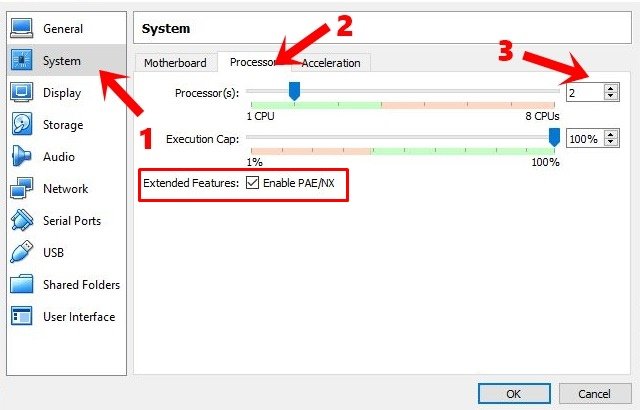
Processor — выделите 2 процессорных ядра и включите опцию Enable PAE/NX.
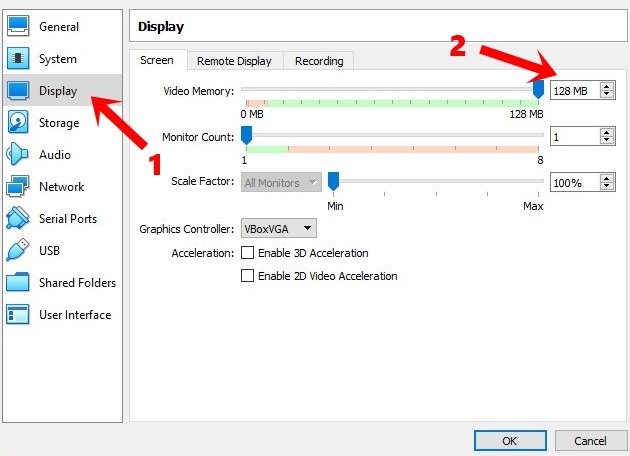
Display — установите Video Memory в 128 МБ.
Storage — в настройках накопителя включите Use Host I/O Cache. USB — включите контроллер USB 3.0, если доступно. Нажмите “OK”.
Закройте окно VirtualBox и откройте Командную строку от имени администратора.
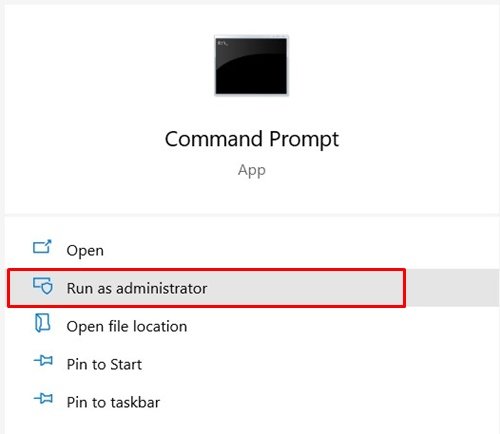
Перейдите в каталог установки VirtualBox (обычно):
cd "C:\Program Files\Oracle\VirtualBox\"- Выполните команды, заменив “virtual_machine_name” на точное имя виртуальной машины (например “macOS”). Выполняйте команды по одной строке:
VBoxManage.exe modifyvm "virtual_machine_name" --cpuidset 00000001 000106e5 00100800 0098e3fd bfebfbff
VBoxManage setextradata "virtual_machine_name" "VBoxInternal/Devices/efi/0/Config/DmiSystemProduct" "iMac11,3"
VBoxManage setextradata "virtual_machine_name" "VBoxInternal/Devices/efi/0/Config/DmiSystemVersion" "1.0"
VBoxManage setextradata "virtual_machine_name" "VBoxInternal/Devices/efi/0/Config/DmiBoardProduct" "Iloveapple"
VBoxManage setextradata "virtual_machine_name" "VBoxInternal/Devices/smc/0/Config/DeviceKey" "ourhardworkbythesewordsguardedpleasedontsteal(c)AppleComputerInc"
VBoxManage setextradata "virtual_machine_name" "VBoxInternal/Devices/smc/0/Config/GetKeyFromRealSMC" 1
Закройте CMD. Откройте VirtualBox и дважды кликните по машине macOS, чтобы запустить её. Первичная загрузка может занять несколько минут — появится серый экран, это нормально.

После первой настройки macOS вы увидите рабочий стол Catalina.
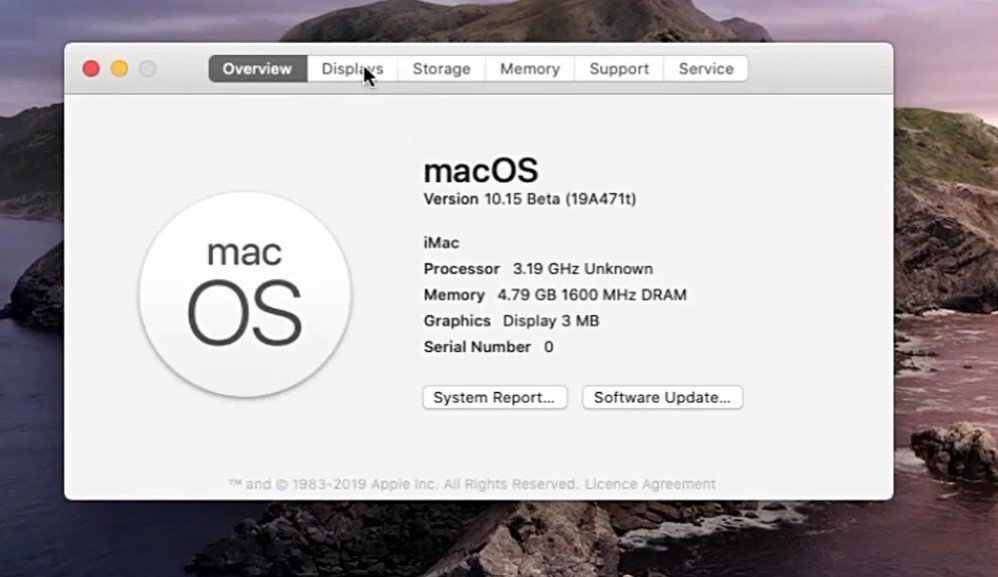
Важно: не закрывайте окно виртуальной машины принудительно. Для выключения используйте меню Apple → Shut Down.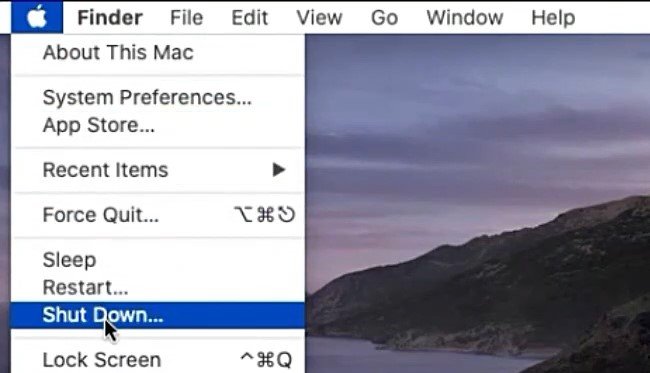
Шаг 2: Установка и запуск macOS‑приложений
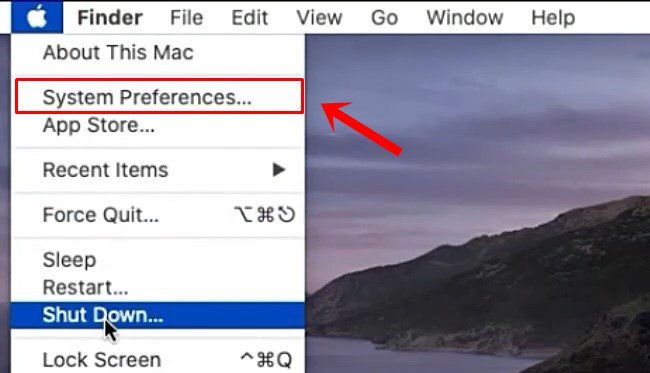
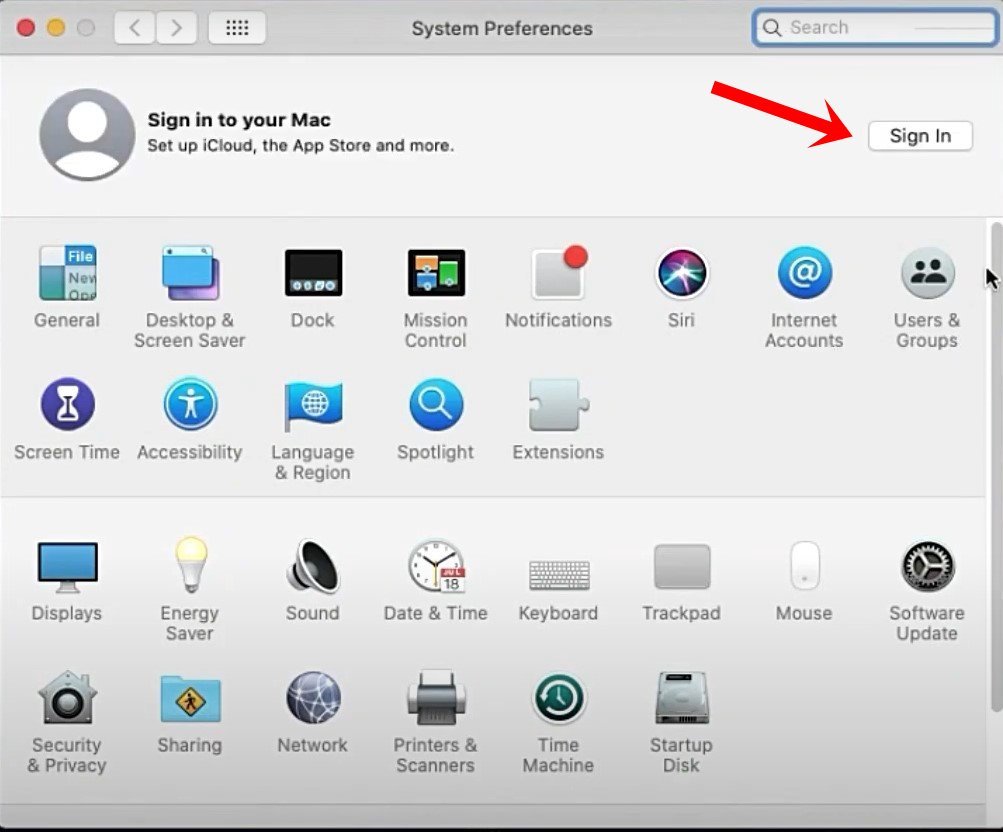
Откройте System Preferences (Системные настройки) и войдите в систему под вашим Apple ID.
Войдите: нажмите Sign in и введите данные Apple ID.
Откройте App Store из Dock, найдите нужное приложение и установите через Get → Install, затем Open для запуска.
Наслаждайтесь приложением. Если приложение требует специфического доступа к оборудованию (камера, аудио), убедитесь, что VirtualBox предоставляет нужные устройства.
Рекомендации по производительности и стабильности
- Выделяйте не более 50% ОЗУ от системы для ВМ. Иначе основная Windows может стать медленной.
- Для тяжёлых графических задач VirtualBox ограничен: 3D-ускорение macOS в VirtualBox работает плохо. Для графики лучше использовать реальное железо Apple или облачные Mac-сервисы.
- Делайте снимки (snapshots) перед ключевыми изменениями. Это упростит откат.
Таблица совместимости (ориентировочно)
| Тип приложения | Ожидаемая работоспособность | Комментарий |
|---|---|---|
| Офисные (Pages, Numbers) | Высокая | Работают в обычных условиях |
| Простые мультимедиа (iTunes, Podcasts) | Высокая | Требуют доступа к аудио |
| Профессиональная графика (Final Cut) | Низкая | Нужен GPU — VirtualBox ограничен |
| Разработка (Xcode) | Частично | Можно устанавливать, но медленно |
Чек‑лист перед запуском
- Есть резервная копия важных данных Windows.
- Загружен корректный образ macOS Catalina.
- VirtualBox установлен от администратора.
- Выделено ≥4 ГБ ОЗУ и минимум 2 ядра CPU для ВМ.
- Есть Apple ID для App Store.
Распространённые ошибки и решения
Проблема: macOS не стартует, зависает на сером экране.
- Решение: проверьте, правильно ли вы выполнили команды VBoxManage и совпадает ли имя виртуальной машины.
Проблема: App Store требует обновления macOS до версии, недоступной в образе.
- Решение: найдите подходящий образ версии, которая поддерживает требуемое приложение.
Проблема: приложение не видит USB‑устройство.
- Решение: в настройках VM включите USB 3.0 и добавьте фильтр для устройства; подключайте устройство после старта ВМ.
Когда этот подход не подходит (контрпример)
- Если вам нужна высокая производительность GPU (видеообработка, 3D‑рендеринг).
- Если нужно официальное соблюдение лицензионных условий Apple (корпоративная среда).
Альтернативные подходы
- Hackintosh: установка macOS на реальный ПК — даёт лучшую производительность, но сложен в настройке и может потребовать специфического железа.
- Облачные macOS‑сервисы (например, MacStadium, аренда Mac в облаке): легально и быстро, подходит для сборки/тестирования.
- Второй физический Mac: самый надёжный вариант для профессиональной работы.
Модель мышления / эвристика при выборе подхода
- Если приложение лёгкое и требуется редкое использование — виртуальная машина в VirtualBox подходит.
- Если нужна стабильность и производительность — используйте реальный Mac или облачный Mac.
- Оценивайте риск лицензионных ограничений и критичность данных.
Принятие результата: критерии приёмки
- macOS загружается до рабочего стола без критических ошибок.
- App Store открывается, вы можете установить тестовое приложение и запустить его.
- Система отвечает на базовые операции (переключение окон, сохранение файлов) без аварийных завершений.
Быстрый план на случай проблем (runbook для инцидента)
- Создайте snapshot текущей ВМ.
- Проверка логов VirtualBox (Machines → Show Log).
- Откат snapshot, если недавние изменения вызвали проблему.
- Повторите команды VBoxManage с корректным именем ВМ.
- Если не помогло — экспортируйте лог и обратитесь в сообщество VirtualBox.
Решение: как выбрать путь действий (диаграмма)
flowchart TD
  A[Нужно запустить macOS‑приложение?] --> B{Нужна высокая граф. производительность?}
  B -- Да --> C[Используйте реальный Mac или облако]
  B -- Нет --> D{Частое использование?}
  D -- Да --> E[Рассмотрите Hackintosh или реальный Mac]
  D -- Нет --> F[VirtualBox на Windows — тест/разовый запуск]
Роли и ответственность (короткие чек‑листы)
- Для домашнего пользователя: установить VirtualBox, скачать образ, выделить минимум 4 ГБ ОЗУ.
- Для разработчика: проверить совместимость Xcode и требований к диску; использовать SSD для ВМ.
- Для администратора: убедиться в соответствии лицензий и политик безопасности организации.
Итог
Запуск macOS в VirtualBox на Windows — быстрый способ получить доступ к приложениям, недоступным в Windows. Он подходит для тестирования, обучения и редкого использования. Для профессиональных задач, требующих GPU или полной легальности, лучше выбрать реальный Mac или облачный сервис.
Если остались вопросы — опишите вашу ситуацию: модель процессора, объём ОЗУ, точные сообщения об ошибках. Это поможет дать более точные рекомендации.
Заключение
Теперь вы знаете, как шаг за шагом установить macOS Catalina в VirtualBox и запускать macOS‑приложения на Windows. Следуйте чек‑листу, делайте снимки состояния и учитывайте ограничения производительности.
Если у вас есть дополнительные вопросы по настройке — оставляйте комментарий. Подписывайтесь на канал DigitBin для видео‑гайдов.

Похожие материалы

Несколько аккаунтов Skype: Multi Skype Launcher

Журнал для работы: повысить продуктивность

Персональные звуки уведомлений на Android

Скачивание шоу Hulu для офлайн‑просмотра

Microsoft Start: персонализированная новостная лента
