
LibreOffice в браузере: как запустить и стоит ли это делать?
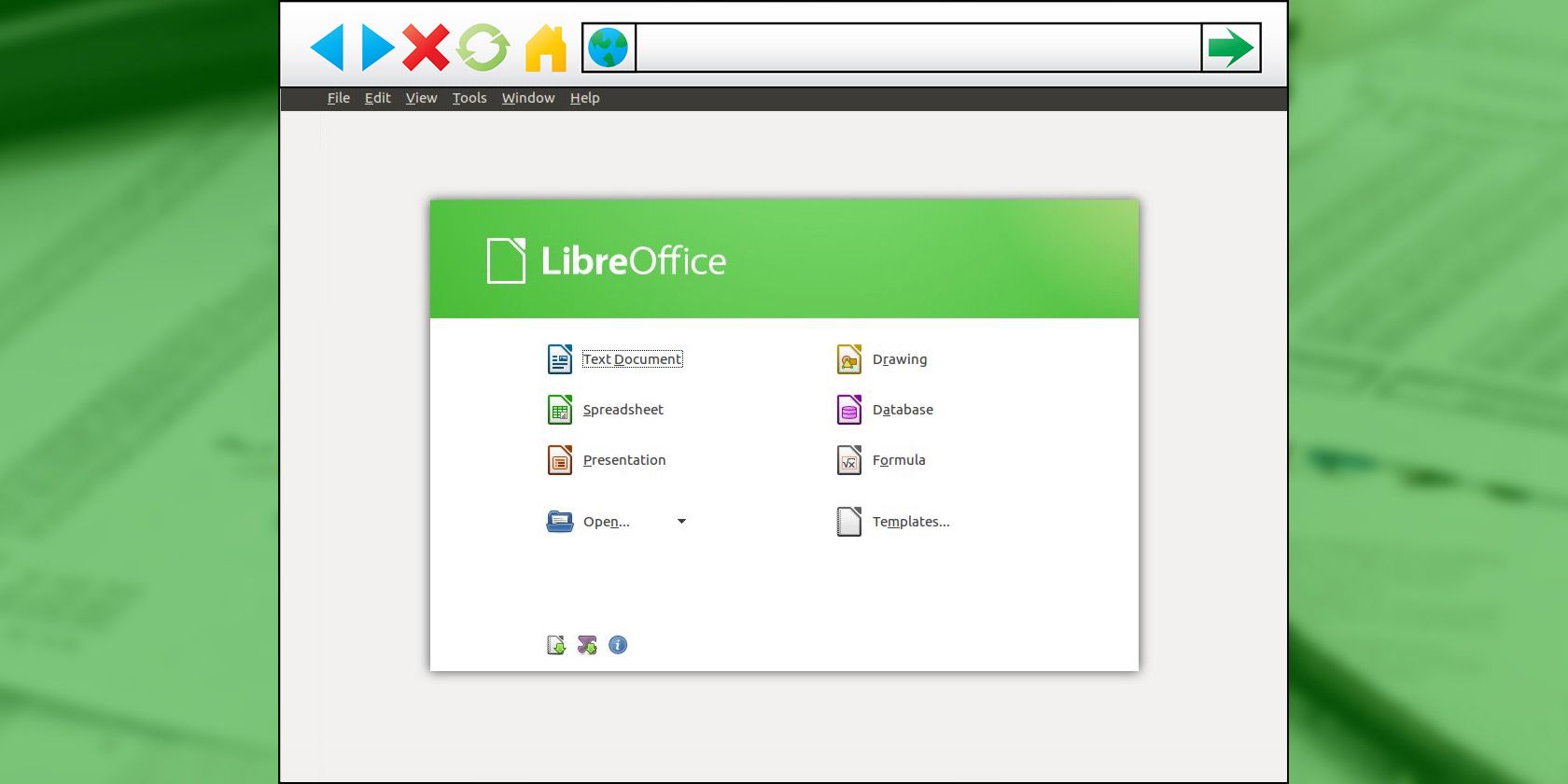
О чём эта статья
Краткое руководство по запуску LibreOffice в браузере, плюсы и минусы существующих обходных путей, альтернативы и практические советы для пользователей и администраторов. Включены пошаговые сценарии, матрица совместимости и чек‑листы для разных ролей.
Почему это важно
LibreOffice — популярная свободная офисная сборка. Появление рабочего варианта в браузере делает её доступной на любых устройствах без установки. Это уменьшает зависимость от платных решений и закрытого ПО. Но переход на облако сопровождается техническими и UX‑вопросами: производительность, интеграция с устройствами и форматами документов.
Использование RollApp
RollApp — облачная платформа, которая запускает десктопные приложения в браузере внутри контейнера. Приложение выглядит и работает почти так же, как локальная версия, но с небольшими задержками в зависимости от интернет‑соединения.
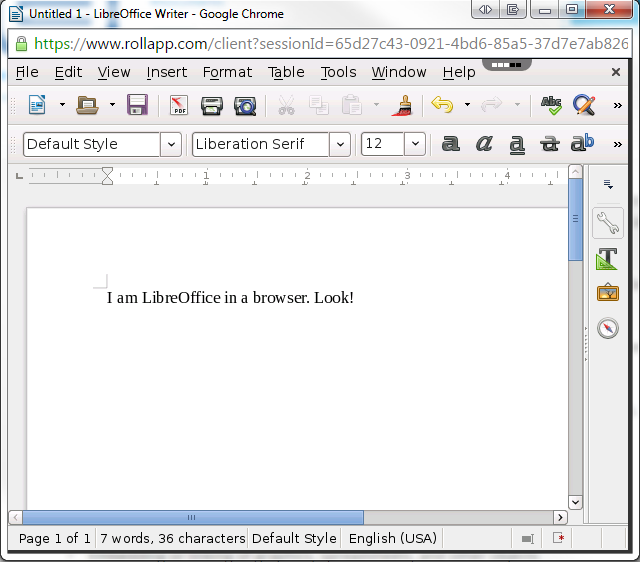
Поддерживаемые приложения LibreOffice в RollApp:
- LibreOffice Writer: com/app/lowriter
- LibreOffice Calc: com/app/localc
- LibreOffice Draw: com/app/lodraw
- LibreOffice Impress: com/app/loimpress
Плюсы RollApp:
- Мгновенный старт без установки.
- Бесплатный базовый доступ для тестирования.
- Поддержка множества приложений (GIMP, GanttProject, Notepad++, FreeCAD и др.).
Минусы:
- Версия LibreOffice в сервисе может отставать от актуальной стабильной ветки (в исходном примере — 4.1.3 против 4.4.x).
- Зависимость от интернет‑соединения и задержек.
- Хранилище и приватность зависят от провайдера.
Быстрый старт с RollApp — мини‑методология:
- Откройте сайт RollApp и создайте учётную запись (социальные сети, email или одноразовый почтовый сервис).
- В поиске приложений найдите LibreOffice Writer/Calc/Impress/Draw.
- Запустите выбранное приложение прямо в браузере.
- Для сохранения файлов подключите облачное хранилище сервиса или скачивайте файлы локально.
Совет: используйте надёжную почту для сохранения пароля. Одноразовые почты полезны только для одноразовых тестов.
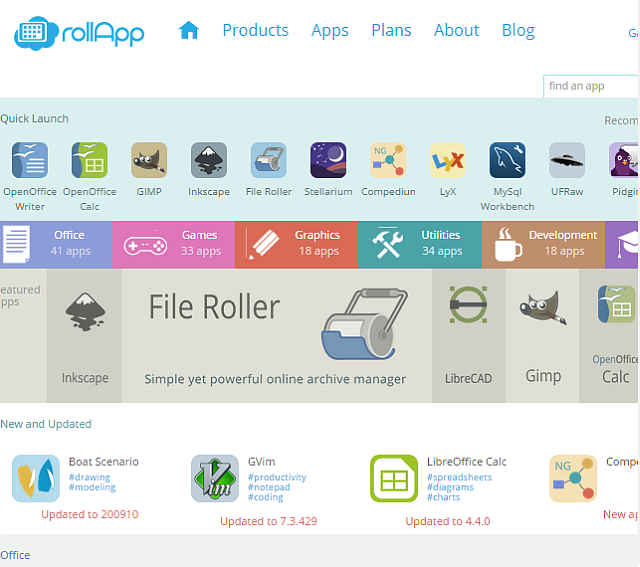
Альтернатива Cameyo
Cameyo похож на RollApp, но ориентирован на запуск Windows‑приложений в браузере. В нём тоже есть онлайн‑версия LibreOffice. Если вам нужна Windows‑совместимость или специфичные Windows‑фичи, Cameyo — вариант.
Использование Linux‑сервера для запуска LibreOffice в браузере
Примечание: автор исходного материала не тестировал этот путь лично, но он описан в документации The Document Foundation и демонстрируется в видео без звука.
Идея: поднять Linux‑сервер (локально или в облаке), запустить X‑сессию или контейнер с LibreOffice и транслировать графический интерфейс в браузер через удалённый рабочий стол или специализированные серверные мосты.
Короткая инструкция (обзор, не полноценный туториал):
- Подготовьте виртуальную машину или сервер с Linux (например, Ubuntu).
- Установите LibreOffice из пакетов или соберите из исходников при необходимости.
- Настройте сервер VNC/XPRA/NoVNC или используйте WebSocket‑прослойку для передачи X‑сессии в браузер.
- При необходимости перекомпилируйте модули или подключите headless‑режим для специфичных задач.
- Откройте порт и обеспечьте доступ через HTTPS/SSH туннель.
Когда стоит выбрать этот путь:
- Вы хотите полный контроль над версией LibreOffice и окружением.
- Нужна интеграция с внутренними сервисами компании.
- Вы готовы поддерживать сервер и обновления.
Когда не стоит:
- Если вам нужна простота и минимум поддержки — лучше RollApp или облачные офисы.
- Если нет навыков администрирования и безопасности.
Как это сравнивается с Google Docs и Office Online
Ключевые отличия:
- Совместимость форматов: LibreOffice чаще корректно обрабатывает ODT/ODS/ODP. Google и MS лучше интегрированы с DOCX/XLSX/PPTX на своих платформах.
- Мультиплатформенность: LibreOffice в браузере даёт доступ с любого устройства, как и конкуренты, но интеграция с мобильными ОС у Google/Microsoft более зрелая.
- Экосистема: Google и Microsoft предлагают тесную связку с почтой, календарём и мобильными приложениями.
Модель зрелости (ориентировочная):
- Google Docs / Office Online: зрелые, широкая интеграция.
- LibreOffice Online (ожидаемая финальная версия): средняя зрелость, сильна в форматах и автономности.
- RollApp / Cameyo: мосты, подходят для быстрого доступа и тестирования.
Сравнительная матрица
| Критерий | RollApp/Cameyo | LibreOffice Online (будет) | Google Docs/Office Online |
|---|---|---|---|
| Простота старта | Очень высокая | Средняя (по мере развития) | Очень высокая |
| Актуальность версии | Может отставать | Ожидается актуальная | Актуальные сервисы |
| Контроль над окружением | Низкий | Средний | Низкий |
| Интеграция с мобильными устройствами | Ограничена | Зависит от реализации | Сильная |
| Совместимость ODF | Хорошая | Отличная | Ограниченная |
Критерии приёмки
Чтобы считать решение применимым, проверьте:
- Открытие и корректное отображение ключевых документов (DOCX/ODT/ODS/PPTX).
- Возможность сохранения и экспорта в нужные форматы.
- Уровень задержки при редактировании (менее ощутим для текстовых задач).
- Безопасность передачи данных и политика хранения провайдера.
Чек‑листы по ролям
Пользователь:
- Проверить доступ к документам из браузера.
- Убедиться, что шрифты и форматирование отображаются правильно.
- Настроить автоматическое сохранение или скачивание резервных копий.
Системный администратор:
- Оценить нагрузку и требования к сети.
- Настроить HTTPS и аутентификацию.
- Организовать резервное копирование и обновления.
Технический энтузиаст / разработчик:
- Подготовить контейнер/VM с нужной версией LibreOffice.
- Настроить WebSocket/VNC мост для трансляции GUI.
- Оптимизировать сборку LibreOffice при необходимости.
Когда это не сработает — примеры и ограничения
- Плохое интернет‑соединение: интерактивная работа станет неудобной.
- Большие таблицы и сложные макросы: возможны ошибки производительности и несовместимости.
- Фирменные шрифты и макеты: могут отображаться некорректно без локальных ресурсов.
- Требования к защищённости данных: хранение у стороннего провайдера может быть неприемлемо.
Советы по миграции и совместимости
- Перед массовым переходом протестируйте ключевые документы на выбранной платформе.
- Экспортируйте критичные файлы в PDF для сохранения визуального вида.
- Для макросов и сложных формул лучше держать локальную копию.
- Проверяйте версии LibreOffice: иногда только самая свежая ветка решает проблему совместимости.
Краткий глоссарий
- ODF — открытый формат документов (ODT/ODS/ODP).
- VNC/NoVNC — протоколы и мосты для удалённого доступа к графическому интерфейсу.
- Headless — режим работы приложения без графического интерфейса.
Решение для принятия решения (Mermaid)
flowchart TD
  A[Нужен LibreOffice в браузере?] -->|Да| B{Требуется ли полный контроль над сервером?}
  B -->|Да| C[Развернуть Linux сервер и XPRA/NoVNC]
  B -->|Нет| D{Нужна ли простота сразу?}
  D -->|Да| E[Попробовать RollApp или Cameyo]
  D -->|Нет| F[Подождать официальную LibreOffice Online]
  A -->|Нет| G[Использовать Google Docs или Office Online]
Короткое объявление (100–200 слов)
LibreOffice готовится к выходу полной веб‑версии, но пока конечный релиз ещё не везде доступен. Если вам нужно работать прямо в браузере уже сегодня, есть два главных пути: быстрый и простой — использовать RollApp или Cameyo, где LibreOffice запускается в облачном контейнере; или технически гибкий — поднять собственный Linux‑сервер и транслировать графический интерфейс через VNC/NoVNC/XPRA. Для большинства пользователей проще выбрать Google Docs или Office Online, особенно если важна мобильная интеграция и мгновенное совместное редактирование. Для компаний и энтузиастов, которым принципиально использование LibreOffice и контроль над окружением, развёртывание собственного сервера даёт больше возможностей, но требует администрирования и обеспечения безопасности.
Итог и рекомендации
- Если вам нужна простая и быстрая работа в браузере — попробуйте RollApp.
- Если важен контроль, приватность и поддержка ODF — разверните собственный сервер с LibreOffice и транслируйте GUI.
- Если нужна интеграция с мобильными устройствами и совместная работа с коллегами — используйте Google Docs или Office Online.
Что делает вас нетерпеливым попробовать LibreOffice в браузере? Напишите о своих приоритетах: простота, контроль или совместимость.

Похожие материалы

Несколько аккаунтов Skype: Multi Skype Launcher

Журнал для работы: повысить продуктивность

Персональные звуки уведомлений на Android

Скачивание шоу Hulu для офлайн‑просмотра

Microsoft Start: персонализированная новостная лента
