
Как запустить Hyper-V на любой системе Windows 11

Краткое определение: Hyper-V — это нативный гипервизор Microsoft, который создаёт и управляет виртуальными машинами (ВМ) на Windows.
Зачем использовать Hyper-V
Виртуализация позволяет запускать несколько изолированных операционных систем на одном компьютере. Hyper-V подходит для:
- Тестирования приложений в разных окружениях — удобно для разработчиков.
- Создания приватного облака и виртуальных рабочих столов в IT-инфраструктуре.
- Защиты от взаимного влияния ВМ: сбой одной ВМ не повлияет на остальные.
- Копирования и миграции хранилищ, резервного копирования и восстановления.
Краткая польза: Hyper-V даёт контролируемую, управляемую и интегрированную с Windows платформу виртуализации.
Требования к системе для Hyper-V
Перед установкой проверьте следующее:
- 64-битный процессор с поддержкой VM Monitor Mode Extension (Intel VT-x или AMD-V) и включённым NX/XD битом.
- Поддержка SLAT (Second Level Address Translation) — требуется для многих сценариев Hyper-V.
- Минимальная оперативная память: 4 ГБ (для реальных рабочих нагрузок рекомендуется 8–16 ГБ и более).
- Поддерживаемые ОС: Windows 10 Pro/Enterprise/Education, Windows 11 Pro, соответствующие серверные редакции Windows.
Важно: официальной поддержки Hyper-V в редакциях Home нет. Тем не менее, есть обходные пути для Home-изданий (описаны ниже), но Microsoft не гарантирует поддержку.
Как проверить, включена ли аппаратная виртуализация
- Правой кнопкой мыши нажмите на Пуск и выберите Диспетчер задач.
- Перейдите на вкладку Производительность и внизу справа посмотрите значение строки «Виртуализация» — там должно быть “Включено”.
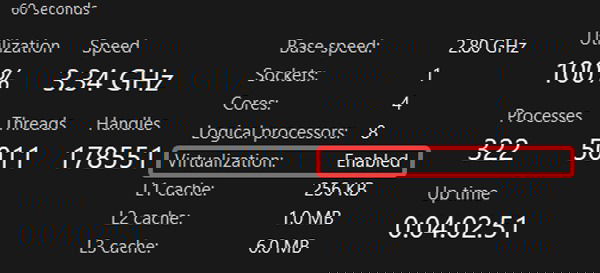
Если виртуализация отключена, продолжите к разделу о включении аппаратной виртуализации в BIOS/UEFI.
Как включить аппаратную виртуализацию в BIOS/UEFI
Разные производители используют разные названия опций виртуализации (Intel Virtualization Technology, Virtualization Technology, SVM Mode и т. п.). Общая последовательность:
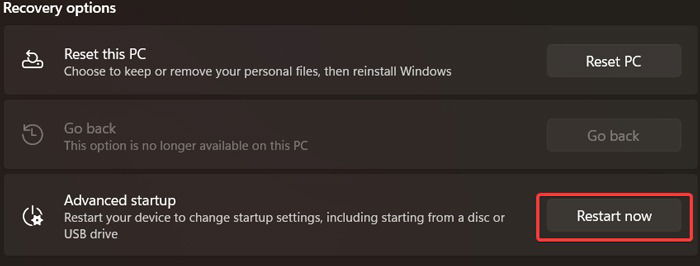
- Откройте Параметры (Win + I) и перейдите в Система → Восстановление.
- В разделе “Дополнительный запуск” нажмите “Перезагрузить сейчас”.

- После перезагрузки выберите Устранение неполадок → Дополнительные параметры → Параметры прошивки UEFI → Перезагрузка.
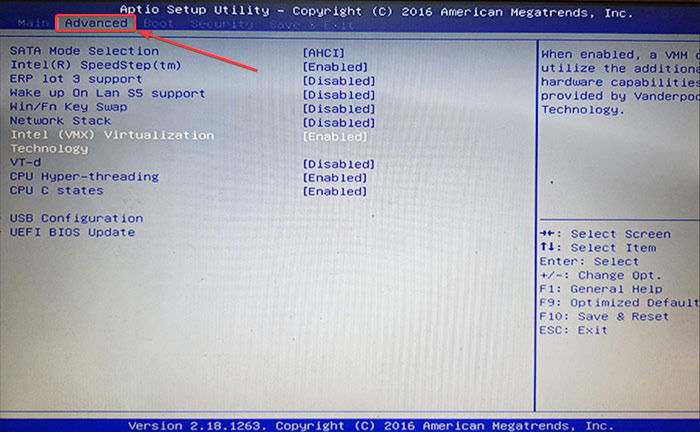
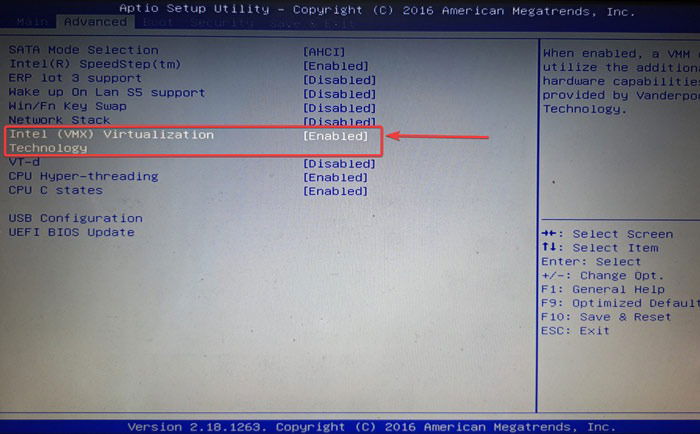
- В прошивке (BIOS/UEFI) найдите вкладку Advanced или Configuration и включите опцию виртуализации (например, Intel Virtualization Technology или SVM Mode).
- Сохраните изменения (обычно F10) и перезагрузите ПК.
Проверьте в Диспетчере задач, что виртуализация теперь включена.
Важно: в ноутбуках и системах некоторых производителей (HP, Dell, Lenovo) путь в BIOS/UEFI может отличаться — ищите разделы связанные с CPU, Advanced, Security или Virtualization.
Как включить Hyper-V в Windows 11
Ниже три основных способа: через PowerShell, через Командную строку и через Панель управления.
PowerShell (рекомендуется для админов)
- Запустите Терминал (Admin) через правый клик по Пуск.
- Выполните команду:
Enable-WindowsOptionalFeature -Online -FeatureName Microsoft-Hyper-V -All- Подождите завершения и перезагрузите компьютер.
Чтобы удалить Hyper-V:
Disable-WindowsOptionalFeature -Online -FeatureName Microsoft-Hyper-V-All
Командная строка (DISM)
- Запустите cmd от имени администратора.
- Выполните:
DISM /Online /Enable-Feature /All /FeatureName:Microsoft-Hyper-V- Перезагрузите систему.
Чтобы временно отключить загрузку гипервизора (не удалять компонент):
bcdedit /set hypervisorlaunchtype offИ вернуть автозапуск:
bcdedit /set hypervisorlaunchtype autoПосле изменений обязательно перезагрузите ПК.
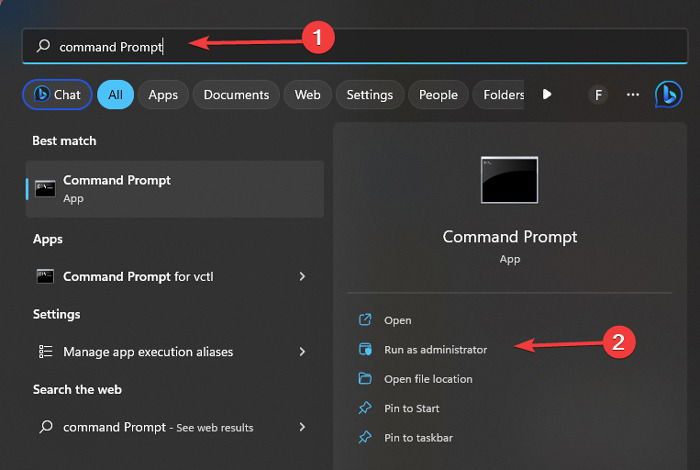
Через Панель управления (GUI)
- Откройте Панель управления → Программы → Программы и компоненты → Включение или отключение компонентов Windows.
- Найдите Hyper-V, установите галочки для “Средства управления Hyper-V” и “Платформа Hyper-V” и нажмите ОК.
- Перезагрузите ПК.
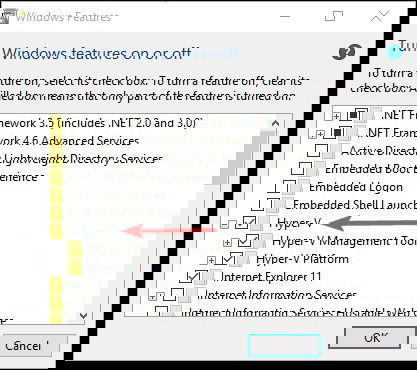
Для отключения — снимите галочки и перезагрузитесь.
Как активировать Hyper-V на Windows 11 Home (обходной путь)
Microsoft не поддерживает Hyper-V в Home, но можно попытаться включить набор компонентов, используя пакетный скрипт. Действуйте осторожно и делайте резервную копию системы.
- Откройте Блокнот и вставьте следующий скрипт:
pushd"%~dp0"

dir/b %SystemRoot%\servicing\Packages\*Hyper-V*.mum >hv-home.txt

for/f %%i in('findstr /i . hv-home.txt 2^>nul')do dism /online /norestart /add-package:"%SystemRoot%\servicing\Packages\%%i"

del hv-home.txt

Dism /online /enable-feature /featurename:Microsoft-Hyper-V -All /LimitAccess /ALL

pause- Сохраните как hyperv.bat (All Files) и запустите от имени администратора.
- Подтвердите перезагрузку после выполнения. После перезагрузки проверьте состояние Hyper-V в “Компонентах Windows” и в Диспетчере задач.
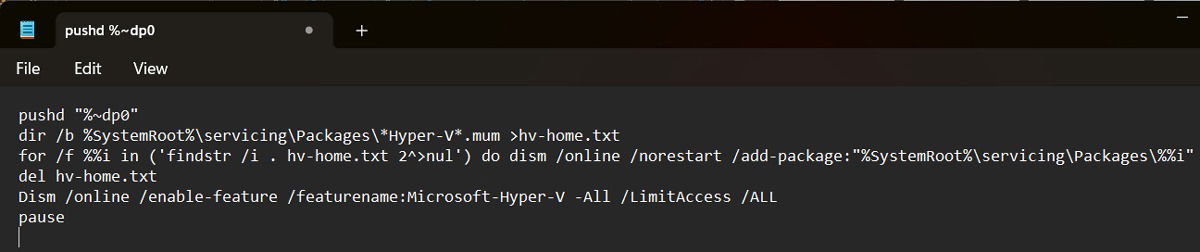
Важно: такой метод может не работать на всех сборках Windows 11 и не поддерживается Microsoft. Если что-то не получилось — рекомендуется перейти на Windows 11 Pro.
Установка Hyper-V на Windows 10
Процесс аналогичен: используйте PowerShell, DISM или Панель управления, как описано в разделах выше. Обратите внимание на версию издания: Home не поддерживает Hyper-V официально.
Чек-лист перед установкой Hyper-V
- Сделана резервная копия важных данных.
- Аппаратная виртуализация включена в BIOS/UEFI.
- На системе установлена поддерживаемая редакция Windows или вы готовы использовать обход для Home.
- Достаточно ОЗУ и места на диске для ВМ.
- Установлены последние обновления Windows.
Быстрый шпаргалка по командам (cheat sheet)
- Включить Hyper-V (PowerShell): Enable-WindowsOptionalFeature -Online -FeatureName Microsoft-Hyper-V -All
- Включить Hyper-V (DISM): DISM /Online /Enable-Feature /All /FeatureName:Microsoft-Hyper-V
- Отключить гипервизор временно: bcdedit /set hypervisorlaunchtype off
- Удалить компонент Hyper-V: Disable-WindowsOptionalFeature -Online -FeatureName Microsoft-Hyper-V-All
- Проверить системную совместимость: systeminfo (в CMD/PowerShell)
Тесты и критерии приёмки
- После включения Hyper-V в Диспетчере задач должна отображаться “Виртуализация: Включено”.
- Службы Hyper-V (Hyper-V Virtual Machine Management) должны быть запущены в службах Windows.
- Можно создать и запустить простую виртуальную машину с ISO-образом и загрузиться в неё.
- При отключении hypervisorlaunchtype virtual machines не должны запускаться до повторного включения.
Отладка и распространённые проблемы
- “Виртуализация отображается как отключена в Диспетчере задач” — проверьте BIOS/UEFI, повторите шаги включения и убедитесь, что включена именно аппаратная виртуализация (VT-x/AMD-V).
- “Не удаётся включить Hyper-V на Home” — убедитесь, что вы запускаете скрипт от имени администратора; если не помогает, рассмотрите обновление до Pro.
- Конфликт с другими гипервизорами (VirtualBox/VMware) — Hyper-V может перехватывать VT-x и препятствовать запуску других гипервизоров; используйте параметры bcdedit или отключайте Hyper-V при необходимости.
- Проблемы с сетью ВМ — проверьте настройки виртуального коммутатора в диспетчере Hyper-V.
Когда Hyper-V не подходит (контрпримеры)
- Если нужна максимально низкая задержка и полный доступ к устройствам GPU для задач виртуализации рабочего стола — иногда лучше VMware Workstation или специализированные решения.
- Для старых 32-битных приложений, требующих специфической совместимости, Hyper-V может не решить все проблемы.
- На слабых ноутбуках с 4 ГБ ОЗУ запуск множества ВМ будет неэффективным.
Альтернативы Hyper-V
- Oracle VirtualBox — бесплатный и кроссплатформенный гипервизор для настольных систем.
- VMware Workstation / Player — коммерческие и бесплатные продукты для настольной виртуализации.
- Microsoft Hyper-V Server — отдельный бесплатный гипервизорный сервер (ISO), предназначенный для серверных установок.
Выбор зависит от задач: простые тесты — VirtualBox, корпоративные кластеры и интеграция с Windows Server — Hyper-V/VMware.
Безопасность и рекомендации по жёсткой конфигурации
- Обновляйте Windows и компоненты Hyper-V, чтобы закрывать уязвимости.
- Изолируйте ВМ в отдельных виртуальных сетях для тестирования внешних образов.
- Ограничьте доступ к средствам управления Hyper-V через роли и права администратора.
- Включите Secure Boot для ВМ, если это требуется.
Риски и смягчение
- Риск: потеря данных при некорректных операциях с дисками ВМ. Смягчение: делать бэкапы и точные снимки состояния.
- Риск: несовместимость драйверов. Смягчение: тестируйте на копиях образов, применяйте драйверы только из доверенных источников.
- Риск: конфликт гипервизоров. Смягчение: переключение hypervisorlaunchtype, использование изолированных сред.
Рекомендации по миграции и совместимости
- При переносе ВМ между Hyper-V и другими гипервизорами используйте экспорт/импорт образов или конвертационные утилиты (например, OVF/OVA) и проверьте сетевые адаптеры.
- Для миграции с Windows 10 → Windows 11 убедитесь, что версия Hyper-V и виртуальные сетевые адаптеры совместимы.
Роли: чек-листы для пользователей
Администратор:
- Убедиться, что ОС поддерживается.
- Включить виртуализацию в BIOS.
- Активировать Hyper-V через PowerShell.
- Настроить виртуальный коммутатор и политики безопасности.
Разработчик/тестер:
- Создать шаблон ВМ с нужным образом и снимком.
- Настроить совместимость сетей и общих папок (при необходимости).
- Автоматизировать развёртывание образов.
Обычный пользователь:
- Создать резервную копию данных.
- Следовать инструкции по включению Hyper-V через GUI.
- Обратиться к администратору при проблемах.
Мини-методология для развёртывания Hyper-V в небольшом отделе
- План: определить рабочие нагрузки и требования к ресурсам.
- Подготовка: сделать резервную копию, обновить ОС и драйверы.
- Включение: активировать аппаратную виртуализацию, включить Hyper-V и перезагрузить.
- Создание стандартного шаблона ВМ и документация по использованию.
- Тестирование: запустить ВМ и проверить сетевые и дисковые операции.
- Производство: перевести нагрузки на ВМ и мониторить производительность.
Примеры тест-кейсов после установки
- Создать новую ВМ с 2 ГБ ОЗУ и загрузочным ISO, убедиться в успешной установке ОС.
- Проверить создание снимка (checkpoint) ВМ и восстановление из него.
- Проверить сетевое соединение между ВМ и хостом при использовании внешнего виртуального коммутатора.
Краткий глоссарий (1 строка на термин)
- Гипервизор: программный уровень, который создаёт и управляет виртуальными машинами.
- Виртуальная машина (ВМ): изолированная среда с собственной ОС.
- SLAT: механизм дополнительной адресации для ускорения виртуализации.
- VT-x/AMD-V: аппаратная поддержка виртуализации у CPU.
Часто задаваемые вопросы — расширенные ответы
Что делать, если железо не поддерживает Hyper-V?
Нужны апгрейды: заменить процессор на совместимый или использовать удалённый хост/облачное решение для виртуализации.
Как быстро проверить совместимость Hyper-V в системе?
Откройте CMD/PowerShell и выполните systeminfo — в выводе будут строки, относящиеся к виртуализации и необходимым функциям.
Есть ли отдельный дистрибутив Hyper-V?
Существуют Microsoft Hyper-V Server ISO (отдельный продукт для серверной установки). Но для настольных ПК Hyper-V встроен в Windows.
Насколько безопасно включать Hyper-V на домашнем ПК?
Функция сама по себе безопасна, но некорректные конфигурации ВМ или скачанные образы могут представлять риск. Держите систему обновлённой и используйте официальные образы.
Шаблон плана отката при ошибке установки
- Если система стала нестабильной — загрузитесь в безопасном режиме и выполните Disable-WindowsOptionalFeature -Online -FeatureName Microsoft-Hyper-V-All.
- Если загрузка невозможна, используйте точку восстановления системы или образ восстановления.
- В крайнем случае восстановите систему из резервной копии.
Советы по производительности
- Выделяйте ВМ минимально необходимые ресурсы и контролируйте использование ОЗУ и CPU.
- Используйте динамические виртуальные диски с учётом производительности и требований.
- При высоких нагрузках рассмотрите вертикальное масштабирование (добавление веса хосту) или горизонтальное распределение нагрузки.
Заключение
Hyper-V — мощный инструмент виртуализации, встроенный в Windows. Его настройка требует включённой аппаратной виртуализации в BIOS/UEFI и активации компонентов ОС. Для редакций Home существуют обходные пути, но они не гарантируются. Перед изменениями делайте резервные копии и тестируйте на нен рабочих данных.
Image credit: Pexels. Все скриншоты — Farhad Pashaei.

Похожие материалы

Несколько аккаунтов Skype: Multi Skype Launcher

Журнал для работы: повысить продуктивность

Персональные звуки уведомлений на Android

Скачивание шоу Hulu для офлайн‑просмотра

Microsoft Start: персонализированная новостная лента
