
Запуск графических приложений в Docker
Быстрый план статьи
- Почему запускать GUI в Docker
- Проброс X-сокета в контейнер: шаги и пример docker-compose
- Аутентификация X (xauth / xhost)
- Альтернативы: VNC, Xpra, ssh -X / -Y
- Безопасность, чек-листы и сравнение подходов
- FAQ и примерные команды
Почему запускать GUI в Docker
Запуск графической программы в контейнере полезен, когда вы хотите:
- попробовать новое ПО в чистой среде;
- запускать параллельно несколько версий одного приложения;
- изолировать зависимости и не «засорять» хост пакетами.
Коротко: контейнеры делят ядро с хостом, но изолируют файловую систему и пакеты. Это даёт лёгкую изоляцию без накладных расходов виртуализации.
Важно: контейнеры используют то же ядро Linux, что и хост — это означает ограничения и преимущества в доступе к устройствам и серверам отображения.
Компоненты: X Server и Docker — простое объяснение
- X Server (например, Xorg) — программа на хосте, которая принимает подключение X-клиентов и отображает окна на экране.
- Клиент X — любое графическое приложение, которое рисует интерфейс через X Protocol.
- Docker-контейнер — изолированная среда, где может выполняться X-клиент; чтобы приложение показалось на экране хоста, нужно дать контейнеру доступ к X Server.
Альтернатива X — Wayland; эта статья фокусируется на X, потому что он остаётся наиболее распространённым для проброса окон в контейнеры.
Проброс X-сокета в Docker (наиболее простой вариант)
Идея: монтируем в контейнер unix-сокет X сервера и передаём переменную DISPLAY, чтобы X-клиенты внутри контейнера знали, куда подключаться.
Пошагово:
- На хосте X-сокеты обычно находятся в каталоге:
/tmp/.X11-unix- В docker-compose или при запуске docker run смонтируйте этот каталог и передайте переменную DISPLAY. Также удобен режим сети host, чтобы сетевые адреса совпадали.
Пример docker-compose.yml:
version: "3"

services:
  app:
    image: my-app:latest
    build: .
    environment:
      - DISPLAY=${DISPLAY}
    volumes:
      - /tmp/.X11-unix:/tmp/.X11-unix
network_mode: host- Пример Dockerfile для запуска Firefox:
FROM ubuntu:latest
RUN apt-get update && apt-get install -y firefox
CMD ["/usr/bin/firefox"]- Сборка и запуск:
docker-compose build
docker-compose up
Если всё настроено правильно, окно Firefox появится на вашем рабочем столе, но само приложение будет выполняться в контейнере.
Важно: этот метод небезопасен для недоверенных образов — контейнер получает прямой доступ к серверу отображения хоста.
Аутентификация X: xauth и xhost
X Server часто требует авторизации. Основные способы:
- xauth (рекомендуется для безопасности): копируем cookie с хоста и добавляем его в контейнер;
- xhost (упрощённо): временно разрешаем доступ всем, но это снижает безопасность.
Пример с xauth:
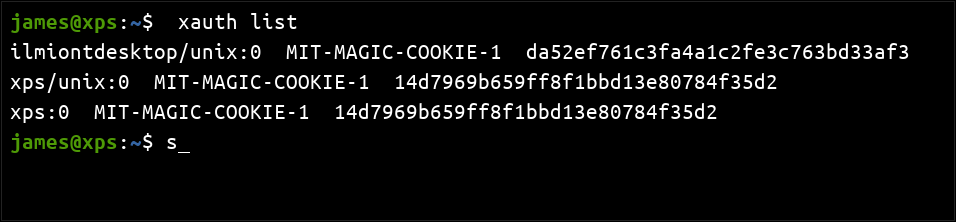
- На хосте выполните:
xauth listСкопируйте одну строку-куки целиком (например: .:0 MIT-MAGIC-COOKIE-1 0123456789abcdef…)
- В контейнере установите xauth и добавьте токен:
apt install -y xauth
xauth add <полная-строка-куки>- Убедитесь, что переменная DISPLAY в контейнере совпадает с $DISPLAY на хосте.
Альтернатива — временно разрешить всем клиентам доступ через xhost (меньше безопасности):
xhost +local:dockerПосле завершения работы не забудьте отозвать правило:
xhost -local:dockerДругой подход — запуск VNC-сервера внутри контейнера
Когда проброс X-сокета невозможен или образ ненадёжный, можно запустить внутри контейнера VNC-сервер и подключаться к нему с хоста.
Плюсы: контейнер не получает прямого доступа к хостовому X Server; порт и доступность можно гибко настраивать. Минусы: дополнительный слой (виртуальная X-сессия), чуть более высокая задержка и настройки.
Пример Dockerfile (упрощённый):
FROM ubuntu:latest
RUN apt-get update && apt-get install -y firefox x11vnc xvfb
RUN echo "exec firefox" > ~/.xinitrc && chmod +x ~/.xinitrc
CMD ["x11vnc", "-create", "-forever", "-nopw"]
При запуске контейнера пробросьте порт 5900:
docker run -p 5900:5900 my-vnc-appПодключитесь к 127.0.0.1:5900 с VNC-клиента. Если вы хотите пароль — настройте x11vnc с параметрами безопасности или используйте tunnel (SSH) для шифрования.
Примечание: в примере используется xvfb или другой виртуальный X, который создаёт «виртуальный дисплей» для запуска приложений без физического устройства.
Альтернативы и гибридные варианты
- Xpra — «экранование» X-сессии по сети, часто быстрее и безопаснее, чем VNC; поддерживает пересылку отдельных окон.
- ssh -X / -Y — пересылка X через SSH; полезно при удалённом хосте, но для локальных контейнеров менее удобна.
- Wayland — современные дистрибутивы используют Wayland; проброс Wayland отличается и может потребовать других приёмов.
Сравнение подходов
| Метод | Простота | Безопасность | Задержка | Когда выбрать |
|---|---|---|---|---|
| Проброс /tmp/.X11-unix + DISPLAY | Очень просто | Низкая (для недоверенных образов) | Низкая | Локальная разработка, доверенные образы |
| VNC внутри контейнера | Средне | Средняя — лучше изоляция | Средняя | Когда образ не доверен или нужна удалённость |
| Xpra | Сложнее | Высокая | Низкая—средняя | Нужно пересылать отдельные окна, лучше контроль |
| ssh -X / -Y | Сложно для локальной разработки | Высокая (зашифровано) | Средняя | Удалённый доступ по SSH |
Чек-лист перед запуском GUI в контейнере
- Убедиться, что контейнер доверенный или ограничить доступ (опция prefer).
- Проверить наличие /tmp/.X11-unix на хосте и проброс в volumes.
- Передать DISPLAY в окружение контейнера.
- Настроить xauth или xhost для аутентификации.
- Ограничить сетевые и файловые права контейнера (capabilities, apparmor, seccomp).
- Для VNC: пробросить порт и настроить пароль/шифрование.
Безопасность и снижение рисков
Важно: доступ к X Server потенциально позволяет контейнеру имитировать ввод и читать содержимое окна других приложений. Рекомендации:
- Не давайте доступ ненадёжным образам;
- Используйте xauth, а не xhost +;
- Изолируйте контейнеры сетевыми правилами;
- Для максимальной безопасности запускайте GUI внутри виртуальной машины, если работа с конфиденциальными данными критична.
Практические советы и «cheat sheet» команд
- Проверить DISPLAY на хосте:
echo $DISPLAY- Получить список xauth cookie:
xauth list- Временно разрешить локальному docker доступ:
xhost +local:docker- Откатить право доступа:
xhost -local:docker- Запустить контейнер с пробросом сокета вручную:
docker run -e DISPLAY=$DISPLAY -v /tmp/.X11-unix:/tmp/.X11-unix --network=host my-appПример методологии (мини-SOP)
- Проверить, доверен ли образ. Если нет — предпочесть VNC или VM.
- Решить, нужен ли доступ к аппаратному GPU или видеоустройствам (в этом случае придётся смотреть в сторону privileged/дополнительных настроек).
- Настроить xauth на хосте и импортировать в контейнер.
- Запустить приложение и проверить логи контейнера.
- По завершении удалить временные разрешения xhost и остановить контейнер.
Решающее дерево выбора (Mermaid)
flowchart TD
  A[Нужно запустить GUI в Docker?] --> B{Образ доверенный?}
  B -- Да --> C{Нужен доступ к аппаратуре GPU/устройствам?}
  B -- Нет --> D[VNC или VM]
  C -- Нет --> E[Проброс /tmp/.X11-unix + DISPLAY]
  C -- Да --> F[Привилегированный режим или VM]
  E --> G[Настроить xauth и запустить]
  D --> G
  F --> G
Критерии приёмки
- Окно приложения появляется на рабочем столе хоста.
- Приложение выполняется внутри контейнера (проверка: docker ps, docker exec).
- При использовании xauth аутентификация проходит без ошибок.
- При использовании VNC подключение устойчиво и доступно с нужными правами.
FAQ
Q: Почему окно приложения не появляется на рабочем столе?
A: Проверьте, передана ли переменная DISPLAY, смонтирован ли /tmp/.X11-unix, и корректно ли настроена аутентификация (xauth/xhost).
Q: Можно ли использовать этот способ на macOS или Windows?
A: На macOS и Windows по умолчанию нет Xorg; потребуется либо установить X-сервер (например, XQuartz на macOS) и настроить проброс, либо использовать VNC/XPRA/SSH туннели.
Q: Как безопасно пробросить GUI, если образ чужой?
A: Предпочтительнее запускать VNC внутри контейнера и проксировать доступ через SSH или VPN, либо использовать отдельную виртуальную машину.
Итог
Проброс X-сокета — самый быстрый путь запускать GUI-приложения в Docker при доверенных образах. Для большей безопасности и независимости выбирайте VNC или Xpra. Всегда учитывайте риски аутентификации X и минимизируйте привилегии контейнера.
Дополнительные ресурсы: изучите xauth, xhost, Xpra и документацию к вашему дистрибутиву для тонкой настройки.

Похожие материалы

Несколько аккаунтов Skype: Multi Skype Launcher

Журнал для работы: повысить продуктивность

Персональные звуки уведомлений на Android

Скачивание шоу Hulu для офлайн‑просмотра

Microsoft Start: персонализированная новостная лента
