
Как запускать игры GOG на Windows 10 и 11

Большинство новых игр работают на современных системах по умолчанию, но классические тайтлы иногда конфликтуют с новыми версиями Windows. Получить старые игры просто через GOG, а запускать их на Windows 10 и 11 можно без больших усилий — с соблюдением нескольких правил и приёма.
GOG.com опубликовал заявление с подробностями совместимости с Windows 10. В сообщении отмечено, что команда тестирования GOG активно проверяет игры и оптимистично смотрит на возможность запуска их на новых ОС.
Вы спрашивали на наших форумах, и вот официальное сообщение! Мы готовимся к Windows 10 и задействовали нашу команду QA на полную мощность, чтобы тестировать игры, которые мы (и вы!) хотим запускать на новой ОС.
Поддерживаются ли игры GOG на Windows 10 и 11?
Короткий ответ: зависит от конкретной игры. Новые релизы и ремастеры обычно работают без проблем. Старые игры могут требовать дополнительных действий: режим совместимости, библиотеки рантайма, эмуляторы или community-патчи.
Важно: если игра не запускается, это не обязательно означает, что её нельзя запустить вовсе — часто помогает диагностика и одно из решений ниже.
Есть ли у GOG Windows‑приложение?
Да. Для управления библиотекой, обновлениями и социальными функциями GOG предлагает GOG GALAXY 2.0 (Open Beta). Клиент доступен для Windows и macOS и объединяет ваши игры и друзей в одном интерфейсе.
Как установить игры GOG на Windows 10 и 11
1. Скачать игры через лаунчер GOG Galaxy
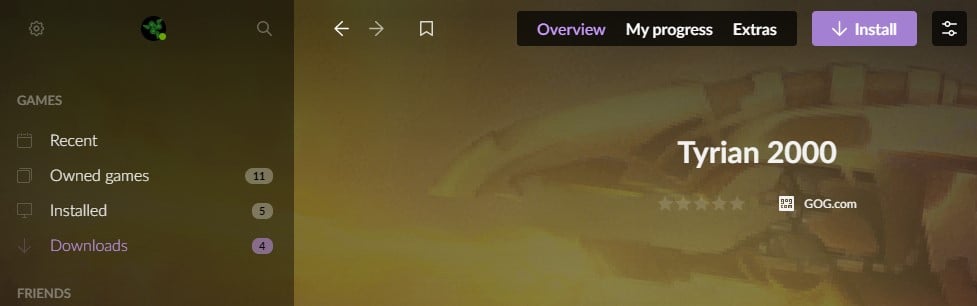
- Перейдите на GOG.com и выполните вход в аккаунт.
- Скачайте и установите GOG Galaxy.
- Войдите в клиент под своими данными.
- Откройте вкладку Мои игры.
- Выберите игру и нажмите Установить.
Все купленные игры появляются во вкладке «Мои игры» и доступны для установки, запуска, просмотра DLC и достижений.
2. Скачать игры без лаунчера (офлайн‑инсталляторы)
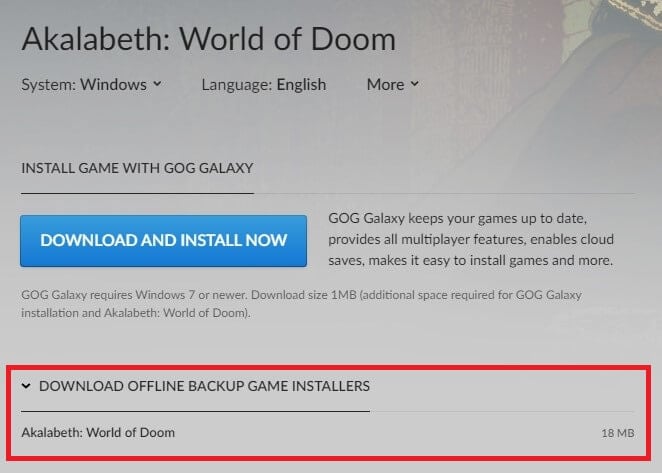
- Перейдите на GOG.com и выполните вход.
- Наведите курсор на своё имя пользователя в верхней части экрана.
- Выберите раздел Игры.
- Откройте страницу нужной игры.
- Нажмите Скачать офлайн‑резервную копию установщика игры.
- Кликните по заголовку установщика — загрузка начнётся.
- Запустите exe/установщик и следуйте мастеру установки.
Офлайн‑инсталляторы удобны тем, что вы действительно владеете файлами и можете установить игру на отключённых от сети компьютерах.
Что делать, если игра GOG не запускается на Windows 10 или 11
Ниже — последовательность действий для диагностики и устранения неполадок, а также альтернативные пути запуска старых тайтлов.
Быстрая проверка (шаги)
- Запустите игру от имени администратора.
- В свойствах exe-файла включите «Запуск в режиме совместимости» с Windows 7/8/XP поочерёдно.
- Установите актуальные Visual C++ Redistributable и .NET Framework.
- Обновите драйверы видеокарты.
- Отключите оверлеи (Discord, Steam Overlay, антивирусные модули).
- Попробуйте офлайн‑инсталлятор вместо лаунчера.
Важно: перед радикальными изменениями создайте резервную копию сохранений.
Альтернативные способы запуска старых игр
- Эмуляторы и рантаймы: DOSBox (для DOS‑игр), ScummVM (классические квесты), Wine/Proton (на Linux), dgVoodoo и DirectX‑ловушки для старых DirectX9/8.
- Виртуальные машины: установить Windows XP/7 в VirtualBox или Hyper‑V, если игра критично зависит от старой ОС.
- Community‑патчи и фан‑моды: поиск на форумах GOG, ModDB и GitHub часто решает проблему.
- Ремастеры: иногда легче найти официальную или неофициальную обновлённую версию.
Матрица совместимости (пример)
| Тип игры | Вероятность работы на Win10/11 | Рекомендация |
|---|---|---|
| Современные релизы | Высокая | Запускайте напрямую через Galaxy |
| Ремастеры | Высокая | Убедитесь в последних патчах |
| Игры эпохи Windows XP | Средняя | Режим совместимости, VirtualBox |
| DOS‑игры | Низкая | DOSBox или ремастер |
| Игры с защитами/старым DRM | Низкая | Ищите офлайн‑инсталляторы и патчи |
Когда методы не помогают — что попробовать дальше
- Проверьте форум игры на GOG: там часто публикуют конкретные решения для каждой игры.
- Свяжитесь с поддержкой GOG: опишите систему, лог запуска и ошибки.
- Используйте Google/Reddit для поиска схожих случаев.
Чек‑листы по ролям
Чек‑лист для игрока
- Установлены свежие драйверы видеокарты.
- Поставлены Visual C++ и .NET.
- Попробовали офлайн‑инсталлятор.
- Проверили запуск в режиме совместимости.
- Сделали бэкап сохранений.
Чек‑лист для IT‑администратора
- Проверить политики антивируса и DEP/ASLR.
- Создать образ виртуальной машины с нужной средой.
- Настроить групповые политики для запуска старых приложений.
Мини‑методология диагностики (шпаргалка)
- Уточнить точную ошибку и код исключения.
- Искать логи игры (в папке с игрой или в %appdata%).
- Пробовать запуск на чистой системе (новый профиль Windows).
- Пошагово отключать сторонние сервисы и оверлеи.
Критерии приёмки
- Игра запускается и доходит до основного меню без критических ошибок.
- Сохранения загружаются и сохраняются корректно.
- Контроллер/клавиатура/звук работают без багов.
Короткое объявление (для соцсетей, 100–200 слов)
GOG готовит поддержку Windows 10 и 11: команда качества активно тестирует большую библиотеку игр, включая классические тайтлы. Вы можете устанавливать игры через GOG Galaxy или скачивать офлайн‑инсталляторы, чтобы запускать игры на отключённых ПК. Для старых релизов доступны рекомендации: режим совместимости, эмуляторы (DOSBox, ScummVM), виртуальные машины и community‑патчи. Если возникнут проблемы — сначала следуйте шагам диагностики, затем обратитесь в поддержку GOG или на форум конкретной игры.
Примеры, когда это может не сработать
- Игра использует старый проприетарный драйвер аппаратуры, который недоступен в новых ОС.
- Сильно устаревшая DRM‑система, несовместимая с современными API.
- Проблемы с 32‑битными клиентами на строго настроенной 64‑битной среде.
FAQ
Можно ли запускать все игры GOG на Windows 11?
Не все. Большинство современных игр запускаются, старые — могут требовать патчей, эмуляторов или режима совместимости.
Что лучше: GOG Galaxy или офлайн‑инсталлятор?
GOG Galaxy обеспечивает удобство обновлений и соц‑функции. Офлайн‑инсталлятор даёт гибкость и возможность установки на отключённые машины.
Помогут ли общие патчи и моды?
Часто да. Сообщества часто выпускают фиксы для запуска на современных ОС.
Резюме:
- Используйте GOG Galaxy для простоты или офлайн‑инсталляторы для автономности.
- Для старых игр применяйте режим совместимости, эмуляторы или виртуальные машины.
- Сохраняйте логи и описывайте окружение при обращении в поддержку.
Примечание: перед экспериментацией с эмуляторами и патчами делайте бэкап сохранений.

Похожие материалы

Несколько аккаунтов Skype: Multi Skype Launcher

Журнал для работы: повысить продуктивность

Персональные звуки уведомлений на Android

Скачивание шоу Hulu для офлайн‑просмотра

Microsoft Start: персонализированная новостная лента
