
Как запускать игры эмулятора через Steam и Steam Link
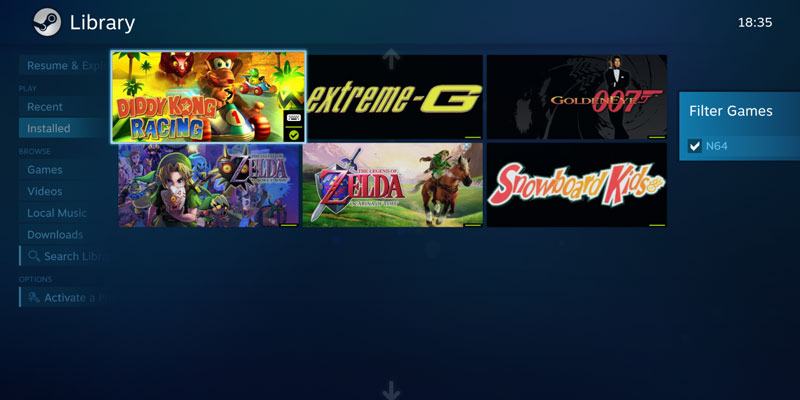
Мы уже говорили о том, как транслировать не‑Steam игры и рабочий стол через Steam Link, но запуск эмуляторов через Steam и особенно через Steam Link требует дополнительных шагов. В этой статье пошагово объяснено, как настроить Steam Rom Manager для автоматического создания ярлыков ваших ROM‑файлов в Steam и как избежать типичных проблем с контроллером и полноэкранным режимом.
Важно: исходный инструмент Steam Rom Manager отмечен как «no longer available» в исходном материале. Если вы не нашли официальный установщик, проверьте архивные ресурсы, форумы сообщества или Discord, где могут быть актуальные сборки.
К чему стремимся
- Добавить все ROM‑файлы выбранного эмулятора в библиотеку Steam как отдельные приложения.
- Обеспечить автозапуск ROM из Steam (не только эмулятора).
- Сохранить совместимость со Steam Link и поддержкой контроллера.
Что понадобится
- ПК с Windows и установленным Steam.
- Эмуляторы (PCSX2, Dolphin, Cemu, Mupen64 и т. п.).
- Папка с ROM‑файлами/образами.
- Steam Rom Manager (установщик/сборка).
- По желанию: Discord сообщества по Steam Rom Manager для помощи.
Основные понятия в одной строке
- Парсер — набор правил (glob, шаблоны, аргументы), который сканирует папку ROM и создаёт записи для Steam.
- Glob — шаблон сопоставления имён файлов (например, ${title}.@(iso|bin|7z)).
- ${filepath} или ${filePath} — переменная, подставляемая парсером как полный путь к выбранному файлу ROM.
Установка и запуск Steam Rom Manager
- Установите последнюю доступную сборку Steam Rom Manager. Если установщик недоступен, поищите сборки в сообществе или в архивах.
- Запустите программу — по умолчанию откроется страница «Parsers».
- Для каждого эмулятора создайте отдельный парсер.
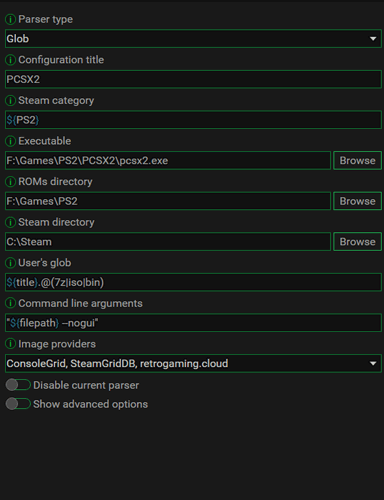
Поля парсера и что туда вводить
- Parser type: Glob
- Configuration title: имя парсера (например «PCSX2») — для удобства
- Steam category:
${PS2}— категория, под которой появятся игры в библиотеке Steam. Можно создать любую. - Executable: путь к .exe вашего эмулятора (через Browse)
- ROMs directory: папка с ROM/образами
- Steam directory: путь к установке Steam (обычно C:\Program Files\Steam)
- User’s glob:
${title}.@(7z|iso|bin)— шаблон для PS2. Подберите расширения для вашего эмулятора - Command line arguments:
${filepath}— аргумент, который передаёт выбранный ROM в эмулятор
Примечание: для игры через Steam Link добавьте к аргументам --nogui --fullscreen или другие опции, рекомендуемые для конкретного эмулятора (см. раздел «Шаблоны команд»).
Часто используемые форматы файлов по платформам
Ниже — ориентиры по расширениям, которые чаще всего встречаются (проверяйте свои папки и корректируйте):
- PS2: 7z, iso, bin
- GameCube: gcm, gcz, iso
- SNES: smc, sfc, zip
- N64: z64, n64, v64, rom
- Wii: iso, wbfs
- Xbox: iso, ccd
Примеры и шаблоны команд
Одна из самых простых конфигураций аргументов — передать путь файла в эмулятор:
"${filePath}"Если вы планируете играть через Steam Link, обычно добавляют параметры запуска, отключающие GUI эмулятора и принудительно переводящие игру в полноэкран:
"${filePath}" --nogui --fullscreenВажно: разные эмуляторы принимают разные ключи. В Steam Rom Manager есть иконка информации (зелёная «i») рядом с полем аргументов — она показывает рекомендации по популярным эмуляторам. Если сомневаетесь — проверьте документацию конкретного эмулятора или спросите в сообществе.
Примеры для популярных эмуляторов (шаблоны)
Ниже — типичные подходы. Не копируйте вслепую: уточняйте флаги в документации эмулятора.
- PCSX2: Executable → путь к pcsx2.exe; User’s glob →
${title}.@(iso|bin|7z); Arguments →${filePath}плюс при необходимости--nogui --fullscreen. - Dolphin (GameCube/Wii): Executable → dolphin.exe; User’s glob →
${title}.@(gcm|gcz|iso); Arguments → часто можно использовать${filePath}или-e ${filePath}в зависимости от сборки. - Cemu (Wii U): Executable → cemu.exe; User’s glob →
${title}.@(wud|ciso|iso); Arguments →${filePath}. - Mupen64 / RetroArch и т.п.: вместо
${filePath}некоторые эмуляторы требуют ключа-fили-e— смотрите подсказку в программе.
Подключение изображений и обложек
Выберите все возможные поставщики изображений в Steam Rom Manager, чтобы он собирал обложки и скриншоты. Это сделает ваши игры красивыми в Big Picture Mode.
Подготовка и привязка к Steam
- Нажмите Save, затем Test parser. В журнале должна появиться информация о найденном аккаунте Steam и список игр/файлов, которые парсер обнаружил.
- Повторите процесс для всех нужных эмуляторов.
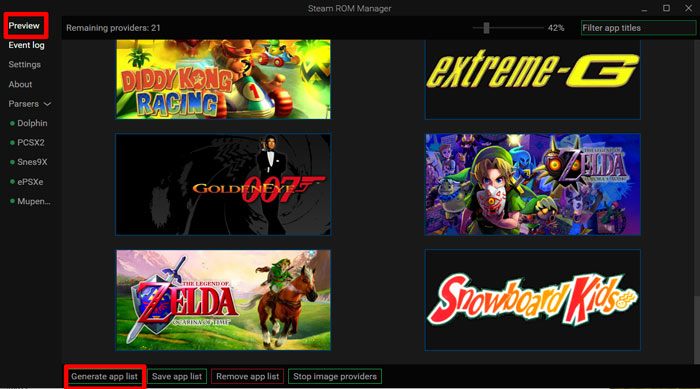
- В левой панели выберите Preview → Generate app list. Программа сгенерирует список приложений.
- Нажмите Save app list. Откройте Steam — новые игры должны появиться в библиотеке.
План действий при неисправностях
Ниже — упорядоченный runbook для типичных проблем.
Проверка базовых вещей
- Убедитесь, что путь к Executable указан верно и .exe запускается вручную.
- Проверьте User’s glob и расширения файлов в папке ROM.
- Запустите Test parser — изучите лог.
Проблема: игры не появляются в Steam
- Убедитесь, что вы нажали Save app list и Steam работает под тем же пользователем.
- Перезапустите Steam после сохранения списка.
- Проверьте наличие прав на запись в папку Steam.
Проблема: при запуске эмулятор открывается, но ROM не загружается
- Проверьте аргументы командной строки: правильно ли указана переменная
${filePath}(в разных версиях парсера она может быть с другим регистром). - Откройте эмулятор вручную с тем же аргументом из командной строки, чтобы увидеть ошибки.
- Проверьте аргументы командной строки: правильно ли указана переменная
Проблема: Steam Link не видит контроллер в эмуляторе
- В Steam в свойствах ярлыка приложения включите Steam Input (Force On / Включено) для принудительного использования Steam Input.
- Попробуйте запускать эмулятор в полноэкранном без окон интерфейса (
--nogui --fullscreen). - Если используется сторонний драйвер контроллера (DS4Windows, x360ce), попробуйте временно отключить его.
Логирование и отладка
- Смотрите лог Steam Rom Manager и логи эмулятора (если есть).
- Включите вывод ошибок в Steam Rom Manager и используйте опцию «Test parser» для детальной отладки.
Шпаргалка команд и шаблонов (cheat sheet)
- User’s glob для PS2:
${title}.@(7z|iso|bin) - User’s glob для GameCube:
${title}.@(gcm|gcz|iso) - Базовый аргумент:
${filePath} - Режим Steam Link:
${filePath}–nogui –fullscreen - Steam category:
${PS2}— категория в Steam (может быть любой)
Роли и чеклисты
Игрок
- Проверьте, что у вас есть ROM в подходящем формате.
- Убедитесь, что контроллер работает в Steam Big Picture.
- Тестируйте одну игру перед массовой генерацией списка.
Тех‑специалист
- Делайте бэкап файла app list перед сохранением.
- Проверяйте аргументы запуска эмулятора и логи.
- Ведите заметки о форматах и особенностях каждого эмулятора.
Администратор системы
- Убедитесь, что у пользователя есть права на Steam директорию.
- Контролируйте антивирус и политики групп, мешающие запуску .exe.
Когда это не сработает
- Эмулятор не поддерживает запуск ROM из командной строки — тогда автоматизация невозможна.
- Неправильная версия эмулятора, требующая специальных ключей — уточните в документации.
- Для старых или кастомных сборок Steam Rom Manager может не быть совместимости.
Альтернативы и другие подходы
- Ручное добавление отдельных ROM как «Non‑Steam Game» — подходит для тестов, но неудобно для больших коллекций.
- Использовать фронтенды вроде LaunchBox / BigBox — предлагают интеграцию с Steam/SteamOS и собственную систему обложек.
- Для Linux/SteamOS: использовать скрипты-обёртки и связку с Proton/compatibility tools.
Маленькая методология настройки
- Для одного эмулятора: создайте тестовый парсер и одну тестовую запись.
- Тестируйте запуск через Steam и Steam Link, исправляйте аргументы.
- Когда всё работает — массово генерируйте app list и сохраняйте.
- Сделайте документ с конфигурацией для каждого эмулятора (путь, glob, аргументы).
Короткий глоссарий
- Steam Rom Manager — инструмент для автоматического создания Steam‑ярлыков для ROM.
- Glob — шаблон сопоставления файлов по расширениям.
- ${filePath} — переменная пути к ROM, подставляемая парсером.
Итог
Настройка эмуляторов через Steam и Steam Link даёт удобство единой библиотеки и лучшую интеграцию с контроллерами. Главная работа — корректно настроить парсер (glob, путь к .exe, аргументы) и протестировать поведение для каждого эмулятора. Если что‑то идёт не так, используйте структурированный план действий и обращайтесь в сообщества: Discord по Steam Rom Manager — хорошее место для практических подсказок.
Важно: всегда проверяйте легальность хранения и использования ROM в вашей юрисдикции.
Ключевые действия для старта:
- Установите/найдите Steam Rom Manager.
- Создайте парсер для одного эмулятора и протестируйте.
- Подберите правильный User’s glob и аргументы командной строки.
- Сгенерируйте список приложений и сохраните в Steam.

Похожие материалы

Несколько аккаунтов Skype: Multi Skype Launcher

Журнал для работы: повысить продуктивность

Персональные звуки уведомлений на Android

Скачивание шоу Hulu для офлайн‑просмотра

Microsoft Start: персонализированная новостная лента
