
Запуск MS‑DOS приложений в Linux
Ностальгия по DOS понятна — многие начинали с него. Хотя сама операционная система давно устарела, на Linux всё ещё можно запускать старые .exe и BAT‑файлы при помощи эмуляторов. В этой инструкции я объясню два основных подхода: DOSBox и DOSemu, покажу пошагово, как смонтировать папку с играми и запустить исполняемый файл, а также приведу советы по совместимости, устранению неполадок и альтернативные варианты.
Wine
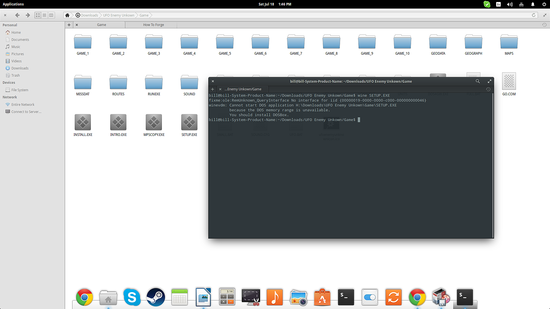
Поначалу кажется логичным запускать .exe через Wine. Но это не работает для 16‑битных DOS‑приложений. Ядро Linux запрещает пользовательским программам (включая Wine) выполнять 16‑битный код, поскольку это затрагивает первые 64 КБ адресного пространства, зарезервированные для защиты системы. Это системная мера безопасности и её нельзя обойти простыми настройками Wine.
Важно: если вы видите сообщение «DOS memory range unavailability», дальше имеет смысл переходить к эмулятору DOS, например к DOSBox.
DOSBox
DOSBox — наиболее популярный эмулятор DOS для современных ОС. Он эмулирует 16‑битную среду, звуковые карты и видеорежимы, которые требуются старым играм.
Шаги для базового запуска:
- Установите DOSBox из Центра приложений вашей дистрибуции или через пакетный менеджер (например, sudo apt install dosbox).
- В файловом менеджере создайте папку в домашнем каталоге с именем dosprogs и скопируйте туда файлы игры.
- Откройте терминал и запустите dosbox.
- В консоли DOSBox смонтируйте папку как диск C:
mount c ~/dosprogs
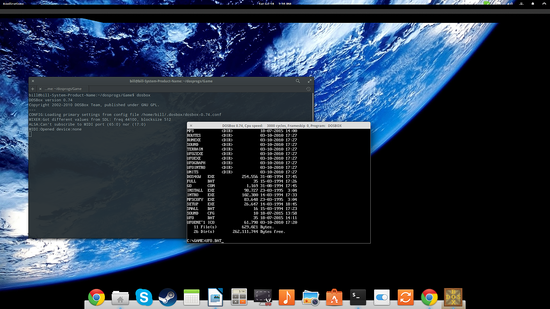
c:- Навигируйте по папкам с помощью команд cd и dir, пока не найдёте исполняемый файл. Примеры:
cd GAME
dir
Если список слишком длинный, используйте dir /w /p.
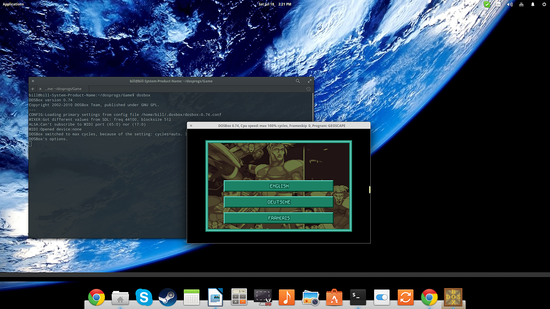
- Запустите исполняемый файл, указав расширение, если нужно. Пример:
UFO.bat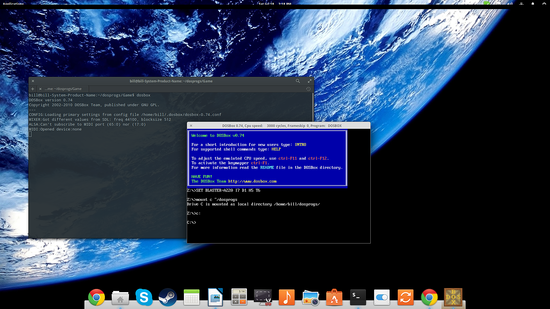
Советы и улучшения:
- Для сохранения настроек можно править файл конфигурации DOSBox (обычно ~/.dosbox/dosbox-<версия>.conf). Там настраивают звук, частоту процессора и маппинг клавиш.
- Если игра использует специфическую звуковую карту (Sound Blaster, Gravis Ultrasound), в конфиге выберите совместимый эмулятор звука.
- Для лучшего запуска современных экранов увеличьте масштаб окна, включите output=opengl/overlay в секции [sdl].
Кейсы, когда DOSBox может не подойти:
- Программы, которые зависят от очень специфичного аппаратного обеспечения (редкие контроллеры, проприетарные расширения) — их эмуляция может быть неполной.
- Сетевые многопользовательские режимы старых игр — требуется дополнительная настройка (IPX эмуляция, туннелирование).
DOSemu
DOSemu — ещё один эмулятор DOS, более «прямой» в работе с дисками. Он может автоматически подключать домашний каталог как D:, поэтому навигация начинается с D:, и дальнейшие шаги похожи на DOSBox: найдите папку и запустите исполняемый файл.
Плюсы DOSemu:
- Проще в начальной конфигурации.
- Быстро стартует и может автоматически видеть домашнюю папку.
Минусы DOSemu:
- Совместимость и устойчивость могут уступать DOSBox по моим тестам.
- Реже обновляется и меньше документации.
Альтернативы
Если эмуляторы не подходят, рассмотрите следующие варианты:
- Виртуальная машина с FreeDOS или MS‑DOS (QEMU, VirtualBox). Это подходит, если приложение требует реальной DOS‑среды.
- Установка оригинального оборудования (ретро‑ПК) — самый аутентичный вариант для коллекционеров.
- Поиск ремейков или портов (как в случае с UFO — Firaxis выпустила ремейк в 2012 году).
Критерии приёмки
- Игра/программа запускается и отображает основное меню.
- Управление и звук работают без критических ошибок.
- Возможно сохранение прогресса (если это игра) и загрузка уровня.
Устранение неполадок — быстрый чеклист
- Проверка файлов: убедитесь, что все файлы игры в папке dosprogs.
- Проверьте права доступа: файлы должны быть читаемы для пользователя.
- Попробуйте другие режимы вывода в конфиге DOSBox (output=opengl, output=surface).
- Измените emumachine и cycles в конфиге для решения проблем с производительностью.
- Если звука нет или он искажен — переключите эмуляцию звуковой карты.
Решение: какой способ выбрать
flowchart TD
  A[Нужно запустить DOS‑приложение?] --> B{Требуется ли высокая совместимость?}
  B -- Да --> C[Использовать DOSBox]
  B -- Нет, хочу простоту --> D[Попробовать DOSemu]
  C --> E{Не работает?}
  E -- Да --> F[VM с FreeDOS или ретро‑ПК]
  E -- Нет --> G[Готово]
  D --> E
Ментальные модели и подсказки
- Эмулятор = программная имитация аппаратуры. Если поведение зависит от редкой платы — эмуляция может не дать 100% совпадения.
- VM = запуск отдельной ОС внутри хоста. Надёжнее для сложных случаев, но требует больше ресурсов.
- Ремейк/порт = самый простой путь, если он доступен и вы хотите современный интерфейс.
Короткий словарь
- DOSBox — эмулятор DOS для запуска 16‑битных приложений.
- DOSemu — альтернатива DOSBox с более простым доступом к домашним каталогам.
- VM — виртуальная машина (VirtualBox, QEMU) для создания полноценной среды.
Роль‑ориентированные чеклисты
Пользователь, который хочет быстро запустить игру:
- Установить DOSBox.
- Создать ~/dosprogs и скопировать туда файлы.
- mount c ~/dosprogs; c:; перейти в папку и запустить .bat или .exe.
Родитель, который показывает детям старые игры:
- Наладить управление и масштаб (чтобы шрифт был читаем).
- Включить возможность сохранения состояния.
- Объяснить простые команды: dir, cd, exit.
Геймер, который хочет стабильный опыт:
- Настроить конфиг DOSBox (cycles, output, mpxmode).
- Создать профиль для каждой игры.
- Проверить онлайн‑патчи и фанатские сборки для совместимости.
Итог
DOSBox — безопасный и надёжный выбор для запуска MS‑DOS программ в Linux. DOSemu подойдёт, если нужна простота, но он может работать не так стабильно. Для крайних случаев используйте виртуальную машину или старое железо. Следуя шагам выше, вы сможете быстро вернуть к жизни любимые ретро‑игры и показать их новым поколениям.
Ключевые ссылки и первые шаги: установите DOSBox, создайте ~/dosprogs, смонтируйте папку и запустите исполняемый файл. Удачи и приятной ностальгии!

Похожие материалы

Несколько аккаунтов Skype: Multi Skype Launcher

Журнал для работы: повысить продуктивность

Персональные звуки уведомлений на Android

Скачивание шоу Hulu для офлайн‑просмотра

Microsoft Start: персонализированная новостная лента
