
Как запустить Командную строку от имени администратора в Windows
Кратко (TL;DR)
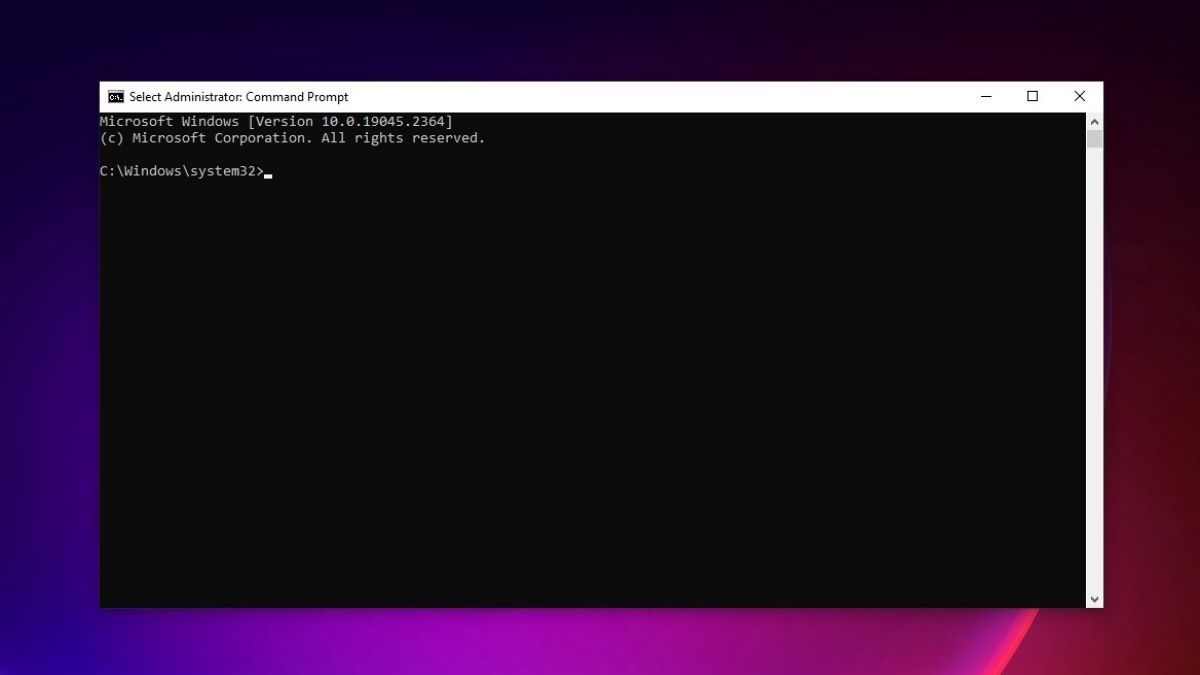
Командная строка от имени администратора (elevated Command Prompt) нужна для задач, требующих прав администратора. В Windows есть как минимум восемь способов открыть её: через диалог “Выполнить”, меню быстрого доступа, Поиск, Диспетчер задач, Пуск, Проводник, Панель управления и ярлык. Ниже — подробные шаги, советы по выбору метода, проверки и инструкция по безопасности.
Почему иногда требуется запуск от имени администратора
Некоторые команды и операции в Windows изменяют системные параметры, требуют доступа к защищённым областям файловой системы или установке драйверов. Без прав администратора такие команды будут отклонены или вызовут ошибки. Под административной сессией у вас больше полномочий, но и выше риск ошибочных изменений, поэтому действуйте осторожно.
Содержание
- Восемь способов запустить Командную строку от имени администратора
- Быстрые пошаговые инструкции для каждого метода
- Как выбрать лучший метод (рекомендации по ролям и задачам)
- Проверка успешного запуска и типичные ошибки
- Альтернативы и когда метод не сработает
- Мини‑плейбук: безопасный порядок действий
- Краткие заметки по безопасности и совместимости
- Часто задаваемые вопросы
Восемь способов запустить Командную строку от имени администратора
Ниже — подробно расписанные способы. Каждый раздел содержит короткие шаги и совет, когда этот метод удобен.
Метод 1: через окно «Выполнить» (Run)
Окно «Выполнить» — быстрый способ открыть приложения.
Шаги:
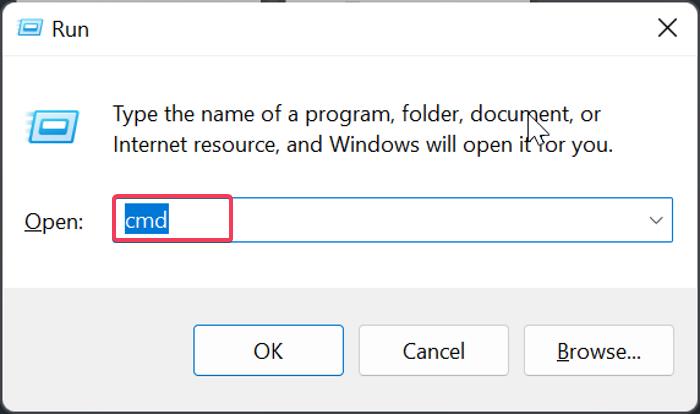
- Нажмите Windows + R, чтобы открыть окно “Выполнить”.
- Введите cmd.
- Нажмите Ctrl + Shift + Enter, чтобы запустить cmd с правами администратора.
Совет: удобно, если вы уже знаете точное имя исполняемого файла.
Метод 2: через меню быстрого доступа (Win+X)
Меню быстрого доступа даёт быстрый доступ к инструментам администратора.
Шаги:
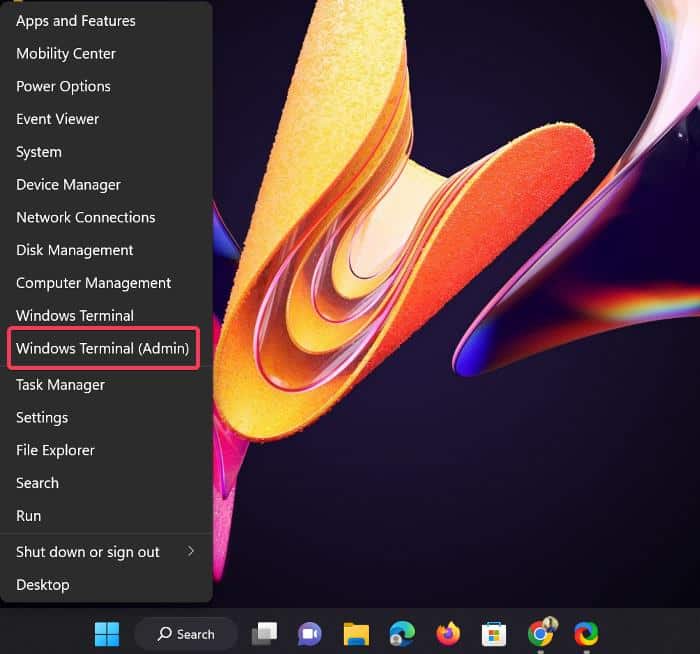
- Правый клик по кнопке Пуск или нажмите Windows + X.
- Выберите “Windows Terminal (Admin)” и подтвердите UAC.
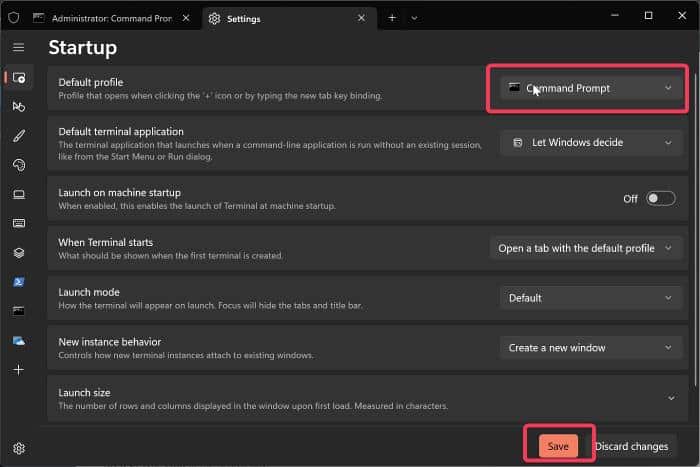
- Если терминал открывается в PowerShell, нажмите стрелку вниз возле вкладок и выберите “Command Prompt”.
Если вы хотите всегда видеть Командную строку в терминале, установите её как профиль по умолчанию в Settings → Default profile.
Совет: этот метод удобен на ноутбуках и рабочей станции, где часто пользуются терминалами.
Метод 3: через Поиск Windows
Самый привычный способ для большинства пользователей.
Шаги:
- Нажмите Windows + S.
- Введите cmd.
- В результатах справа выберите “Запуск от имени администратора”.
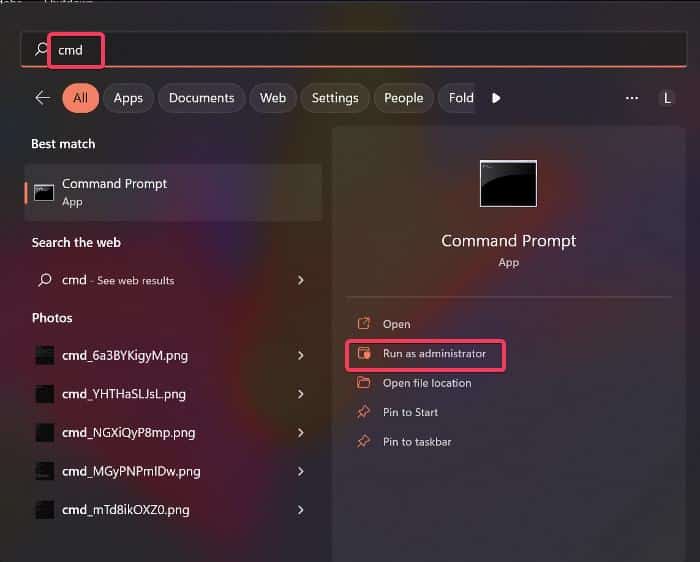
Совет: удобно, когда вы не помните сочетания клавиш.
Метод 4: через Диспетчер задач
Полезно, если интерфейс системы частично не отвечает или нужно запустить задачу с правами.
Шаги:
- Правый клик по Пуск → выберите “Диспетчер задач” или нажмите Ctrl + Shift + Esc.
- Файл → “Запустить новую задачу”.
- Введите cmd и отметьте “Создать задачу с правами администратора”.
- Нажмите OK.
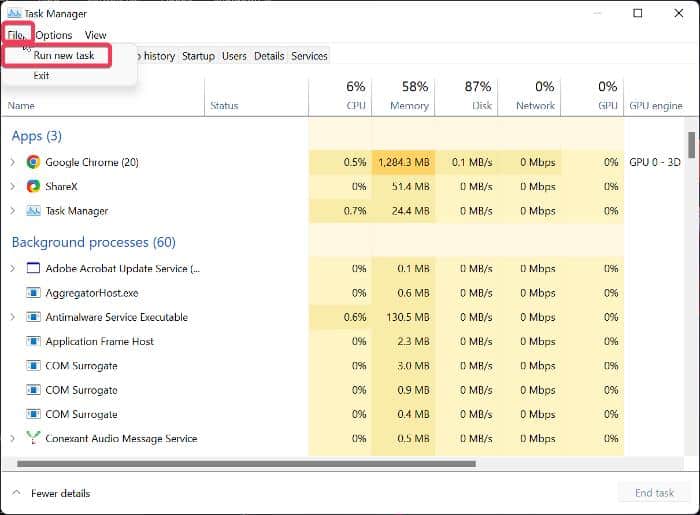
Совет: полезно для восстановления рабочих процессов и запуска от имени администратора без доступа к меню Пуск.
Метод 5: через Пуск → Все приложения → Windows Tools
Подходит, если вы предпочитаете GUI и организованные меню.
Шаги:
- Откройте Пуск.
- Нажмите “Все приложения”.
- Откройте “Средства Windows” (Windows Tools).
- Правый клик по “Командная строка” → “Запуск от имени администратора”.
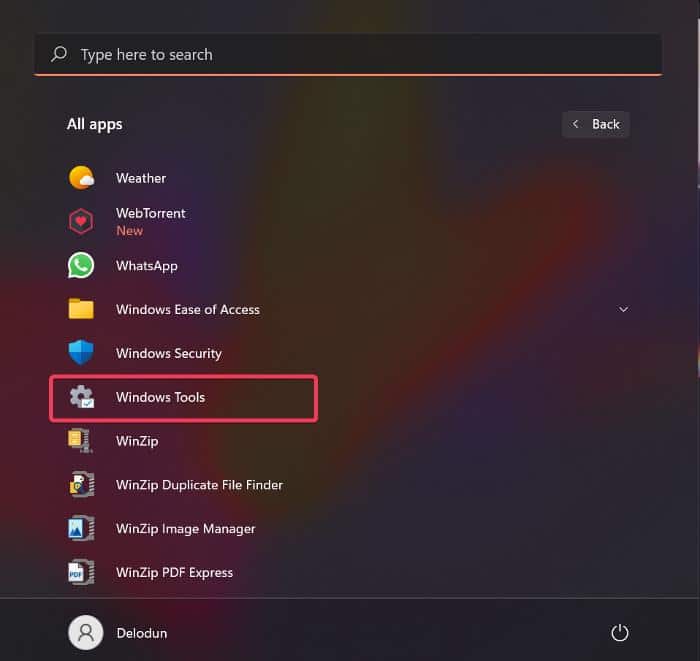
Совет: отсюда удобно создавать ярлык на рабочем столе — правый клик → “Создать ярлык”.
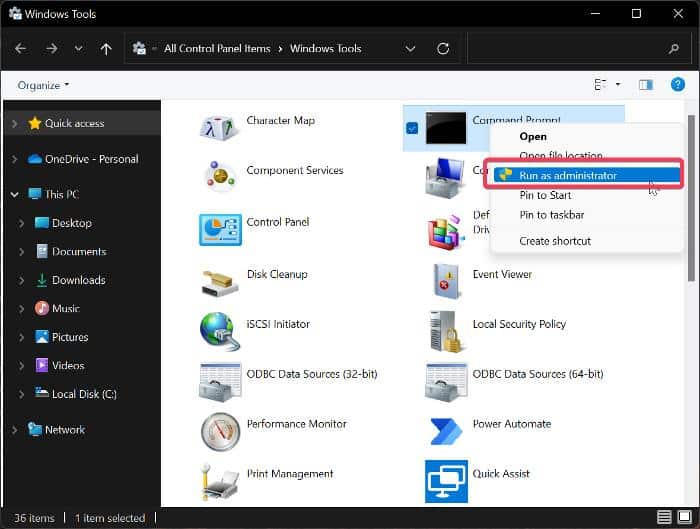
Метод 6: через Проводник (File Explorer)
Используйте, если вы предпочитаете работать с исполняемыми файлами напрямую.
Шаги:
- Откройте Проводник.
- Перейдите в C:\Windows\System32.
- В строке поиска введите cmd и нажмите Enter.
- В результатах найдите cmd.exe, правый клик → “Запуск от имени администратора”.
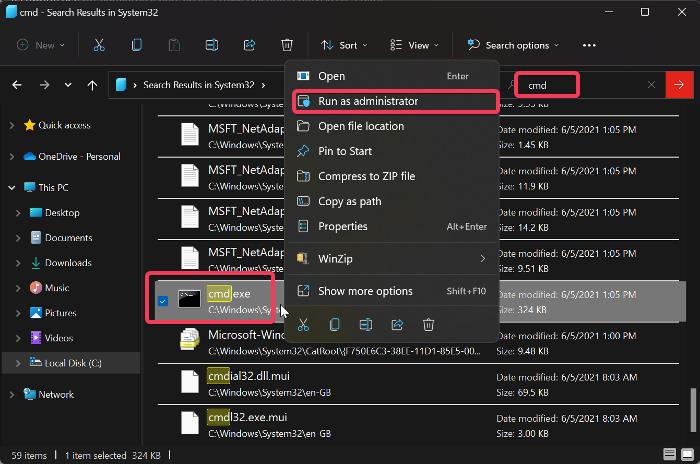
Совет: полезно на машинах с ограниченным доступом к меню Пуск.
Метод 7: через Панель управления
Если вы привыкли к классическому интерфейсу Панели управления.
Шаги:
- Нажмите Windows + R, введите control и Enter.
- Поменяйте “Просмотр“ → “Крупные значки”.
- Откройте “Средства Windows” и правый клик по “Командная строка” → “Запуск от имени администратора”.
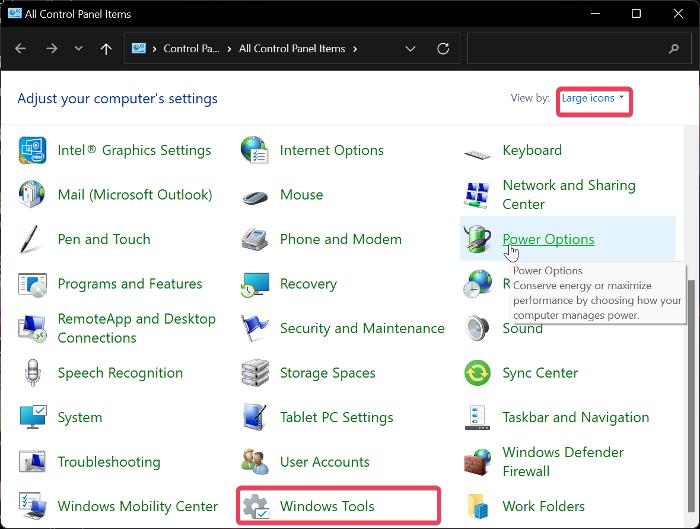
Совет: одинаково работает в Windows 10 и Windows 11 при доступности Панели управления.
Метод 8: с ярлыка на Рабочем столе
Удобный сценарий — создать ярлык и запускать его с повышенными правами при необходимости.
Как создать и настроить ярлык:
- Найдите “Командная строка” через Пуск → Windows Tools.
- Правый клик → “Создать ярлык” и разместите его на рабочем столе.
- Правый клик на ярлыке → Свойства → Вкладка “Ярлык” → Дополнительно → отметьте “Запуск от имени администратора”.
Шаги запуска:
- Правый клик по ярлыку → “Запуск от имени администратора” → Подтвердите UAC.
Совет: ярлык можно закрепить в панели задач для ещё более быстрого доступа.
Какой метод выбрать: рекомендации по ролям
- Обычный пользователь: Поиск (Windows + S) — самый интуитивный.
- Сисадмин/инженер: Меню Win+X или Windows Terminal (Admin) — быстро и гибко.
- Когда интерфейс сломан: Диспетчер задач → Запустить новую задачу.
- На рабочей станции с ограничениями: Проводник → System32 → cmd.exe.
Проверка успешного запуска и быстрые тесты (Критерии приёмки)
После запуска выполните одну из этих команд, чтобы подтвердить повышенные права:
- whoami /priv — покажет привилегии текущего пользователя.
- net session (требует прав администратора) — если команда возвращает результат, значит права есть.
- sc query winmgmt — если служба возвращает информацию, доступ администратора присутствует.
Важно: если команда возвращает “Access is denied” или похожую ошибку, значит сессия не имеет прав администратора.
Типичные ошибки и как их исправить (Трёхшаговое устранение)
- У вас нет разрешения на повышение прав (UAC блокирует): убедитесь, что вы используете аккаунт в группе Администраторы.
- Команда по-прежнему отклоняется: проверьте блокировки со стороны групповых политик (GPO) и антивируса.
- Терминал автоматически открывается в PowerShell: переключите профиль по умолчанию в настройках Windows Terminal.
Когда методы не сработают — примеры и обходные пути
- Ограниченный доменный аккаунт: запросите временный доступ у администратора или используйте runas /user:DOMAIN\Admin cmd (при наличии пароля).
- Отключённый UAC и политики безопасности, запрещающие повышение привилегий: обратитесь к IT‑администратору.
- Если System32 недоступна (повреждение файлов): используйте среду восстановления Windows и командную строку WinRE.
Альтернативы Командной строки
- Windows PowerShell или PowerShell Core: мощнее и более современно для скриптов.
- Windows Terminal: мультивкладочный интерфейс с поддержкой Command Prompt, PowerShell и WSL.
- WSL (Windows Subsystem for Linux): для задач, где необходим Linux-инструментарий.
Мини‑плейбук: безопасный порядок действий для выполнения системной команды
- Решите, какая команда нужна и требует ли она прав администратора.
- Выберите метод запуска (быстрый: Win+X; GUI: Поиск; если интерфейс неисправен — Диспетчер задач).
- Запустите Командную строку от имени администратора и выполните whoami /priv для проверки.
- Выполните нужную команду.
- Проверьте результат и лог ошибок.
- Закройте окно или завершите сеанс.
Безопасность и приватность
- Работайте от имени администратора только при необходимости. Излишние запуски повышают риск ошибок и атак.
- Никогда не вводите команды, полученные из ненадёжных источников, особенно с правами администратора.
- Учитывайте журналы аудита: в корпоративной среде все действия с повышенными привилегиями могут логироваться.
Небольшая проверочная таблица: совместимость и заметки по версиям Windows
- Windows 10 и Windows 11: все описанные методы работают, но Windows Terminal может быть предустановлен только в новых сборках.
- Доменные компьютеры: некоторые методы могут быть ограничены политиками безопасности.
- Домашние версии: команды запуска через групповые политики могут быть недоступны.
Диаграмма выбора метода (решающее дерево)
flowchart TD
  A[Нужно запустить cmd с админ правами?] --> B{Интерфейс рабочий?}
  B -- Да --> C{Нужен быстрый доступ?}
  B -- Нет --> D[Использовать Диспетчер задач]
  C -- Да --> E[Win+X или Поиск]
  C -- Нет --> F[Пуск → Windows Tools или Проводник]
  E --> G[Если открылся Terminal → выбрать Command Prompt]
  F --> H[Создать ярлык для постоянного доступа]
  D --> I[Run new task → cmd, отметить «создать задачу с правами администратора»]
Ролевые чек‑листы (Кратко)
Администратор:
- Выберите Win+X или Terminal (Admin).
- Подтвердите UAC.
- Проверьте whoami /priv.
Пользователь IT‑поддержки:
- Используйте Диспетчер задач, если удалённый рабочий стол ограничен.
- Логируйте все изменения.
Обычный пользователь:
- Используйте Поиск → “Запуск от имени администратора” только по инструкции.
- Не вводите команды без объяснения их 목적а.
Контрольный список перед выполнением команд с повышенными правами
- Убедиться, что команда безопасна.
- Создать точку восстановления или резервную копию важных данных.
- Выполнить whoami /priv для подтверждения прав.
- Проверить логи после выполнения команды.
Часто задаваемые вопросы
Как открыть Командную строку как обычный пользователь?
Чтобы открыть без прав администратора, нажмите Windows + S, введите cmd и дважды кликните по результату “Лучшее совпадение” или просто выберите “Открыть”.
Можно ли запустить Командную строку от имени администратора через Проводник?
Да. Перейдите в C:\Windows\System32 и запустите cmd.exe правым кликом → “Запуск от имени администратора”.
Зачем нужно запускать Командную строку от имени администратора?
Некоторые системные операции требуют доступа, недоступного обычному пользователю: управление службами, изменение системных настроек, установка драйверов и исправление ошибок на уровне ОС.
Заключение
Запуск Командной строки с правами администратора — базовый навык для администрирования Windows. Выберите удобный метод исходя из контекста: быстрый доступ, GUI или восстановление в случае отказа интерфейса. Всегда проверяйте необходимость повышения прав и действуйте осторожно.
Важно: если вы не уверены в происхождении команды или в её последствиях, проконсультируйтесь с администратором или поддержкой перед выполнением.
Краткое резюме
- У Windows есть минимум восемь способов запустить cmd с правами администратора.
- Используйте Win+X, Поиск или Диспетчер задач в зависимости от ситуации.
- Перед выполнением команд с повышенными правами проверьте аккаунт и создайте резервные копии.

Похожие материалы

Несколько аккаунтов Skype: Multi Skype Launcher

Журнал для работы: повысить продуктивность

Персональные звуки уведомлений на Android

Скачивание шоу Hulu для офлайн‑просмотра

Microsoft Start: персонализированная новостная лента
