
Как запустить Chromium OS на ноутбуке с помощью сборки ChromX
Краткое введение
Chromium OS — это открытая версия операционной системы Chrome OS. В этой инструкции мы покажем, как запустить её на обычном ноутбуке с помощью сборки ChromX, созданной сообществом. Это не официальная сборка от Google, поэтому часть функций (включая Android-приложения и Play Store) может отсутствовать.
Важно: инструкции ниже ориентированы на Windows 10, но аналогичные шаги применимы к Linux — смотрите раздел «Альтернативные подходы». Для macOS соответствующей сборки ChromX пока нет.
Что вам понадобится
- Ноутбук с поддержкой загрузки с USB.
- USB-накопитель минимум 4 ГБ (лучше 8 ГБ) — весь доступный объём будет стёрт.
- Windows 10 для записи образа (или Linux, см. раздел Альтернативы).
- Утилита для записи образа: balenaEtcher или Rufus.
- Подключение к интернету для входа в Google-аккаунт и обновлений.
Пошаговая инструкция по установке
1. Скачивание и распаковка
Перейдите на страницу сборки ChromX и скачайте ZIP-архив (~700 МБ). Распакуйте архив — внутри будет файл-образ (.img или .iso).
2. Запись образа на USB
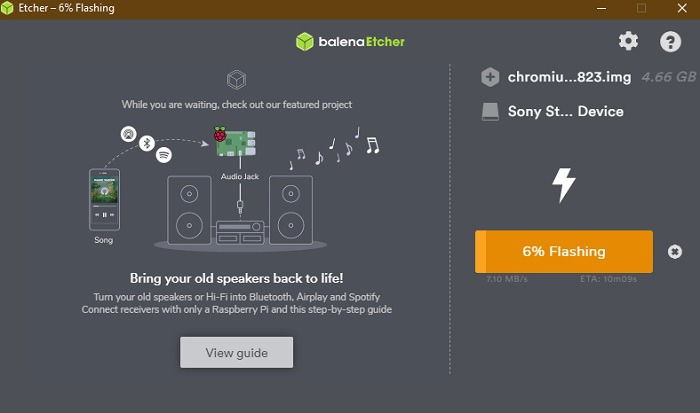
Используйте balenaEtcher или Rufus, чтобы записать образ на USB. Обе программы просты: выберите образ, укажите флешку и начните запись. Процесс займёт несколько минут.
Совет: если планируете часто тестировать разные сборки, используйте качественные USB 3.0 накопители для лучшей скорости.
3. Настройка BIOS/UEFI и загрузка с USB
- Перезагрузите компьютер и войдите в меню «Дополнительные параметры загрузки» (в Windows: Параметры -> Обновление и безопасность -> Восстановление -> Дополнительные параметры -> Перезагрузить сейчас).
- Войдите в BIOS/UEFI и включите загрузку с USB.
- Отключите UEFI Secure Boot, если он блокирует загрузку неподписанных образов.
Важно: отключение Secure Boot снижает уровень защиты — включайте его обратно после тестирования, если это необходимо.
4. Первая загрузка и подключение к сети
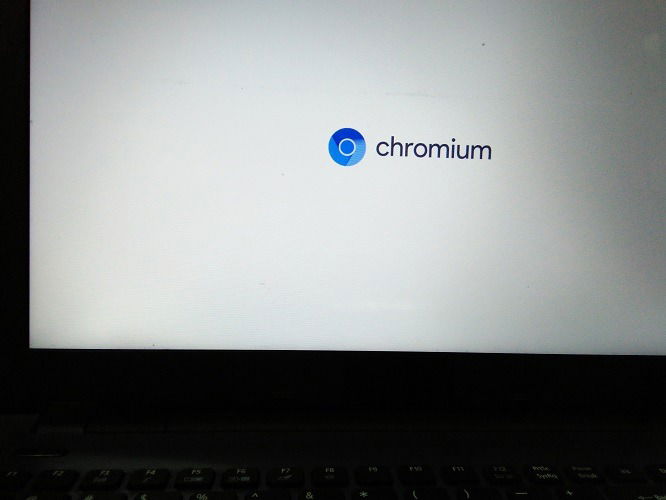
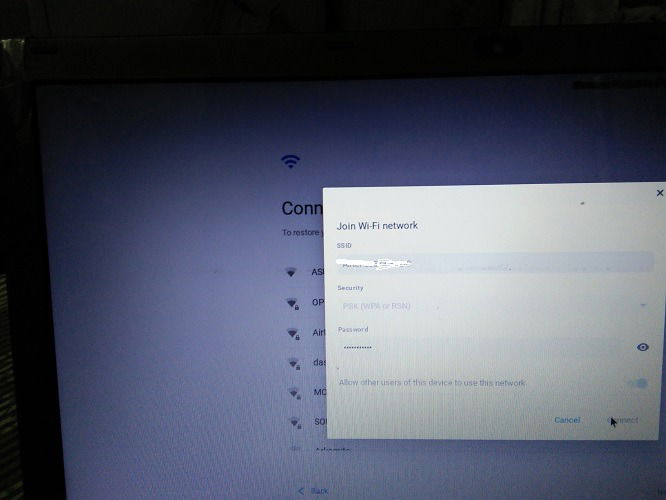
После загрузки с флешки система предложит подключиться к Wi‑Fi. Подключитесь, чтобы продолжить и обеспечить автоматические обновления.
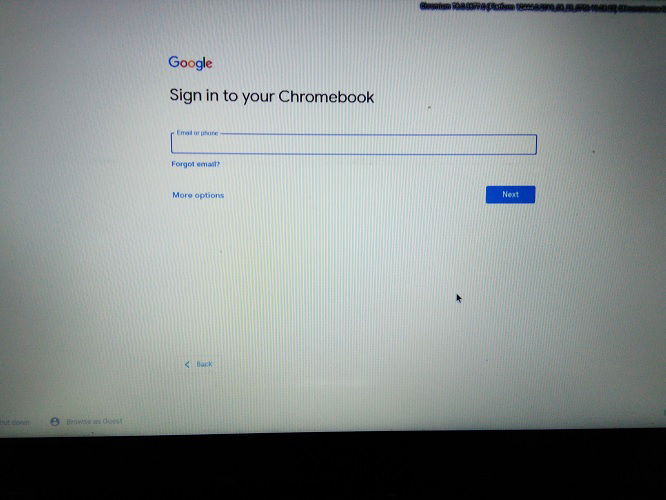
5. Вход в Google-аккаунт или режим гостя
Вы можете войти в систему с помощью своего Google-аккаунта или выбрать GUEST (гостевой режим) для приватного просмотра. Вход в аккаунт откроет доступ к Drive, Gmail и другим сервисам.
Интерфейс и основные возможности
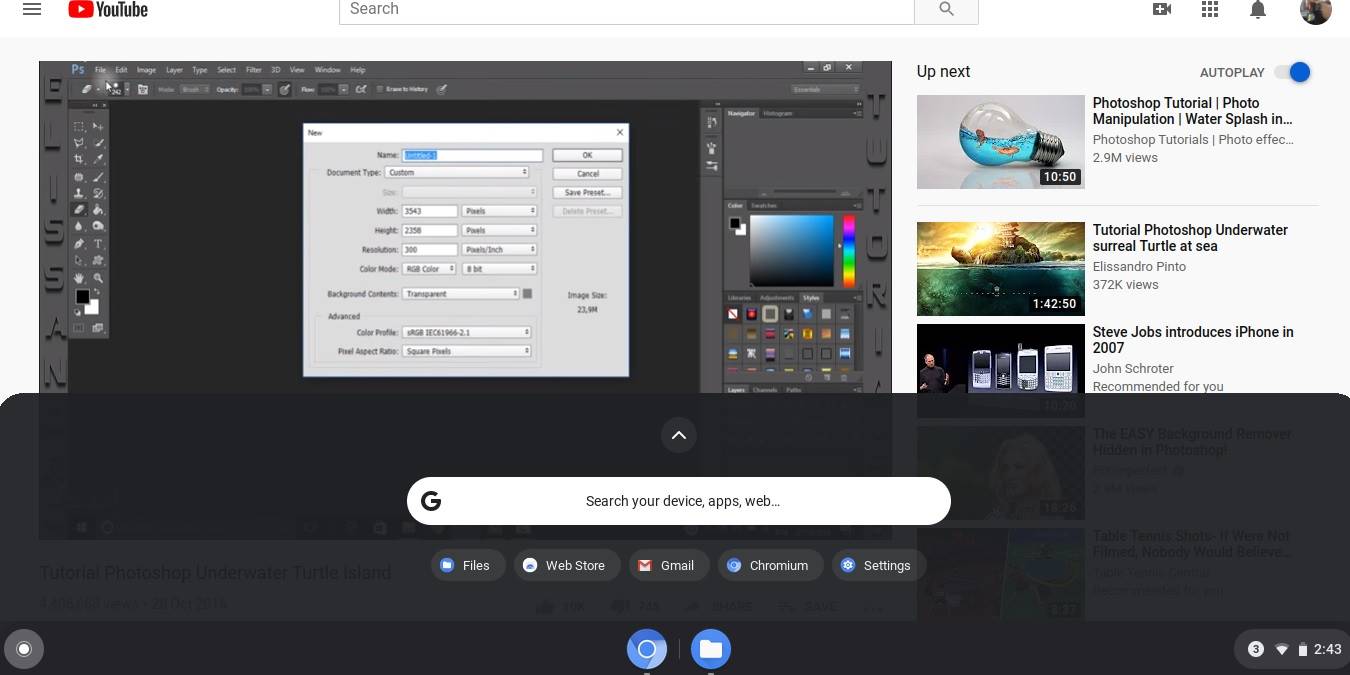
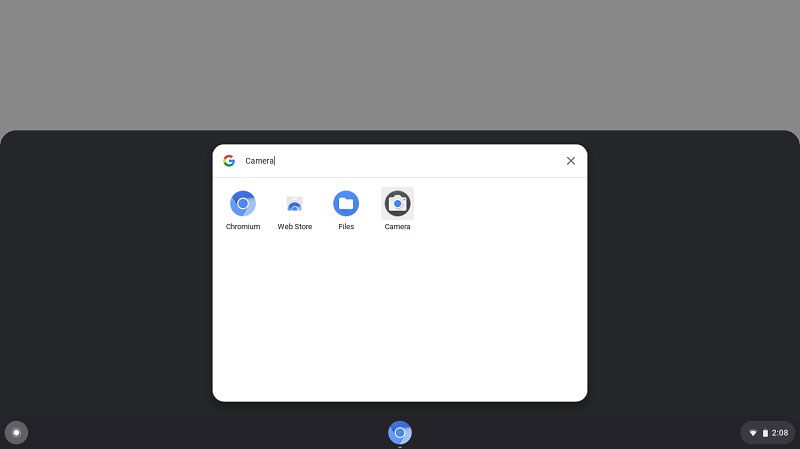
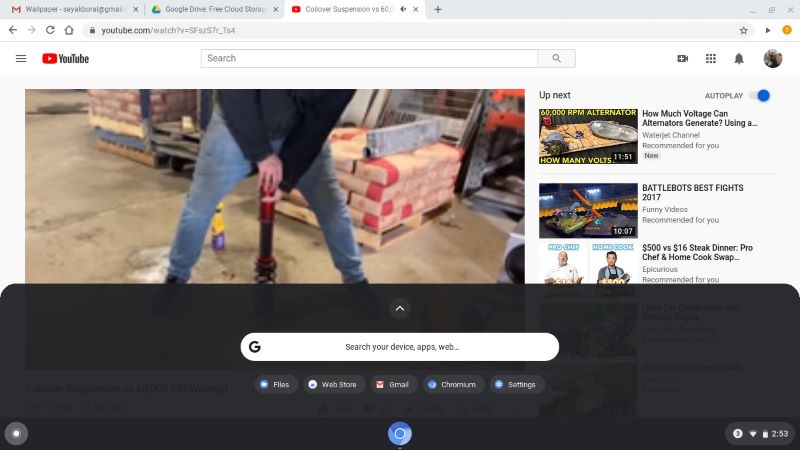
Chromium OS выглядит минималистично: браузер Chromium, веб-магазин (не всегда идентичен Chrome Web Store), файловый менеджер и камера. Основные элементы управления находятся в «Launcher» внизу слева.
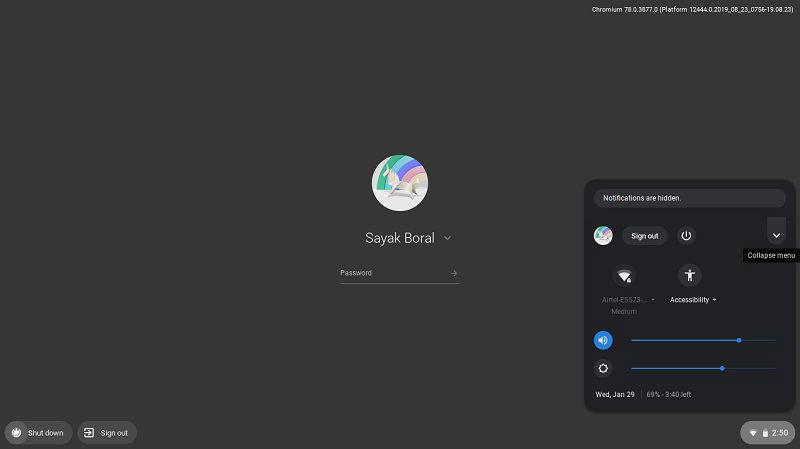
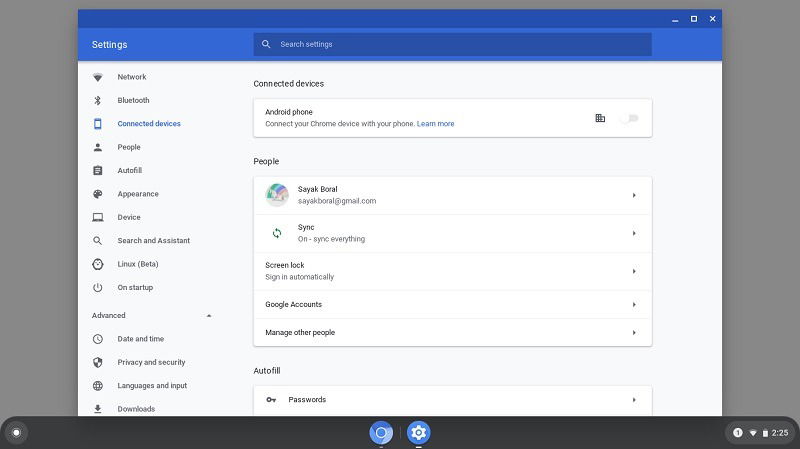
Клик по значку времени открывает системные «Настройки», где можно блокировать устройство, настроить ночной режим, подключение Android-устройств и другие параметры.
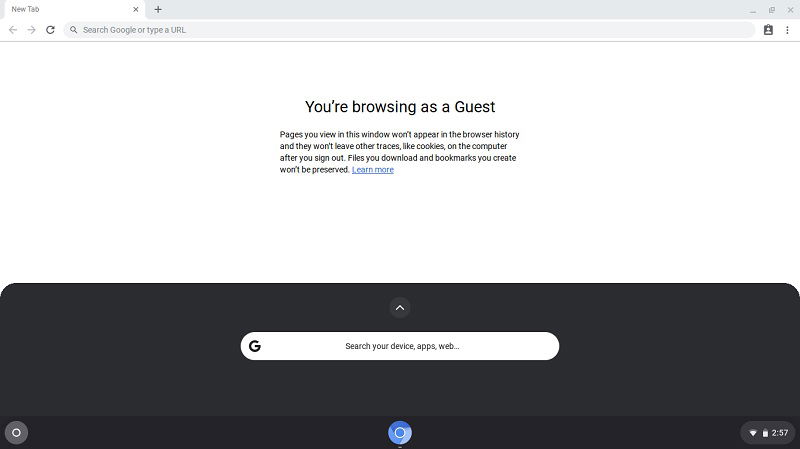
Гостевой режим позволяет просматривать интернет без входа, но с ограниченным доступом к локальным данным.
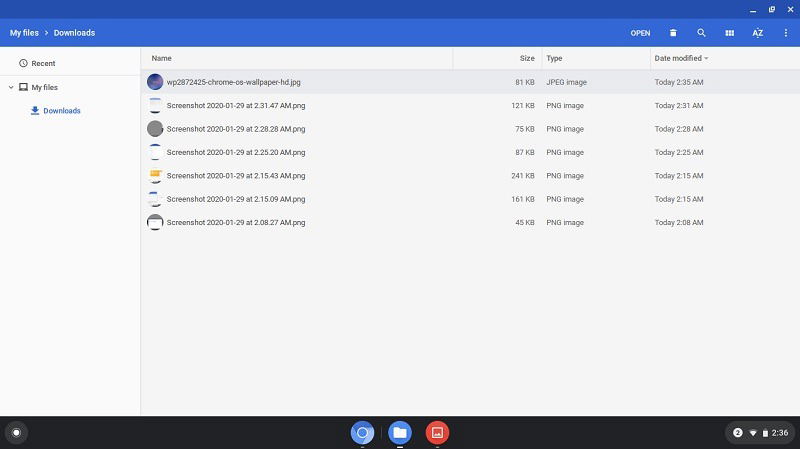
Файлы, загруженные из браузера, сохраняются в «Мои файлы -> Downloads». Быстрее всего переносить их через Gmail или Google Drive, но можно использовать и внешний USB-накопитель.
Производительность и повседневная работа
Минималистичный подход Chromium OS экономит ресурсы: система обычно шустро работает даже на старых ноутбуках и хорошо подходит для многозадачности в браузере. В большинстве случаев веб‑приложения Google работают корректно.
Через «Настройки» можно связать устройство с Android‑телефоном, включить поиск Google и голосовой помощник (где поддерживается).
Ограничения — когда Chromium OS не подходит
- Нет официальной поддержки Android и Play Store в ChromX — если вам необходимы мобильные приложения, это критично.
- Отсутствуют некоторые фирменные функции Chrome OS (модуль обновлений Google, фирменные драйверы для некоторых устройств).
- Графические и аппаратные драйверы могут работать не так плавно, как в официальной сборке.
Когда стоит выбрать не Chromium OS: если вам важны Android‑приложения, тесная интеграция с фирменными Chromebook‑функциями или официальные обновления от Google.
Альтернативы и когда их использовать
- CloudReady (от Neverware): похожая система, ориентированная на корпоративное и учебное использование; удобнее для развёртывания и поддерживает больше устройств.
- ArnoldTheBat: ещё одна популярная сборка Chromium OS с регулярными образами.
- Полноценный Chrome OS: доступен только на официальных Chromebook и не распространяется как образ.
Выбор зависит от целей: для простого тестирования ChromX годится, для долгосрочного использования и совместимости — рассмотрите CloudReady или купите Chromebook.
Чек‑лист перед установкой
- Сохранить резервные копии важных данных на ноутбуке.
- Подготовить USB‑накопитель (4–8 ГБ) и удалить с него данные.
- Скачать и распаковать образ ChromX.
- Установить balenaEtcher или Rufus.
- Отключить Secure Boot в UEFI, если он мешает загрузке.
- Подключить ноутбук к сети Wi‑Fi при первой загрузке.
Критерии приёмки
- Устройство успешно загружается с USB и доходит до экрана приветствия Chromium OS.
- Подключение к Wi‑Fi установлено и браузер выходит в интернет.
- Вход в Google-аккаунт проходит без ошибок (опционально).
- Просмотр веб‑страниц и базовая работа в Google Docs/Drive проходит плавно.
Быстрая методология тестирования (mini‑SOP)
- Запишите образ на USB и проведите тест‑загрузку в одной системе.
- Проверьте работоспособность Wi‑Fi, звука и тачпада.
- Протестируйте поведение при закрытии крышки и выходе из режима сна.
- Оцените совместимость периферии (USB‑накопители, принтеры).
Когда Chromium OS работает лучше всего (модель зрелости)
- Уровень 1 — Быстрое тестирование: загрузка с USB, проверка интерфейса.
- Уровень 2 — Повседневное использование: работа в браузере и облачных сервисах.
- Уровень 3 — Продвинутая интеграция: постоянная установка на диск (рискованно) и настройка под конкретный ноутбук.
Советы по устранению проблем
- Если устройство не видит USB при загрузке — проверьте порядок загрузки в BIOS/UEFI и формат флешки.
- Если образ не загружается из‑за Secure Boot — отключите Secure Boot или используйте машину с Legacy/CSM загрузкой.
- Проблемы с Wi‑Fi часто решаются выбором другого USB‑адаптера или использованием кабеля Ethernet через переходник.
Часто задаваемые вопросы
Можно ли устанавливать Android‑приложения в ChromX?
Нет — в большинстве сборок ChromX отсутствует поддержка Android и Play Store, поэтому Android‑приложения работать не будут.
Обновляется ли Chromium OS автоматически с USB?
Боты сборок могут предлагать автоматические обновления при подключении к интернету, но поведение зависит от конкретной сборки. На практике автоматические обновления для live‑USB ограничены.
Можно ли вернуть Secure Boot после теста?
Да, вы можете включить Secure Boot обратно в настройках UEFI, но учтите, что после включения некоторым неподписанным образам может потребоваться дополнительная настройка.
Заключение
ChromX — удобный способ попробовать Chromium OS без покупки Chromebook. Это быстрый и лёгкий вариант для веб‑ориентированных задач, учебы и тестирования. Однако если вам нужны Android‑приложения или полный набор фирменных функций Chrome OS, лучше выбирать официальные устройства или другие сборки с расширенной поддержкой.
Поделитесь своим опытом использования Chromium OS в комментариях: что понравилось, а что хотелось бы улучшить?
1‑line glossary:
- Chromium OS — открытая версия Chrome OS, ориентированная на веб‑приложения и облачные сервисы.

Похожие материалы

Несколько аккаунтов Skype: Multi Skype Launcher

Журнал для работы: повысить продуктивность

Персональные звуки уведомлений на Android

Скачивание шоу Hulu для офлайн‑просмотра

Microsoft Start: персонализированная новостная лента
