
Запуск приложения как службы в Windows
Быстрые ссылки
Шаг 1 — Установка SrvStart
Шаг 2 — Создание конфигурационного файла для новой службы
Шаг 3 — Создание службы через командную строку
Если вы — обычный пользователь Windows, у вас наверняка есть утилиты, которые запускаются при старте системы. Это удобно, но некоторые программы удобнее запускать ещё до входа пользователя. Для этого программу нужно запустить как службу Windows.
Коротко о службах: служба — это класс программ, который запускается в фоне, обычно без графического интерфейса и без необходимости входа пользователя. Службы стартуют вместе с системой (если настроены) и продолжают работать в фоне.
Главное преимущество запуска приложения как службы — оно доступно до входа пользователя. Это важно для серверных утилит, медиасерверов, резервного ПО и других сервисов, которые должны работать круглосуточно.
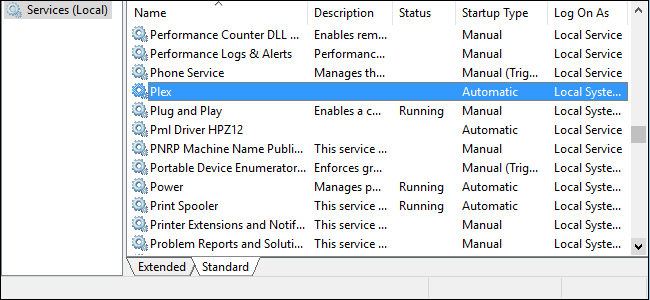
Пример: Plex — медиасервер. Если не запускать его как службу, после перезагрузки или отключения питания Plex не будет доступен до тех пор, пока вы не войдёте в систему и не запустите программу вручную. Это неудобно при удалённом доступе или когда требуется постоянный доступ к контенту.
Важно:
- Программа не будет показывать иконку в системном трее. Если вам нужен постоянный доступ к интерфейсу, запуск как служба не всегда подходит.
- Для внесения изменений или обновлений часто нужно остановить службу, запустить программу в обычном режиме, внести правки и затем снова запустить службу.
- Если приложение уже настроено на автозапуск при старте Windows, отключите этот автозапуск, чтобы не получилось двух запущенных экземпляров.
Готовы начать? Пошагово разберём процесс.
Шаг 1 — Установка SrvStart
Для запуска произвольной программы как службы потребуется небольшая сторонняя утилита. Существует несколько вариантов, но в этой инструкции используется SrvStart. Она работает с Windows XP и новее.
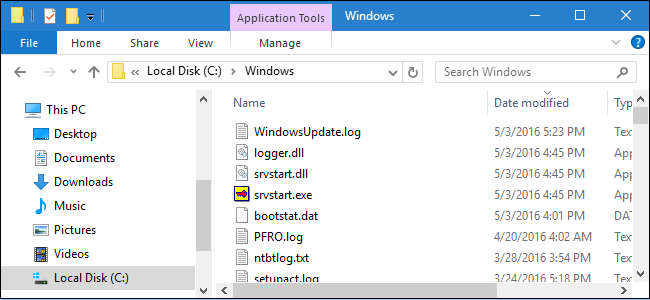
Скачайте архив с SrvStart со страницы загрузки проекта. В архиве вы найдёте четыре файла (два DLL и два EXE). Установщика нет — просто скопируйте файлы в системную папку Windows:
C:\WindowsСкопирование этих файлов в основную папку Windows устанавливает SrvStart.
Примечание: в примерах далее предполагается, что сама целевая программа (например, Plex) уже установлена.
Шаг 2 — Создание конфигурационного файла для новой службы
SrvStart читает конфигурацию из INI-файла, в котором задаются команда запуска, способ завершения и другие параметры службы. Подробные параметры описаны в документации SrvStart; здесь мы используем минимальный набор команд для надёжного запуска и аккуратного завершения.
Основные команды, которые нам понадобятся:
- startup — путь к исполняемому файлу, который нужно запустить
- shutdown_method — метод завершения процесса (например, winmessage — отправляет сообщение закрытия окну программы)
Откройте Блокнот (Notepad) и создайте INI-файл по примеру. В примере ниже используется Plex Media Server.
[Plex]

startup="C:\Program Files (x86)\Plex\Plex Media Server\Plex Media Server.exe"

shutdown_method=winmessage
Подстройте путь и имя секции под свою программу; имя секции (в квадратных скобках) будет использоваться как имя службы в дальнейшем.
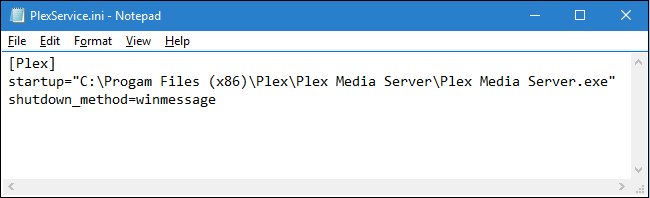
Сохраните файл с расширением .ini. Для удобства в командной строке временно можно положить его в корень диска C: (например, C:\PlexService.ini).
Советы по параметрам конфигурации:
- Если приложение принимает ключи командной строки, добавьте их в значение startup.
- Для служб без окон лучше настроить shutdown_method=terminate (жёсткое завершение) с осторожностью.
- При наличии нескольких экземпляров используйте уникальные секции и имена служб.
Шаг 3 — Создание службы через командную строку
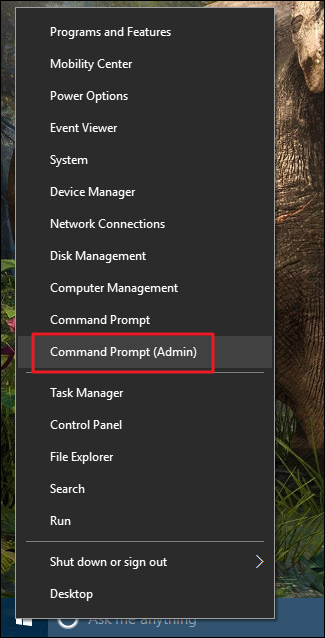
Для регистрации службы используется встроенная утилита Windows sc.exe (Service Controller). Откройте Командную строку с правами администратора: нажмите правой кнопкой по Пуску (или Win+X) и выберите “Command Prompt (Admin)” или “Windows PowerShell (Admin)”, затем подтвердите запуск с правами.
В командной строке выполните команду по шаблону:
SC CREATE Displayname= "" binpath= "srvstart.exe -c " start= Обратите внимание на формат: после знака = требуется пробел. Значение
В примере с Plex команда выглядит так:
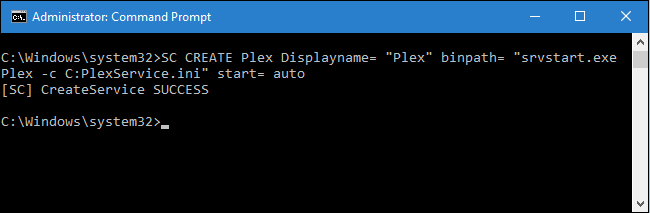
SC CREATE Plex Displayname= "Plex" binpath= "srvstart.exe Plex -c C:PlexService.ini" start= autoДа — обратите внимание: в части с путём к INI-файлу слэш перед двоеточием опускается (C:PlexService.ini), этого требует синтаксис команды.
Если команда выполнена успешно, вы увидите сообщение SUCCESS. Служба будет создана и запустится в соответствии с настройкой start (например, автоматически при следующей загрузке системы).
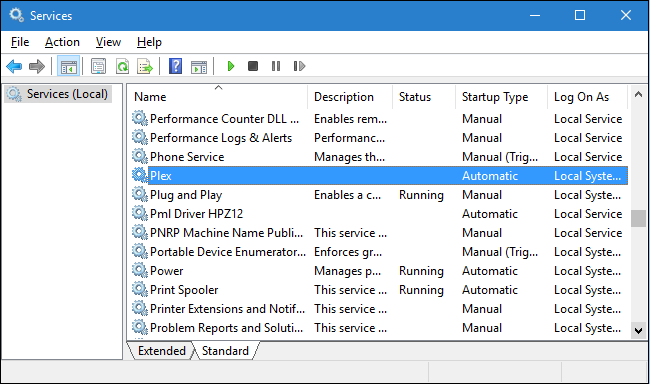
Чтобы просмотреть или изменить параметры службы, откройте оснастку Services: нажмите Пуск и введите “Services” или “Службы”.
Тестирование и повседневные операции
- Запуск вручную: в оснастке Services выберите службу и нажмите “Start”.
- Остановка: нажмите “Stop”. Если shutdown_method настроен на winmessage, SrvStart пошлёт сообщение закрытия; при неответе можно использовать “terminate”.
- Логи: SrvStart может выводить журнальные записи; проверьте Event Viewer (Просмотр событий) и логи самой программы.
Важно: если служба не стартует, убедитесь, что путь в startup верный, у службы есть достаточные права для запуска и что служба не зависит от интерактивного рабочего стола.
Что делать, если что-то пошло не так
Частые причины ошибок и способы их устранения:
- Программа требует интерактивного входа или GUI: не все приложения корректно работают как служба; рассмотрите альтернативы (NSSM, встроенные сервисные реализации).
- Неверный путь в startup: проверьте кавычки и полный путь к исполняемому файлу.
- Ошибки прав доступа: служба по умолчанию работает в контексте локальной системы. Если приложение обращается к сетевым ресурсам, настройте отдельную учётную запись службы с нужными правами.
- Блокировка брандмауэром: при сетевых сервисах откройте порты в Windows Firewall.
- Несоответствие архитектуры: запустите 32- или 64-битную версию SrvStart, совместимую с вашей программой.
Если служба создаётся, но приложение завершается сразу после запуска, временно переключитесь на запуск приложения вручную с теми же аргументами, чтобы убедиться в корректности параметров.
Альтернативные подходы и когда не стоит использовать SrvStart
- NSSM (Non-Sucking Service Manager) — более современная альтернатива с GUI и гибкими опциями перезапуска. Хорош для приложений, которые требуют обработки вывода и логирования.
- Встроенные сервисные модули приложений — если приложение уже поддерживает установку как службу, используйте встроенные инструменты.
- Планировщик задач Windows — для задач с расписанием можно использовать “Task Scheduler” с опцией “Run whether user is logged on or not”.
Когда не использовать запуск как службу:
- Если приложение требует постоянного пользовательского взаимодействия.
- Если GUI необходим для корректной работы.
Рекомендации по безопасности и правам
- По умолчанию служба может быть запущена в контексте LocalSystem. Это мощный контекст; даёт полный локальный доступ. По возможности создавайте отдельную учётную запись службы с минимальными правами, ограниченными доступом к необходимым ресурсам.
- Для доступа к сетевым дискам используйте доменные учётные записи или Managed Service Accounts (MSA), если инфраструктура поддерживает.
- Минимизируйте привилегии и «principle of least privilege»: дайте службе только те права, которые ей действительно нужны.
Как удалить или переустановить службу
Чтобы удалить службу:
- Остановите службу через Services или командой:
SC STOP - Удалите службу:
SC DELETE - При необходимости удалите INI-файл и файлы SrvStart из C:\Windows.
Контрольные списки и роли
Системный администратор — чеклист перед развёртыванием:
- Проверить совместимость приложения с режимом службы.
- Настроить учётную запись службы и права.
- Проверить путь в INI и аргументы запуска.
- Настроить мониторинг и оповещения.
- Тестировать перезагрузку и восстановление после падения.
Разработчик приложения — чеклист при подготовке приложения к запуску как службы:
- Предусмотреть корректную обработку сигналов завершения.
- Убедиться, что приложение не зависит от интерактивного сеанса.
- Добавить возможность логирования в файл или Event Log.
Быстрая методология внедрения (пошагово)
- Убедитесь, что приложение корректно работает в фоновом режиме.
- Скачайте и установите SrvStart в C:\Windows.
- Создайте INI-файл с секцией и параметром startup.
- Зарегистрируйте службу командой SC CREATE.
- Остановите/запустите службу вручную и проверьте логи.
- Настройте учётную запись и права доступа.
- Добавьте мониторинг и документируйте процесс отката.
Мини-справочник команд
- Создать службу:
SC CREATE Displayname= "" binpath= "srvstart.exe -c C:MyService.ini" start= auto - Остановить службу:
SC STOP - Удалить службу:
SC DELETE - Просмотреть статус службы:
SC QUERY Диагностика — примерный план действий
- Проверить Event Viewer на предмет ошибок службы.
- Запустить исполняемый файл вручную под теми же параметрами.
- Проверить, не блокирует ли антивирус или политика безопасности запуск.
- Проверить права учётной записи службы и доступ к используемым ресурсам.
- Если используются сетевые ресурсы, проверить доступность и учётные данные.
Decision flowchart
flowchart TD
  A[Планируется фоновой запуск приложения?] -->|Да| B{Требует ли приложение GUI/взаимодействие с пользователем?}
  B -->|Да| C[Не использовать службу. Рассмотрите Task Scheduler или оставить автозапуск при входе]
  B -->|Нет| D{Поддерживает ли приложение нативную установку как службу?}
  D -->|Да| E[Использовать встроенный механизм установки службы]
  D -->|Нет| F{Поддерживает ли приложение корректно завершение по сообщениям Windows?}
  F -->|Да| G[Использовать SrvStart с shutdown_method=winmessage]
  F -->|Нет| H[Рассмотреть NSSM или модификацию приложения для корректного завершения]
  E --> I[Тестировать в среде и развернуть в прод]
  G --> I
  H --> I
Критерии приёмки
- Служба автоматически запускается после перезагрузки без вмешательства пользователя.
- Приложение корректно завершает работу при остановке службы.
- Логи доступны и фиксируют ключевые события (запуск, остановка, ошибки).
- Приложение не создаёт лишних экземпляров при автозапуске.
Короткие рекомендации и лучшие практики
- Тестируйте в копии окружения перед развёртыванием в бою.
- Для сетевых сервисов используйте специализированные учётные записи.
- Документируйте все параметры конфигурации и команды удаления.
1‑строчная глоссарий
- Служба — фоновый процесс, запускаемый Windows Service Control Manager без необходимости входа пользователя.
- SrvStart — небольшая утилита, которая запускает обычные приложения как службы, читая параметры из INI.
- SC (Service Controller) — встроенная утилита Windows для управления службами.
Итог: SrvStart — простой и надёжный инструмент для превращения обычных приложений в службы Windows, когда это оправдано с точки зрения безопасности и требований к доступности. Альтернативы, такие как NSSM, могут быть удобнее в отдельных сценариях. Всегда тестируйте поведение приложения в фоновом режиме и ограничивайте права учётной записи службы.
Важно: изучите документацию SrvStart, если нужны дополнительные опции автоперезапуска, логирования или ограничения ресурсов.
См. также: How to Delete a Windows Service on Windows 10 or Windows 11

Похожие материалы

Несколько аккаунтов Skype: Multi Skype Launcher

Журнал для работы: повысить продуктивность

Персональные звуки уведомлений на Android

Скачивание шоу Hulu для офлайн‑просмотра

Microsoft Start: персонализированная новостная лента
