
Как запустить Android на Windows с помощью AMIDuOS
Быстрые ссылки
- Шаг 1: Скачать и установить программу
- Шаг 2 (опционально): Установить Google Apps
- Шаг 3: Настроить виртуальную машину
- Шаг 4: Начать пользоваться DuOS
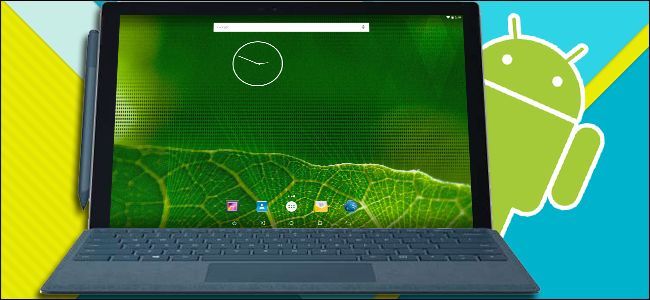
AMIDuOS — один из наиболее целостных способов запускать Android-приложения на настольном или портативном ПК с Windows. В отличие от эмуляторов, ориентированных на запуск отдельных приложений на рабочем столе, AMIDuOS предоставляет почти «поставочный» Android в виде виртуальной машины: интерфейс, навигацию и возможность установки Google-приложений (включая Play Store).
Важно: AMIDuOS — коммерческое ПО. Версия Pro (на базе Android 5.0) обычно имеет пробный период 1 месяц, затем платная лицензия (в исходном описании — $15, старшая версия; $10 для старой “lite” на основе Android 4.0). Проверяйте актуальные цены на сайте разработчика.
Шаг 1: Скачать и установить программу
AMIDuOS распространяется через сайт American Megatrends. Для установки учтите разрядность вашей ОС Windows (32‑ или 64‑bit) и скачайте соответствующую версию.
- Скачайте ZIP‑пакет с установщиком. Разархивируйте привычным инструментом Windows или сторонней программой.
- В распакованной папке дважды кликните по DuOSInstaller.exe, чтобы запустить мастер установки.
- Следуйте подсказкам установщика. По завершении нажмите “Done” в окне инсталлятора.
Совет: при установке тестируйте пробную версию сначала, чтобы проверить совместимость с вашим оборудованием.
Шаг 2 (опционально): Установить Google Apps
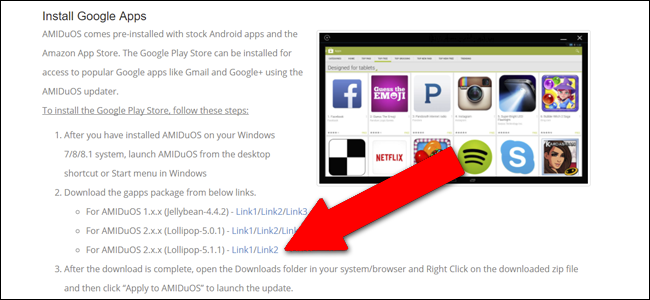
После завершения установки AMIDuOS обычно открывает вкладку браузера с инструкцией по установке дополнительного пакета Google Apps. Этот пакет дает доступ к Google Play, Gmail, Поиску и другим сервисам.
Порядок действий:
- Запустите DuOS (он должен появиться в меню Пуск).
- Перейдите по ссылке, соответствующей версии AMIDuOS, которую вы скачали.
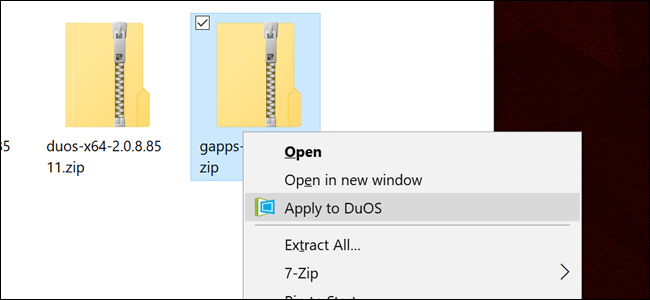
- Сохраните ZIP‑файл с Google Apps, затем щёлкните правой кнопкой мыши и выберите “Apply to DuOS.” Вы увидите системное уведомление Windows “Updating DuOS.” Дождитесь завершения установки внутри окна DuOS.
Важно: установка Google Apps потребует входа в аккаунт Google — учитывайте политику безопасности и приватности вашего аккаунта.
Шаг 3: Настроить виртуальную машину
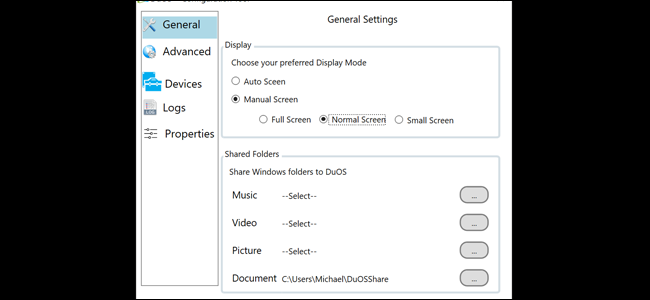
Откройте меню Пуск, введите “DuOS” и запустите “DuOS Configuration Tool” — утилиту для настройки параметров виртуальной машины. Основные разделы и что в них настраивать:
- General: управление размером окна (Full Screen, Normal Screen, Small Screen) и совместное использование папок Windows с Android. Full Screen — интерфейс Android закрывает весь экран; Normal Screen добавляет панель с кнопками закрытия/свертывания; Small Screen — уменьшенное окно.
- Advanced: выделение оперативной памяти для VM (рекомендуется минимум 2 ГБ / 2000 MB; не используйте более половины ОЗУ системы), настройка Manual DPI, показ FPS и Simulated Network (по умолчанию включено — позволяет VM использовать интернет ПК).
- Devices: включение доступа VM к камере, геймпаду, GPS и последовательному порту. Для планшетов с двумя камерами доступна опция “camera swap” для переключения передней/задней камеры.
- Logs: доступ к логам системы Android внутри VM — полезно для отладки.
- Properties: изменение имени устройства и IMEI виртуального девайса (иногда требуется для сервисов, чувствительных к идентификаторам).
Нажмите “Apply” для сохранения изменений.
Критерии приёмки
- DuOS запускается без ошибки после установки.
- Если установлен пакет Google Apps — Play Store успешно открывается и позволяет загружать приложения.
- Виртуальная машина получает интернет‑соединение и видит общий каталог Windows (если включено).
Шаг 4: Начать пользоваться DuOS
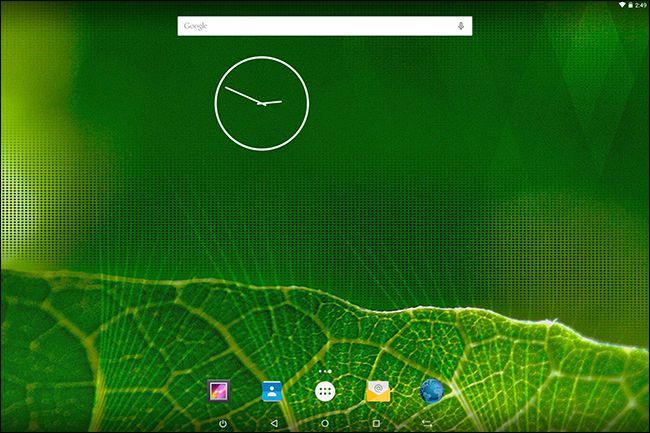
Запустите DuOS как обычное приложение. Если вы установили Google Apps, при первом запуске будет предложено выполнить стандартную настройку аккаунта Google — введите учётные данные и следуйте инструкциям.
Переключение обратно в Windows происходит привычно: нажмите кнопку сворачивания или Alt+Tab. Большинство Android‑приложений корректно работают в AMIDuOS, однако ресурсоёмкие игры и программы, требующие аппаратного ускорения GPU, могут работать медленно или нестабильно.
Совет по производительности: выделите не менее 2 ГБ оперативной памяти, закройте тяжёлые фоновые процессы Windows во время запуска ресурсоёмких Android‑приложений.
Когда AMIDuOS подходит, а когда — нет
- Подходит, если вы хотите: полноценный интерфейс Android, тестировать планшетные приложения на Windows‑устройстве, пользоваться Play Store в виртуальной среде.
- Не подходит, если вы: хотите максимальной производительности графики для игр, нуждаетесь в глубокой эмуляции аппаратных функций (например, точного GPU/SoC поведения), или хотите лёгкую интеграцию отдельных приложений на рабочем столе.
Альтернативы
- BlueStacks: ориентирован на запуск отдельных Android‑приложений и игр с оптимизацией под Windows. Лучше для игр и отдельных приложений на десктопе.
- Genymotion: больше ориентирован на разработчиков и тестирование, с детальными параметрами виртуализации.
- Android‑x86 в VirtualBox/VMware: для более свободной настройки VM, но требует ручной установки и настройки Google Services.
Мини‑методология тестирования приложений в DuOS
- Установите приложение через Play Store или APK.
- Оцените базовую работоспособность (запуск, логин, интерфейс).
- Запустите монитор производительности: FPS, загрузка CPU/RAM в Windows.
- Протестируйте функции, зависящие от устройств (камера, GPS, геймпад).
- Зафиксируйте проблемы в логах DuOS (Logs).
Факт‑бокс: ключевые числа
- Рекомендуемая ОЗУ для VM: ≥ 2 ГБ (2000 MB).
- Пробный период Pro‑версии: 1 месяц (по умолчанию в описании).
- Возможные цены в исходном описании: $15 (Pro), $10 (Lite).
Ролевые чек‑листы
Для обычного пользователя:
- Скачать правильную разрядность (32/64‑bit).
- Пройти установку DuOSInstaller.exe.
- (Опционально) Установить Google Apps и войти в аккаунт Google.
- Настроить экран и объем памяти в DuOS Configuration Tool.
- Тестировать приложения и сворачивать в Windows при необходимости.
Для администратора/ИТ:
- Проверить лицензионные требования и политику безопасности перед установкой.
- Убедиться в резервном копировании данных Windows и согласованности с корпоративной политикой.
- Ограничить выделяемую для VM оперативную память до безопасного порога (не более 50% ОЗУ).
- Прописать правила доступа к общим папкам и устройствам (камера, COM‑порты).
Безопасность и приватность
- При установке Google Apps вы предоставляете учётные данные Google в виртуальной среде. Отнеситесь к этому как к любому другому устройству: используйте двухфакторную аутентификацию, принцип минимальных прав и регулярные проверки подключённых приложений.
- Изменение IMEI/названия устройства в свойствах может влиять на поведение некоторых сервисов; используйте эти возможности осторожно.
Критические ошибки и откат
- Если DuOS не запускается после обновления: закройте приложение, перезагрузите Windows и попробуйте запустить снова. Если не помогло — переустановите DuOS из сохранённого установщика.
- Если Google Play не работает: удалите и повторно примените пакет Google Apps, проверьте дату/время в VM и настройки сети.
Сравнение в одно предложение
AMIDuOS — это VM‑подход к Android на Windows: более полнофункциональный и похожий на планшетный опыт; BlueStacks и специализированные эмуляторы лучше подходят для игровых или узконаправленных задач.
Короткое объявление (100–200 слов)
AMIDuOS превращает ваш ПК с Windows в полноценную Android‑планшетную среду. Установите DuOS, при необходимости добавьте пакет Google Apps и приступайте к использованию Android‑приложений в окне или полноэкранном режиме. Это удобный вариант для тех, кто хочет тестировать интерфейсы, запускать планшетные приложения или использовать Android‑среду на мощном устройстве. Для игр с требовательной графикой рассмотрите специализированные эмуляторы.
Социальные подсказки
- OG title: AMIDuOS — Android на Windows в виде виртуальной машины
- OG description: Быстрый способ запустить практически «чистый» Android в Windows с опцией Google Play и настраиваемой виртуальной машиной.
Итог
AMIDuOS — удобный инструмент, если вам нужен полнофункциональный Android‑опыт на Windows без сложной настройки виртуальных машин вручную. Он особенно полезен для тестирования приложений, демонстраций интерфейсов и использования Google‑сервисов внутри отдельной среды. Для игр и максимально высокой производительности графики лучше рассмотреть эмуляторы, оптимизированные под игры. Следуйте чек‑листам и критериям приёмки, чтобы проверить совместимость и стабильность в вашей среде.
Ключевые выводы:
- DuOS предоставляет почти «чистый» Android как VM.
- Рекомендуемая память: не менее 2 ГБ для VM.
- Google Apps — опционально, но необходимы для Play Store.
- Для игр и тяжёлой графики подойдёт не всегда — выбирайте эмулятор под задачу.

Похожие материалы

Несколько аккаунтов Skype: Multi Skype Launcher

Журнал для работы: повысить продуктивность

Персональные звуки уведомлений на Android

Скачивание шоу Hulu для офлайн‑просмотра

Microsoft Start: персонализированная новостная лента
