
Phoenix OS: установка и руководство
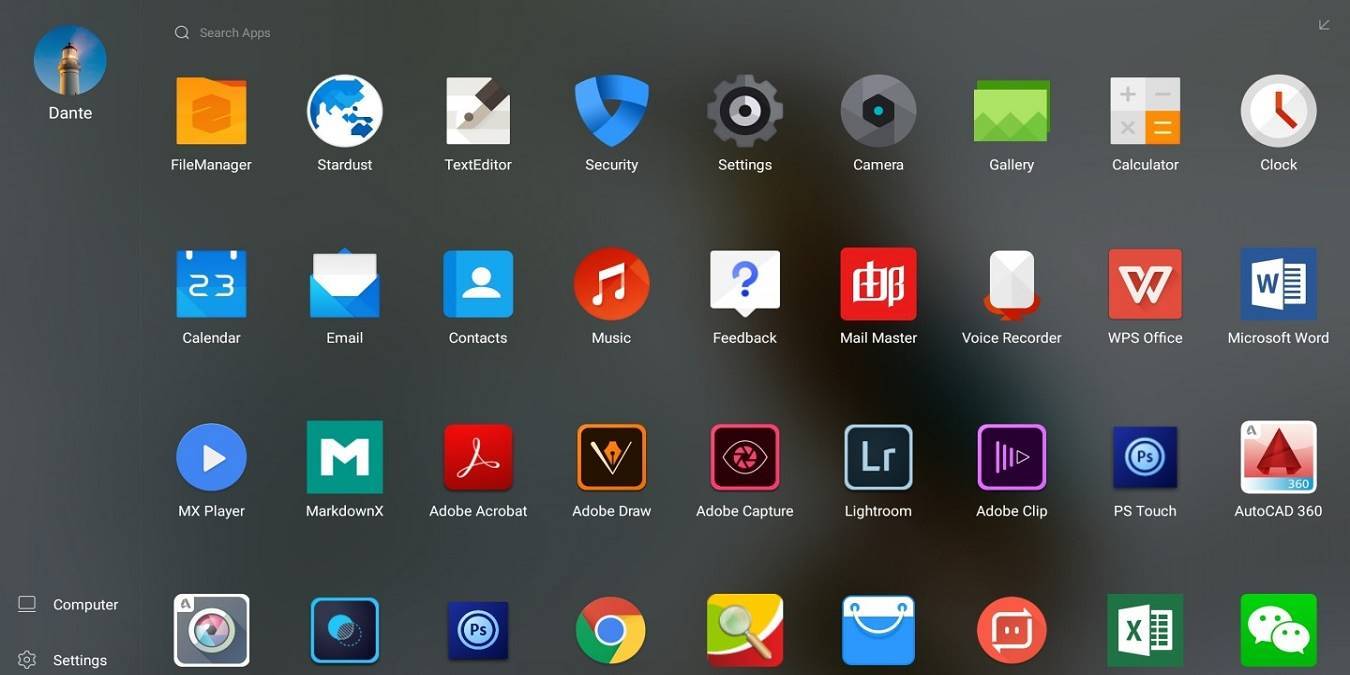
Краткое описание
Phoenix OS — это операционная система для ПК, основанная на Android и совместимая как с компьютерами под управлением Windows, так и с Mac. Текущая версия использует ядро Android 7.1 и ориентирована на ноутбуки, настольные ПК и планшеты с архитектурой x86. ОС можно запускать с USB-накопителя или устанавливать на раздел диска; она не портит существующую Windows или macOS и легко удаляется при необходимости.
Ключевые преимущества
- Полноэкранный режим для Android-приложений и игр.
- Малый размер в корне раздела; минимальное влияние на исходную ОС.
- Возможность работы с офисными приложениями, эмуляторами и игровыми контроллерами.
Что нужно знать заранее
- Phoenix OS ориентирована на x86-процессоры Intel и AMD, начиная примерно с архитектуры 2010 года.
- Загрузка дистрибутива происходит с внешнего сервера; образ для загрузки обычно в формате ISO/установщика.
- Secure Boot/UEFI в современных системах часто блокирует прямой запуск — потребуется изменение настроек BIOS/UEFI.
Требования и совместимость
- Процессор: Intel/AMD x86 (не ARM).
- RAM: минимум 2 ГБ, рекомендуется 4 ГБ и выше для комфортной работы с несколькими приложениями.
- Место на диске: минимальное пространство для установки будет зависеть от выбранного размера данных; установка в раздел может занимать от нескольких гигабайт.
- Поддержка загрузки с USB или возможность изменить настройки UEFI/BIOS.
Факты в цифрах
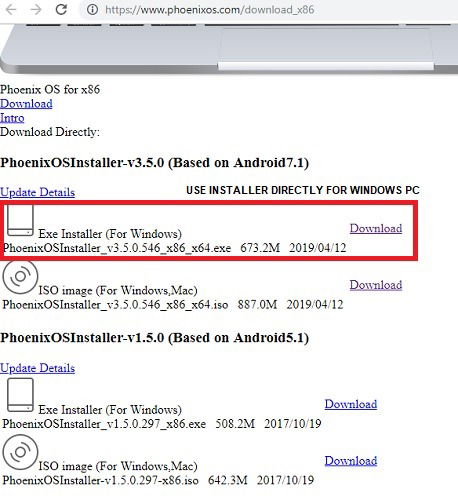
- Размер загрузочного образа: примерно 673,2 МБ.
- Поддерживаемая версия Android: 7.1 (по состоянию на версию, описанную в источнике).
Загрузка и подготовка
- Перейдите на официальный сайт Phoenix OS и выберите версию для вашей платформы.
- Для macOS доступен ISO-образ; пользователям Windows обычно предлагается установщик.
- Скачивание идёт через внешний сервер приложений — убедитесь, что у вас стабильное соединение.
Перед установкой убедитесь, что у вас есть резервная копия важных данных. Если вы планируете установку на HDD/SSD, проверьте таблицу разделов и свободное пространство.
Два сценария установки
H2: Установка с USB (рекомендуется для тестирования)
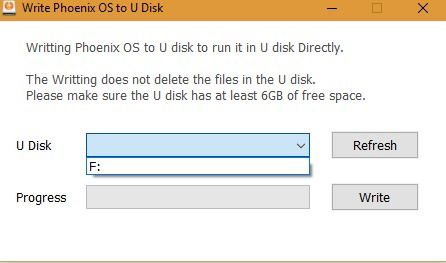
- Выберите опцию создания загрузочной флешки (U disk) в штатном инсталляторе Phoenix OS.
- Запишите образ на USB с помощью рекомендованного инструмента или встроенной опции установщика.
- Загрузитесь с USB-устройства, выбрав его в меню загрузки (Boot Menu) вашего ПК.
Плюсы: не меняет конфигурацию главного диска, быстро тестируется. Минусы: немного медленнее работы по сравнению с установкой на быстрый SSD.
H2: Установка на жёсткий диск
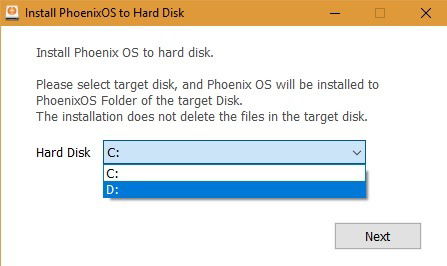
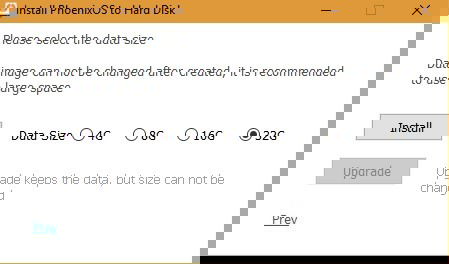
- В установщике выберите целевой раздел (например, C:). Убедитесь, что у вас есть резервные копии.
- Выберите размер раздела данных в зависимости от того, сколько приложений и файлов планируете хранить.
- Дождитесь завершения установки и перезагрузите компьютер.
Настройка BIOS/UEFI и устранение ошибок загрузки
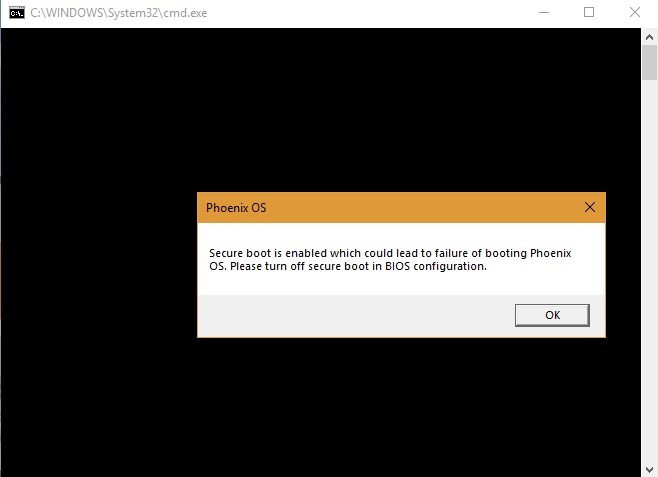
Если вы попытаетесь запустить Phoenix OS сразу после установки на современных системах, скорее всего получите ошибку, связанную с Secure Boot. Secure Boot активируется Windows 10 по умолчанию, чтобы предотвратить загрузку злонамеренных компонент.
Шаги для доступа к параметрам загрузки в Windows 10
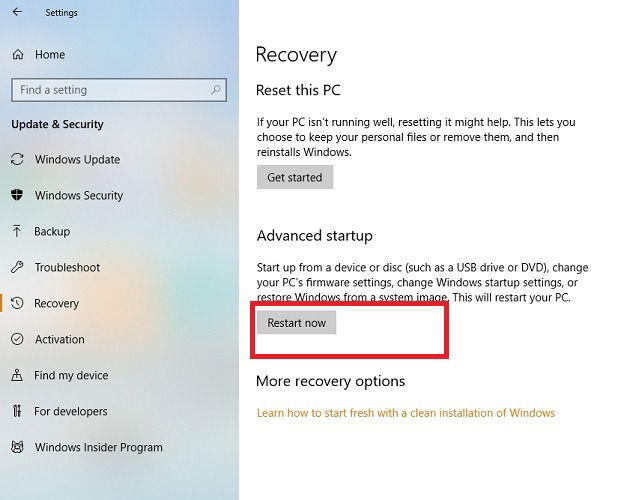
- Откройте “Параметры” -> “Обновление и безопасность” -> “Восстановление”.
- В разделе “Особые варианты загрузки” нажмите “Перезагрузить сейчас”.
- На синем экране выберите “Поиска и устранение неисправностей”.
- Далее выберите “Дополнительные параметры” -> “Параметры встроенного ПО UEFI” и подтвердите перезагрузку.
Внутри UEFI/BIOS
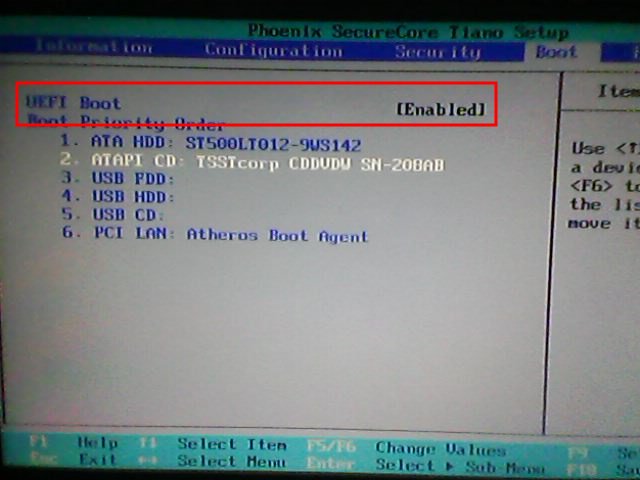
- Перейдите на вкладку “Boot” с помощью стрелок клавиатуры.
- Найдите параметр Secure Boot / UEFI и переключите его в режим Legacy или отключите Secure Boot.
- Сохраните изменения и перезагрузите систему.
Важно: после переключения в Legacy режим при каждой перезагрузке может появляться выбор системы для загрузки. Если вы хотите вернуть защищённую загрузку, при старте удерживайте клавишу, показанную на экране (часто F2, Del или F12 в зависимости от производителя).
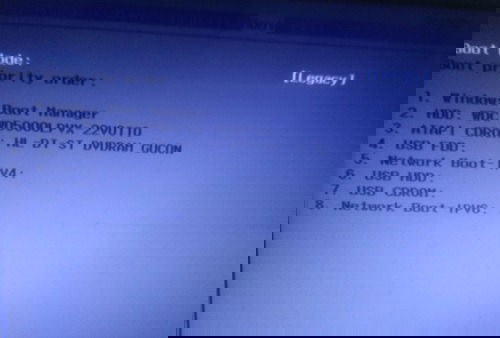
Руководство по устранению неполадок при загрузке — краткий план действий
- Если появляется ошибка Secure Boot — повторно запустите в режим UEFI и отключите Secure Boot или переключите в Legacy.
- Если Phoenix OS не видит ваш жесткий диск — проверьте режим SATA (AHCI/IDE) и таблицу разделов (MBR/ GPT).
- Если после установки нет выбора загрузки — проверьте порядок загрузки в BIOS и наличие записанного загрузчика Phoenix OS.
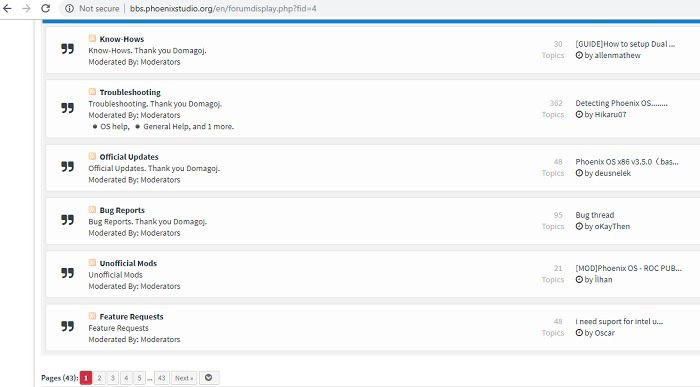
- Для проблем с драйверами графики попробуйте подключиться к форуму Phoenix OS или установить альтернативные драйверы в рамках доступных опций.
Применение Phoenix OS в повседневной работе
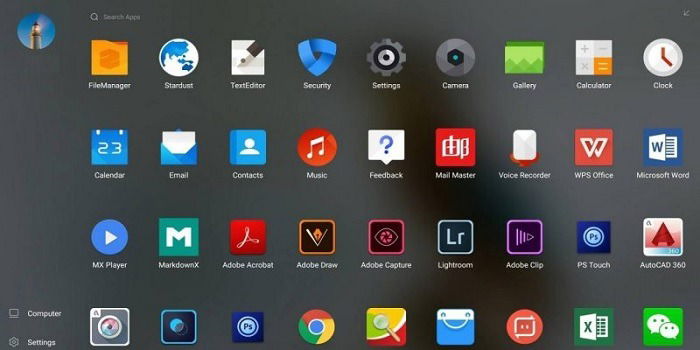
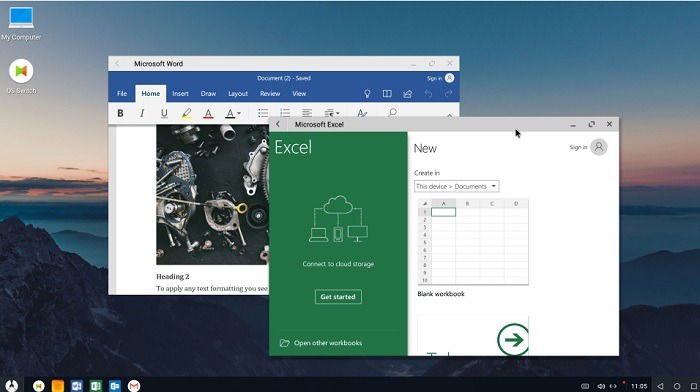
- Офисная работа: можно запускать Word, Excel и другие приложения из пакета Office или их мобильных аналогов.
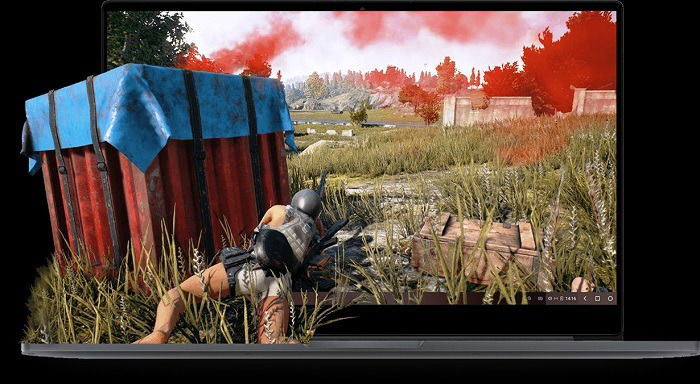
- Игры: основное предназначение многих пользователей — запуск Android-игр в полноэкранном режиме с поддержкой контроллеров и клавиатуры.
- Образовательная и тестовая среда: удобно иметь «второй ПК» для запуска Android-приложений без вмешательства в основную систему.
Когда Phoenix OS не подходит
- Если вам нужна современная версия Android (11/12+) из соображений безопасности или совместимости с новыми приложениями.
- Если у вас ARM-устройство (Chromebook ARM, планшет на ARM) — Phoenix OS ориентирован на x86.
- В средах с повышенными требованиями безопасности и политиками корпоративного уровня лучше использовать поддерживаемые ОС с обновлениями безопасности.
Альтернативы и сравнение
- Android-x86 — официальное сообщество-проект портирования Android на x86; ориентирован больше на чистый Android без оболочки настольного типа.
- BlissOS — ещё один дистрибутив Android для ПК с акцентом на совместимость и обновления.
- PrimeOS — похож по целям, предлагает отдельные инструменты для геймеров.
Выбор между ними зависит от того, что важнее: интерфейс рабочего стола, поддержка игр, частота обновлений или простота установки.
Чек-лист перед установкой
- Резервная копия важных файлов.
- Подготовленная флешка (минимум 8 ГБ) для тестовой загрузки.
- Доступ к настройкам BIOS/UEFI и понимание, как вернуть Secure Boot при необходимости.
- Проверка совместимости процессора и объёма памяти.
Ролевая инструкция по использованию
- Для геймера: установите Phoenix OS на USB для теста, настройте контроллеры и клавиши, переключитесь в полноэкранный режим.
- Для офисного пользователя: установите на диск, выделите 16–32 ГБ под данные, установите офисные приложения и синхронизируйте с облаком.
- Для администратора: тестируйте на виртуальной машине, проверьте поведение загрузчика и целостность разделов перед массовой разверткой.
Мини-методология установки (SOP)
- Скачайте образ с официального сайта. 2. Создайте загрузочную флешку или запустите инсталлятор в Windows. 3. Выберите режим установки (USB или HDD). 4. Отключите Secure Boot в UEFI при необходимости. 5. Перезагрузите и протестируйте систему. 6. При проблемах — действуйте по плану устранения неполадок.
План отката и удаление
Чтобы удалить Phoenix OS с жёсткого диска:
- Перейдите в папку Phoenix OS в Windows (если инсталляция осуществлялась в рамках Windows-инсталлятора).
- Запустите встроенный деинсталлятор через “Settings” или соответствующий исполняемый файл.
- При ручной установке удалите соответствующий раздел и восстановите загрузчик Windows (например, через утилиту восстановления Windows).
Безопасность и конфиденциальность
- Phoenix OS основан на старой версии Android 7.1, поэтому он может не получать все современные патчи безопасности.
- Избегайте хранения критичных приватных данных на тестовых установках; используйте шифрование контейнеров, если это требуется.
- Для корпоративного использования согласуйте установку с отделом информационной безопасности.
Рекомендации по производительности
- Для игр используйте SSD и минимум 4 ГБ ОЗУ.
- Закрывайте фоновые приложения Android для освобождения памяти.
- Подключайте контроллер через USB или Bluetooth и проверьте сопоставление клавиш в настройках игр.
Дерево принятия решения
flowchart TD
  A[Нужен Android на ПК?] --> B{Архитектура}
  B -->|x86| C[Рассмотреть Phoenix OS / PrimeOS / BlissOS]
  B -->|ARM| D[Phoenix OS не подходит]
  C --> E{Требуется стабильность и обновления}
  E -->|Да| F[Рассмотреть Android-x86 или BlissOS]
  E -->|Нет| G[Phoenix OS подойдет для игр и простоты]
  G --> H[Установка с USB для теста]
  H --> I{Работает?}
  I -->|Да| J[Установка на диск, настройка]
  I -->|Нет| K[Проверка UEFI/Secure Boot и драйверов]
Глоссарий в одну строку
- Secure Boot — механизм UEFI, который предотвращает загрузку неподписанного загрузочного кода.
- UEFI — современный интерфейс прошивки, заменяющий BIOS.
- Legacy — режим совместимости для старых загрузочных схем.
Часто задаваемые вопросы
Можно ли вернуть Secure Boot после установки?
Да. Зайдите в настройки UEFI/BIOS при перезагрузке и включите Secure Boot обратно. Учтите, что после этого Phoenix OS может перестать загружаться в режиме Legacy.
Как полностью удалить Phoenix OS с диска?
Если удаление через деинсталлятор недоступно, удалите разделы Phoenix OS и восстановите загрузчик Windows с помощью установочного носителя Windows.
Поддерживает ли Phoenix OS современные приложения Android?
Так как Phoenix OS основан на Android 7.1, некоторые новые приложения или функции могут быть недоступны или работать некорректно.
В заключение
Phoenix OS — удобный способ получить настольный опыт Android на старом или новом ПК. Он особенно полезен игрокам и тем, кто хочет отдельную Android-среду без удаления основной ОС. Помните о проблемах с безопасностью и совместимостью, тщательно тестируйте на USB перед установкой на основной диск.
Понравился ли вам Phoenix OS? Поделитесь опытом в комментариях ниже.

Похожие материалы

Несколько аккаунтов Skype: Multi Skype Launcher

Журнал для работы: повысить продуктивность

Персональные звуки уведомлений на Android

Скачивание шоу Hulu для офлайн‑просмотра

Microsoft Start: персонализированная новостная лента
