
Как запускать Android‑приложения на Mac
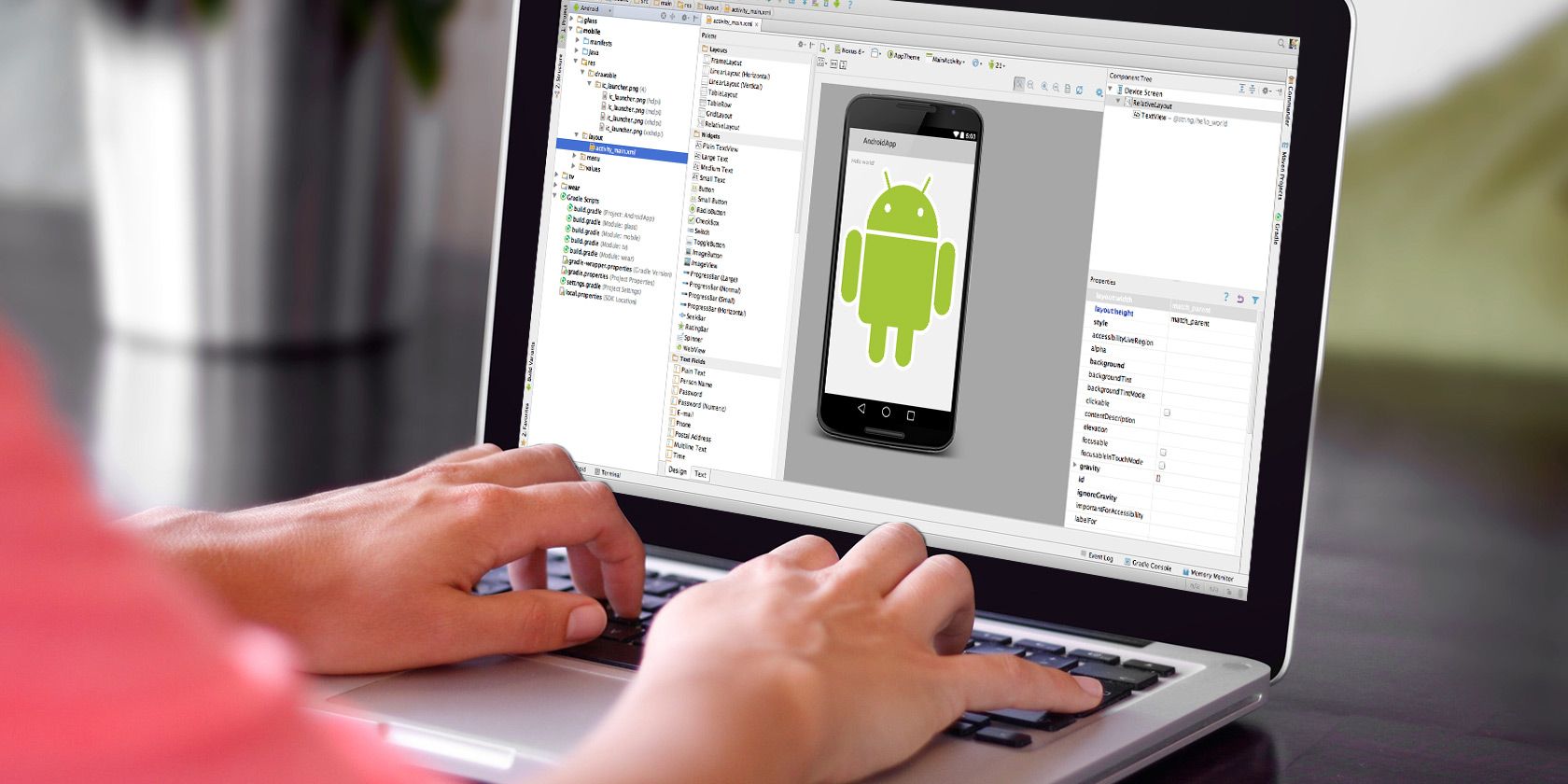
Разрыв между настольными и мобильными платформами уменьшается: у нас всё больше «десктопных» приложений на телефонах, но перенос мобильных приложений на настольные ОС остаётся нетривиальной задачей. На Chromebook это проще, а на macOS — требует сторонних инструментов. Тем не менее, при помощи виртуальной машины можно запустить полноценную сборку Android и получить доступ к Play Store.
В этом руководстве детально рассмотрён лучший практический вариант — VirtualBox — и кратко описаны другие подходы, которые можно изучить.
Что нужно подготовить
- Mac с Intel‑совместимым процессором (для этого руководства рассматривается x86‑сборка Android). На новых Mac с Apple Silicon (M‑серия) способ через VirtualBox описан в разделе совместимости.
- VirtualBox (бесплатно). Скачайте с официального сайта VirtualBox.
- x86‑сборка Android (например, образ Android x86, поддерживаемая до версии Marshmallow в исходной статье). Скачайте соответствующий ISO.
- Несколько сотен мегабайт свободного места для виртуального диска; лучше выделить 8–16 ГБ в зависимости от планируемых приложений.
Важно: вы будете устанавливать Android в файл‑раздел виртуального диска, а не изменять реальный раздел macOS. Тем не менее, соблюдайте резервные копии важных данных.
VirtualBox — пошаговая инструкция
Ниже приведены детальные шаги с пояснениями и советами по каждой настройке.
Установка VirtualBox и подготовка образа
- Установите VirtualBox и запустите его.
- Скачайте ISO‑образ x86‑сборки Android. Поместите файл в удобную папку.
Создание виртуальной машины
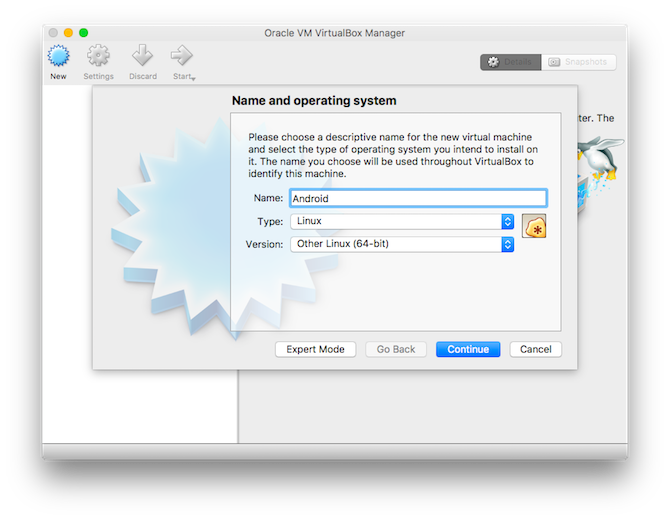
- В главном окне VirtualBox нажмите New и введите имя виртуальной машины, например «Android».
- В поле Type выберите Linux, в поле Version — Other Linux (64-bit). Нажмите Continue.
- Для Memory Size можно принять рекомендованные значения (например, 1024–2048 МБ для базовой работы).
- На этапе диска выберите создание нового виртуального диска.
- В вариантах Hard Disk File Type оставьте VDI (VirtualBox Disk Image), далее для Storage on Physical Hard Disk выберите Fixed Size — это может дать небольшой прирост производительности.
- При выборе File Location and Size укажите место и размер диска. Рекомендуемый размер — минимум 8 ГБ; 16 ГБ комфортнее.
- Нажмите Create.
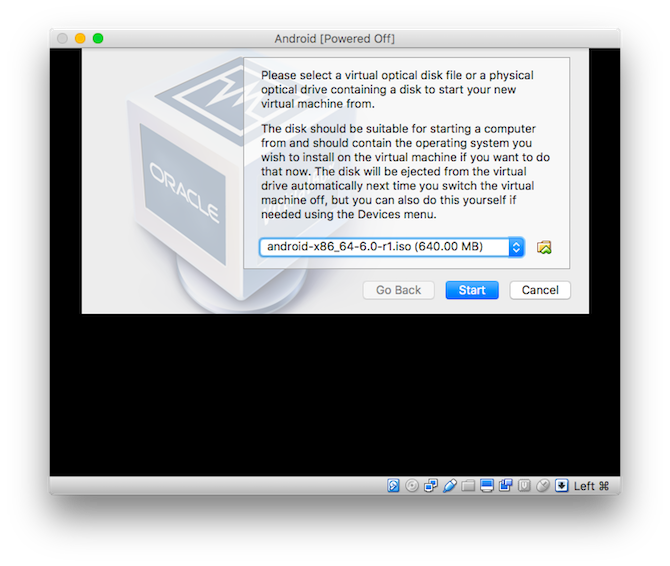
Запуск виртуальной машины и выбор ISO
- В главном окне VirtualBox выберите созданную виртуальную машину и нажмите Start.
- Когда появится запрос, укажите ISO‑образ Android и снова нажмите Start.
- Загрузится установщик Android. На некоторых этапах мышь может не работать — используйте клавиши со стрелками и Enter.
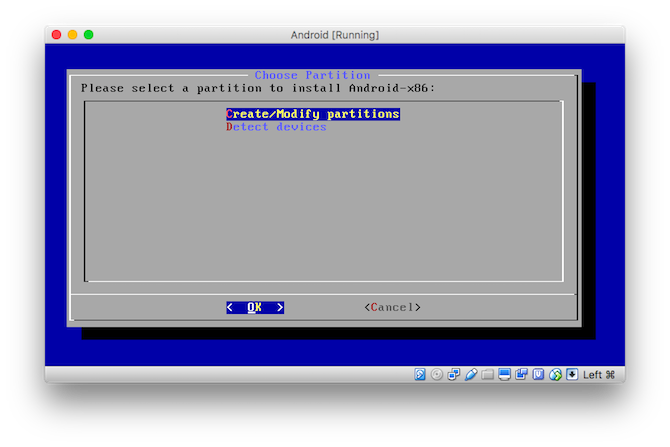
Создание виртуального раздела и установка
- В меню установщика выберите Create/Modify Partitions.
- Выберите No при предложении изменить текущие разделы (мы создаём виртуальный файл‑раздел внутри диска VirtualBox).
- Нажмите New → Primary → Enter для принятия размера по умолчанию → выделите Bootable и снова нажмите Enter. В таблице появится флаг Boot.
- Перейдите к Write и подтвердите запись, введя yes. Это создаст виртуальный раздел (не затрагивая реальные разделы macOS).
- После записи выберите Quit.
- На экране Choose Partition выберите созданный раздел и нажмите OK.
- При выборе файловой системы выберите ext4, подтвердите Yes и дождитесь форматирования.
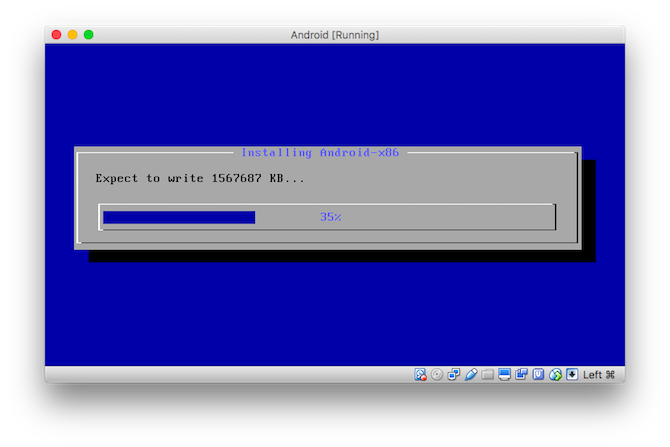
- При запросе установки загрузчика выберите Yes. На следующем шаге выберите Skip (установщик предложит вариант установки дополнительного загрузчика; пропуск безопасен для виртуальной установки).
- Когда спросят про монтирование /system как read/write — выберите Yes.
- Дождитесь завершения установки и перезагрузки виртуальной машины.
Первичный запуск и базовая настройка Android
После установки система загрузится в отдельном окне. Управление производится мышью и клавиатурой. Если указатель мыши ведёт себя некорректно, попробуйте отключить интеграцию мыши: в меню VirtualBox выберите Input → Mouse Integration и уберите галочку.
- Полноэкранный режим: Cmd + F.
- Подключение USB‑устройств: VirtualBox → Devices → USB (при необходимости).
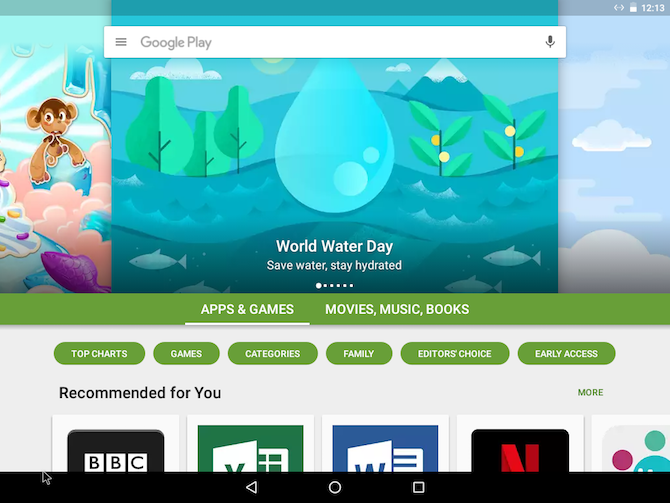
Войдите в Google‑аккаунт, чтобы получить доступ к Play Store. Вы также можете скачивать APK в браузере внутри виртуальной Android и устанавливать их вручную (sideloading).
Советы по производительности и настройке
- Выделите больше памяти RAM и процессорных ядер в настройках VM, если у вашего Mac достаточно ресурсов.
- Используйте образ виртуального диска фиксированного размера (Fixed Size) для лучшей скорости ввода/вывода.
- Включите 2D/3D‑ускорение в настройках дисплея VM, если оно доступно, но будьте готовы к тому, что графика может вести себя нестабильно.
- Отключайте ненужные службы Android или удаляйте предустановленные приложения для освобождения места.
- Для частого использования создайте снапшот (Snapshots) VM перед экспериментацией с новыми приложениями.
Ограничения и совместимость
- Не все Android‑приложения будут корректно работать в x86‑сборке и виртуальной среде. Приложения с требованием аппаратных сенсоров (гироскоп, акселерометр, многоточечный тач) часто не работают.
- Игры, интенсивно использующие GPU, обычно будут работать хуже, чем на реальном устройстве.
- На новых Mac с процессорами Apple Silicon (M1/M2) VirtualBox для x86 может не поддерживаться или работать ограниченно. Для таких машин лучше искать ARM‑сборки Android или использовать эмуляторы, поддерживающие Apple Silicon.
Альтернативные методы (коротко)
Android Studio
Эмулятор Android SDK — официальный инструмент разработчика. Преимущества: актуальность и гибкость конфигурации устройств. Недостатки: тяжёлый в установке и медленный для повседневного использования; ориентирован на тестирование ваших приложений.
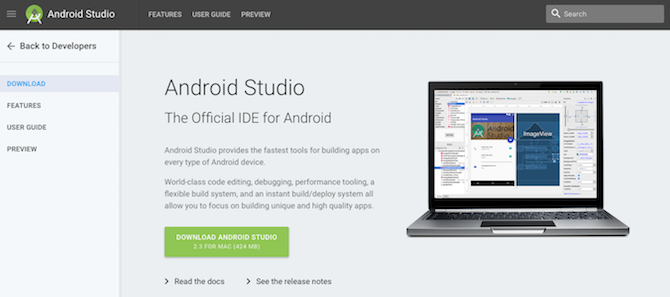
Когда выбирать: вы разработчик или тестировщик, вам нужны специфические конфигурации эмулятора и отладка.
BlueStacks
BlueStacks отлично работает на Windows и долгое время имел macOS‑версию. Ныне macOS‑версия официально не поддерживается и часто не работает на современных Mac.
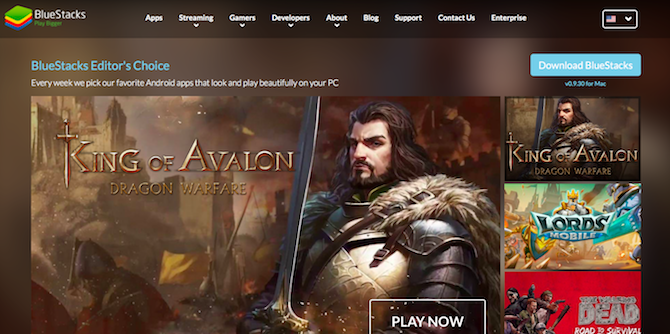
Если у вас есть лицензированный Windows, вариант — установить Windows через Boot Camp и запустить BlueStacks в Windows‑среде.
ARC Welder (Chrome)
Старое расширение ARC Welder запускало APK внутри Chrome. Сейчас поддержка Chrome‑приложений существенно сокращена, поэтому это временное и ненадёжное решение.
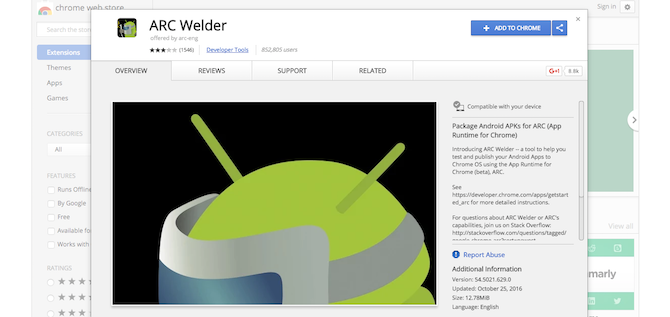
Когда подходит: быстрый пробный запуск простых приложений, если другие варианты не доступны.
Когда VirtualBox не сработает
- Ваш Mac на Apple Silicon и вам нужна x86‑сборка Android. Решение: искать ARM‑сборки Android или использовать эмуляторы, оптимизированные для M‑серии (например, официальные образы Android‑emulator с поддержкой ARM), либо использовать физическое устройство.
- Необходимы аппаратные сенсоры или многоточечный тач. Решение: тестировать на настоящем устройстве.
- Высокие требования к GPU (тяжёлые игры). Решение: использовать Windows на Boot Camp + BlueStacks (если совместимо) или реальное устройство.
Безопасность и приватность
- При входе в Google‑аккаунт в виртуальной Android вы передаёте данные в Google, как на реальном устройстве. Убедитесь, что используете надёжный аккаунт и двухфакторную аутентификацию.
- Сторонние образы Android могут содержать заранее встроенные приложения. Скачивайте ISO только из проверенных источников.
- Для повышения приватности создавайте отдельный Google‑профиль для виртуальной среды.
Критерии приёмки
Чтобы считать установку успешной, проверьте:
- Android загружается в отдельном окне и не возвращает критических ошибок при запуске.
- Установлен и работает доступ к сети (браузер загружает страницы).
- Можно войти в Google‑аккаунт и открыть Play Store, либо можно устанавливать APK через браузер и устанавливать приложение.
- Приложение запускается и ведёт себя корректно для основных сценариев использования (загрузка, авторизация, базовый функционал).
Роль‑ориентированные контрольные списки
Для домашних пользователей:
- Установлен VirtualBox.
- Скачан ISO‑образ Android x86.
- Создан виртуальный диск ≥8 ГБ.
- Вход в Google‑аккаунт выполнен.
- Проверка установки одного‑двух приложений.
Для разработчиков/тестировщиков:
- Создано несколько VM‑конфигураций (разное количество RAM, CPU).
- Есть снапшоты до установки критичных приложений.
- Настроено подключение adb (Android Debug Bridge) для отладки.
- Протестированы важные сценарии и зафиксированы баги.
Для системных администраторов:
- Проверена лицензия ПО и политика безопасности.
- Настроены ограничения сети (при необходимости).
- Описаны процедуры резервного копирования и восстановления VM.
Быстрый план действий (SOP)
- Скачайте VirtualBox и ISO‑образ Android.
- Создайте VM: Linux → Other Linux (64‑bit) → RAM 1–2 ГБ → Fixed Size VDI 8–16 ГБ.
- Запустите VM и выберите ISO, пройдите установку, создайте ext4‑раздел.
- Установите загрузчик, смонтируйте /system как read/write.
- После перезапуска войдите в Google и установите приложения.
- Сделайте снапшот стабильной конфигурации.
Частые ошибки и решения
Проблема: мышь не захватывается/не реагирует. Решение: отключите Input → Mouse Integration в меню VirtualBox; используйте клавиши‑стрелки в установщике.
Проблема: Play Store не запускается или не работает. Решение: убедитесь, что вы используете сборку Android с поддержкой Google Play; в некоторых сборках Play Services отсутствуют. Попробуйте установить GApps вручную или использовать браузер для установки APK.
Проблема: приложение вылетает при старте. Решение: проверьте логи (adb logcat при подключении через adb), попробуйте другой APK‑файл или версию приложения.
Проблема: медленная производительность. Решение: выделите больше RAM/CPU, переключитесь на Fixed Size VDI, отключите ненужные службы в Android.
Decision flowchart: выбрать метод для запуска Android на Mac
flowchart TD
  A[Нужны Android‑приложения на Mac?] --> B{Тип задачи}
  B -->|Разработка/отладка| C[Android Studio эмулятор]
  B -->|Пользовательское использование| D[VirtualBox с Android x86]
  B -->|Игры с высокой графикой| E[Windows через Boot Camp + BlueStacks]
  B -->|Быстрая проверка простого APK| F[ARC Welder в Chrome]
  D --> G{Mac на Apple Silicon?}
  G -->|Да| H[Ищите ARM‑образы или используйте физическое устройство]
  G -->|Нет| I[Продолжайте установку VirtualBox]
Тестовые сценарии и критерии приёмки
- Установка VM завершилась без ошибок.
- Android загружается и открывает браузер — проверка сети.
- Вход в Google — проверка Play Store или возможность установки APK.
- Установленное приложение запускается и выполняет ключевые сценарии.
- Создан снапшот стабильной конфигурации.
Короткий глоссарий (1‑строчные определения)
- VirtualBox — бесплатный гипервизор для запуска виртуальных машин.
- ISO — образ загрузочного диска.
- ext4 — файловая система Linux.
- Play Store — официальный магазин приложений Google для Android.
- Boot Camp — утилита Apple для установки Windows на Mac.
Частые вопросы
Q: Подойдёт ли этот способ для Mac с чипом M1/M2? A: Официальная поддержка VirtualBox для Apple Silicon ограничена. На M‑серии лучше искать ARM‑сборки Android или использовать физическое устройство для тестов.
Q: Можно ли установить Google Play вручную? A: Да — через установку GApps или sideload APK, но это требует аккуратности и знания совместимости пакетов.
Q: Безопасно ли использовать сторонние образы Android? A: Скачивайте образы только с проверенных сайтов; неизвестные сборки могут содержать нежелательный софт.
Краткое резюме
- Для большинства пользователей VirtualBox + x86 Android — оптимальный компромисс скорости, простоты и доступа к Play Store.
- Android Studio — выбор разработчиков; BlueStacks лучше на Windows; ARC Welder — временный вариант.
- На новых Mac с Apple Silicon требуется другой подход: ARM‑образы или физические устройства.
Спасибо за внимание. Удалось ли вам запустить Android на Mac? Поделитесь опытом и проблемами в комментариях.
Первоначально статья написана Simon Slangen 9 июля 2012 года.

Похожие материалы

Несколько аккаунтов Skype: Multi Skype Launcher

Журнал для работы: повысить продуктивность

Персональные звуки уведомлений на Android

Скачивание шоу Hulu для офлайн‑просмотра

Microsoft Start: персонализированная новостная лента
