
Как запустить Android‑приложения на Mac
Что такое Android‑эмулятор
Android‑эмулятор — это программа, которая повторяет поведение Android‑устройства на вашем компьютере. Кратко: он создаёт виртуальную среду, в которой можно устанавливать и запускать APK‑файлы и приложения из Google Play, как на обычном телефоне.
Ключевые определения:
- Эмулятор — среда, имитирующая операционную систему и оборудование.
- APK — установочный пакет Android.
- AVD — Android Virtual Device, профиль виртуального устройства (обычно в Android Studio).
Почему нужен эмулятор
macOS и Android — разные операционные системы. Непосредственно запускать Android‑приложения на Mac нельзя, потому что они используют другую платформу (ARM/Android runtime). Эмулятор создаёт совместимую оболочку и ресурсы, необходимые для работы приложений.
Сравнение подходов — когда что выбрать
- Простота и игры: BlueStacks или Nox App Player. Легко настраиваются, ориентированы на конечного пользователя.
- Разработка и тестирование: Android Studio (официальный инструмент), Genymotion (платный, удобен для CI и тестов).
- Лёгкие случаи/старые macOS: Andy (устаревший, подходит для старых систем, но может не поддерживать новые macOS).
Системные требования и совместимость
Общие рекомендации (ориентировочно):
- macOS: Sierra (10.12) или новее; современные версии поддерживают Big Sur и новее, но проверяйте конкретную версию эмулятора.
- ОЗУ: минимум 4 ГБ, рекомендовано 8 ГБ или больше для плавной работы.
- Место на диске: минимум 4 ГБ свободного пространства для базовой установки; больше — для приложений и кешей.
- Графика: встроенное видеоускорение желательно; на старых Mac (2014 и старее) производительность может быть ограничена.
Важно: некоторые эмуляторы требуют включённой виртуализации (Intel VT‑x или Apple‑Hypervisor / Rosetta для Apple Silicon). На Mac с чипом Apple Silicon (M1/M2) совместимость зависит от версии эмулятора — проверьте документацию.
Пошаговая установка BlueStacks на Mac
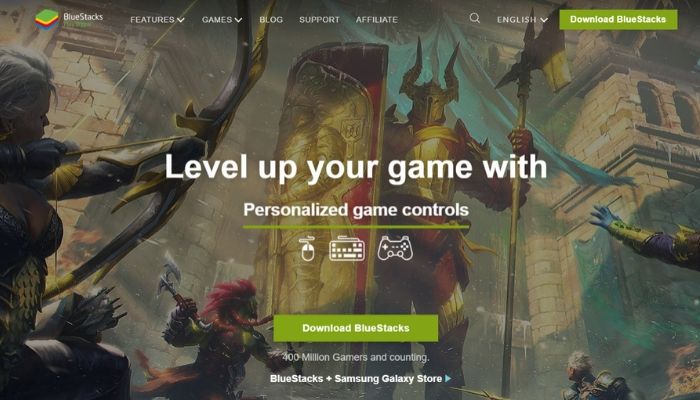
BlueStacks — один из самых простых вариантов для пользователей. Процесс установки:
- Перейдите на страницу загрузки BlueStacks.
- Скачайте .dmg‑файл и дважды щёлкните по нему в Finder.
- В открывшемся окне дважды щёлкните по иконке BlueStacks, чтобы начать установку.
- Нажмите Install Now (установка начнётся). Если появляется системное предупреждение, следуйте шагам ниже.
- Если появляется окно «System Extension Blocked», нажмите Open Security & Privacy.
- В настройках безопасности macOS внизу нажмите Allow, чтобы разрешить расширение системы.
- Установка продолжится автоматически; дождитесь её завершения.
- При первом запуске войдите в Google‑аккаунт в Google Play, чтобы скачивать приложения.
Примечания:
- Если система просит разрешения на доступ к микрофону, диску или камере — решения зависят от приложений, которые вы собираетесь запускать. Разрешайте только при необходимости.
- Если у вас Apple Silicon, убедитесь, что версия BlueStacks поддерживает ваш чип — на момент чтения проверьте страницу разработчика.
Как запускать и устанавливать приложения в BlueStacks
- Откройте BlueStacks из папки Приложения или Launchpad.
- На главной странице найдите Google Play и откройте магазин.
- Войдите в Google‑аккаунт, если потребуется.
- Найдите приложение через поиск и нажмите Установить.
- После установки иконка появится на главной странице BlueStacks — нажмите её для запуска.
Если приложение не отображается в Play — попробуйте загрузить APK‑файл с надёжного источника и перетащить его в окно BlueStacks.

Альтернативы BlueStacks: краткий обзор
- Nox App Player — удобен для игр, поддерживает несколько аккаунтов и продвинутую настройку клавиатурных макросов. Хорош для многопрофильной игры, но требует ресурсов.
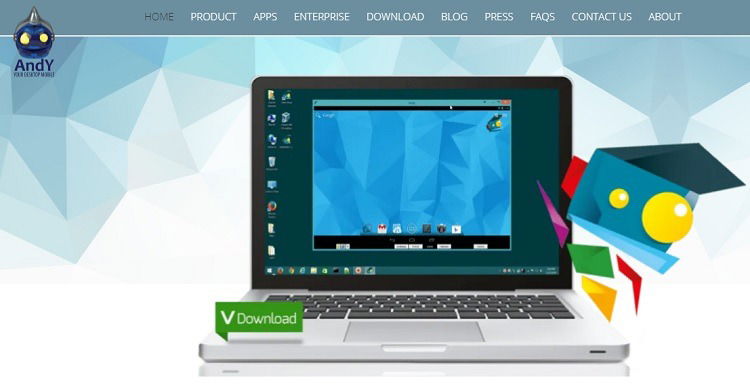
- Andy — ориентирован на взаимодействие телефона и компьютера (можно использовать телефон как контроллер). Подходит для старых macOS, но обновляется редко.
- Genymotion — платный, ориентирован на разработчиков и тестирование. Хорош для симуляции разных устройств и версий Android.
- Android Studio — официальный инструмент от Google. Подходит разработчикам: AVD позволяет тонкую настройку виртуальных устройств, но интерфейс и управление сложнее.
Проверка перед установкой — чек‑лист
Общий чек‑лист перед установкой эмулятора:
- macOS обновлена до совместимой версии.
- Доступно минимум 4 ГБ свободной ОЗУ и 4 ГБ диска (лучше 8 ГБ и 20+ ГБ диска).
- Включена виртуализация (если требуется).
- Есть Google‑аккаунт для доступа в Play Store.
- Создайте резервную копию важных данных на случай непредвиденных ошибок.
Критерии приёмки:
- Эмулятор запускается без ошибок.
- Google Play открывается и позволяет устанавливать приложения.
- Приложения запускаются и реагируют на ввод (клавиатура/мышь/контроллер).
Типичные проблемы и как их решать
Приложение не запускается или крашится:
- Проверьте, поддерживает ли приложение работу в эмуляторе (некоторые приложения блокируют эмуляторы).
- Попробуйте другую версию приложения или другую версию эмулятора.
- Очистите кеш BlueStacks или переустановите приложение.
«System Extension Blocked» и нельзя нажать Allow:
- Откройте Системные настройки → Безопасность и конфиденциальность → Общие и нажмите Allow.
- Перезапустите установку.
Низкая производительность:
- Закройте тяжёлые приложения на Mac.
- Увеличьте выделяемую оперативную память в настройках эмулятора (если доступно).
- Обновите драйверы macOS, перезагрузите компьютер.
Проблемы с графикой на старых Mac:
- Понизьте графические настройки в приложении/эмуляторе.
- Используйте менее ресурсоёмкий эмулятор.
Инцидентный план (кратко):
- Шаг 1: Проверить логи эмулятора (в настройках или папке логов).
- Шаг 2: Перезапустить эмулятор и Mac.
- Шаг 3: Откатить последнее изменение (удалить проблемное приложение).
- Шаг 4: Переустановить эмулятор.
- Шаг 5: Обратиться в поддержку разработчика эмулятора с логами.
Безопасность и приватность
- Эмуляторы запрашивают доступы аналогично приложениям на Android. Разрешайте доступы только тем приложениям, которым вы доверяете.
- Не скачивайте APK из сомнительных источников — используйте Google Play или проверенные репозитории.
- Эмуляторы могут собирать диагностические данные; проверьте политику конфиденциальности разработчика.
- На рабочих или корпоративных Mac согласуйте установку эмулятора с IT‑отделом.
Особенности для разработчиков
Если вы разрабатываете Android‑приложения, используйте Android Studio или Genymotion:
- Android Studio предоставляет AVD Manager для создания виртуальных устройств с конкретными образами Android.
- Genymotion удобен для интеграции в CI/CD и параллельного тестирования.
- Тестируйте на реальных устройствах при возможности — эмуляторы не покрывают все аппаратные особенности.
Мини‑методология тестирования на эмуляторе:
- Создайте AVD с нужной версией Android и конфигурацией памяти.
- Разверните приложение и выполните smoke‑тесты (запуск, навигация, ключевые сценарии).
- Проверяйте разрешения и поведение в условиях отправки/приёма сетевых запросов (mock если нужно).
- Запустите автоматические тесты UI, если они есть.
Рекомендации для разных ролей
Для обычного пользователя:
- Выберите BlueStacks или Nox для игр и простых приложений.
- Убедитесь в наличии Google‑аккаунта.
Для геймера:
- Проверьте настройки под клавиатуру и мышь, многопрофильность аккаунтов.
- Выделите больше оперативной памяти и CPU‑ядер в настройках эмулятора.
Для разработчика:
- Используйте Android Studio или Genymotion для тестирования и отладки.
- Тестируйте на реальном устройстве перед релизом.
Когда эмулятор не подойдёт
- Если приложение завязано на специфическом аппаратном модуле (например, датчик отпечатков или LTE‑модем), эмулятор может не дать корректного поведения.
- Некоторые банковские или DRM‑приложения блокируют запуск в эмуляторе по соображениям безопасности.
- Для задач с низкой задержкой ввода (профессиональный гейминг) эмулятор может иметь небольшую задержку по сравнению с реальным устройством.
Решения альтернатив: короткие советы
- Если нужен доступ только к APK‑файлу и его проверке — используйте виртуальную машину с Android‑образом.
- Для автоматизации тестов используйте Genymotion Cloud или облачные устройства (Device Farm).
Примеры тест‑кейсов для проверки установки и запуска
- Установка эмулятора: эмулятор корректно устанавливается без ошибок и запускается.
- Доступ в Google Play: можно войти и скачать бесплатное приложение.
- Запуск приложения: приложение запускается, выполняется стартовый сценарий.
- Разрешения: приложение запрашивает и получает необходимые разрешения.
- Стабильность: приложение выдерживает 15 минут активной работы без крашей.
Шаблон: быстрый чек‑лист для установки (копировать/распечатать)
- macOS совместима с выбранным эмулятором
- 8 ГБ ОЗУ (рекомендуется)
- 20 ГБ свободного места на диске
- Включена виртуализация (если требуется)
- Google‑аккаунт готов
- Создана резервная копия важных данных
Дерево принятия решения
flowchart TD
  A[Нужна ли вам простая проверка/игра?] -->|Да| B[BlueStacks или Nox]
  A -->|Нет, я разработчик| C[Android Studio]
  B --> D{Apple Silicon?}
  D -->|Да| E[Проверить поддержку M1/M2 у эмулятора]
  D -->|Нет| F[Установить и настроить]
  C --> G[Создать AVD и тестировать]
Часто задаваемые вопросы
Можно ли устанавливать Android‑приложения напрямую на Mac?
Нет. Android‑приложения разработаны для Android‑устройств и используют другую платформу и систему вызовов. Чтобы запустить их на Mac, нужен эмулятор.
Совместим ли BlueStacks с macOS Big Sur?
Да. Ранее были жалобы на несовместимость, но разработчики добавили поддержку. Всегда проверяйте актуальную информацию на официальном сайте эмулятора.
Будут ли все Android‑приложения работать на Mac через эмулятор?
Не обязательно. Большинство приложений работают, но некоторые зависят от специфического аппаратного обеспечения или блокируют эмуляторы. Также встречаются приложения с DRM, которые не запускаются в виртуальной среде.
Итог и рекомендации
Запуск Android‑приложений на Mac — полностью реальная задача. Если вы хотите просто играть или использовать отдельные приложения, начните с BlueStacks или Nox. Для разработки выбирайте Android Studio или Genymotion. Всегда проверяйте системные требования и соблюдайте правила безопасности при установке сторонних APK.
Краткий план действий:
- Выберите эмулятор в зависимости от задачи.
- Проверьте совместимость macOS и ресурсы компьютера.
- Установите и настройте эмулятор, войдите в Google Play.
- Скачайте приложения и проверьте работу.
Image credit: BlueStacks.com

Похожие материалы

Несколько аккаунтов Skype: Multi Skype Launcher

Журнал для работы: повысить продуктивность

Персональные звуки уведомлений на Android

Скачивание шоу Hulu для офлайн‑просмотра

Microsoft Start: персонализированная новостная лента
