
Как запускать Android‑приложения в браузере Chrome на Windows, macOS и Linux
В последнее время Google официально добавил несколько Android‑приложений для Chrome OS, но на обычном Chrome пока нет официальной полной поддержки. Если ждать официальной реализации не хочется, ниже — пошаговые инструкции и практические советы, которые помогут запустить Android‑приложения в Chrome на Windows, macOS и Linux.
Важно: в примерах далее используется Chrome на Windows, но процессы в большинстве случаев одинаковы для macOS и Linux.
Что нужно в первую очередь
Перед началом скачайте и установите ARChon Custom Runtime — это расширение для Chrome, которое даёт возможность запускать переработанные Android‑приложения в браузере. Это неофициальное решение и может быть нестабильным, поэтому не рассчитывайте на 100% совместимость с любым приложением.
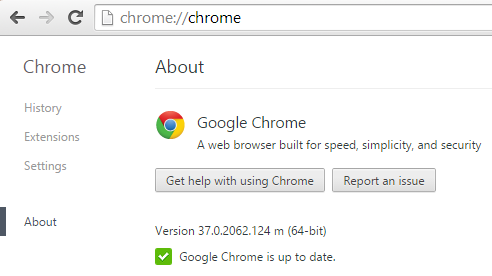
ARChon доступен в нескольких сборках для разных систем (32‑/64‑бит). Чтобы узнать разрядность браузера, откройте адресную строку Chrome и введите chrome://chrome либо выберите меню → Справка → О Google Chrome.
После скачивания (файл примерно 100 МБ) распакуйте папку. Откройте страницу расширений в Chrome: chrome://extensions и включите Режим разработчика (Developer Mode) в правом верхнем углу.
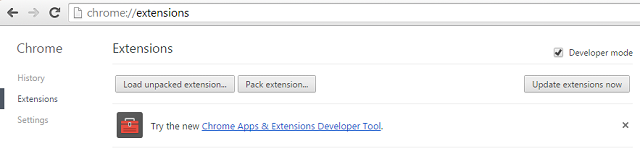
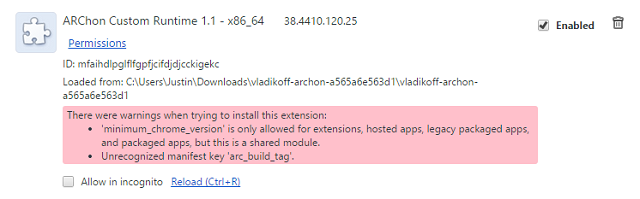
Нажмите «Load unpacked extension» и укажите папку с распакованным ARChon. Убедитесь, что расширение включено. Теперь можно переходить к одному из трёх способов установки приложений.
Вариант 1 — конвертация APK на Android‑устройстве
Если у вас есть Android‑смартфон или планшет, самый удобный способ — преобразовать установленное приложение в пакет, совместимый с ARChon. Для этого существовал инструмент ARChon Packager [No Longer Available], который упрощал процесс упаковки.
Как это работает (коротко): приложение считывает установленное приложение или APK, конвертирует его в ZIP‑пакет с манифестом, пригодным для ARChon, после чего этот ZIP распаковывается на компьютере и загружается как распакованное расширение.
Шаги
- Установите ARChon Packager (если доступен) на Android. Если он недоступен, можно искать альтернативные упаковщики.
- В приложении выберите Installed application или укажите APK из памяти устройства.
- Выберите режим (phone/tablet) и ориентацию (portrait/landscape).
- Нажмите Finish — приложение создаст ZIP‑файл.
- Передайте ZIP на компьютер (USB, e‑mail, облако).
- На компьютере распакуйте ZIP и на странице chrome://extensions выберите Load unpacked extension, указав папку с распакованным приложением.
- В списке приложений откройте его через chrome://apps или через Launch.
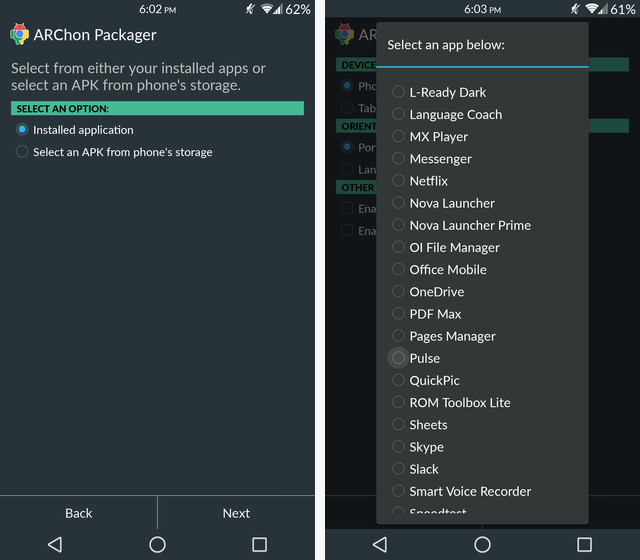
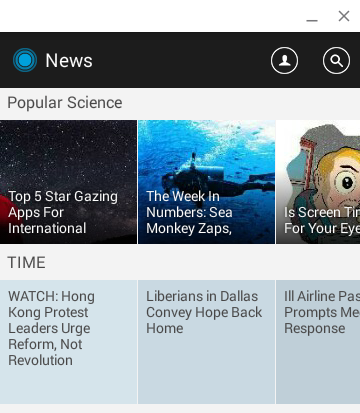
Пример: приложение Pulse после конвертации запустилось корректно и реагировало на ввод.
Ограничения и советы
- Многие приложения зависят от Google Play Services — такие функции могут не работать.
- Графика и аппаратные вызовы (камеры, сенсоры) могут работать частично или не работать вовсе.
- Для разработки полезно включить ADB в настройках упаковщика, но это требует знаний ADB и настроек телефона.
- Не все приложения корректно адаптируются к размеру окна браузера.
Вариант 2 — конвертация APK прямо в Chrome
Если у вас уже есть APK на компьютере, можно использовать Chrome‑приложение Twerk (в прошлом доступно в Chrome Web Store) для конвертации APK в расширение ARChon.
Шаги
- Установите Twerk из Chrome Web Store (если доступно).
- Откройте Twerk через chrome://apps или меню приложений.
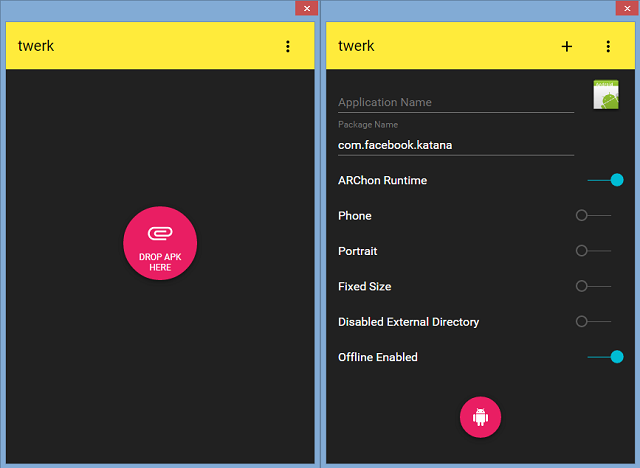
- Перетащите APK в окно Twerk.
- Выберите ориентацию и режим, затем нажмите значок Android для сборки.
- Сохраните результат и распакуйте папку при необходимости.
- В chrome://extensions нажмите Load unpacked extension и укажите папку с созданным приложением.
Советы по APK
- Избегайте скачивания APK с сомнительных источников.
- Ищите оригинальные APK у разработчиков или на доверенных форумах (например, XDA) и проверяйте подписи, если возможно.
Альтернатива: ARC Welder
Раньше Google выпустил экспериментальный инструмент ARC Welder. Он прост, но давно не обновлялся и совместимость ограничена. Twerk/ARChon дают больше гибкости, но требуют больше ручной работы.
Вариант 3 — найти уже конвертированные пакеты
Если не хотите конвертировать самостоятельно, можно скачать готовые ARChon‑совместимые пакеты, собранные сообществом. Списки и таблицы (Community Google Spreadsheet) и сабреддиты собирают ссылки на такие сборки.
Шаги
- Найдите проверенный список совместимых приложений (сообщество ARChon).
- Скачайте архив.
- Распакуйте архив и загрузите папку как распакованное расширение через chrome://extensions → Load unpacked extension.
- Запустите приложение через chrome://apps.
Риски
- Готовые сборки поставляются «как есть». Всегда проверяйте источник.
- Скачанный код может содержать вредоносный код или изменённые компоненты. Используйте антивирус и сканируйте файлы.
Когда этот подход не работает — частые ошибки и их исправления
- Приложение не запускается — проверьте консоль расширений (chrome://extensions → Details → Inspect views) для ошибок.
- Черный экран или постоянный заставка — возможно, приложение требует сервисов Google Play. Попробуйте заменить приложение на версию без зависимостей или использовать эмулятор.
- Не отображается интерфейс — убедитесь, что в манифесте указана корректная ориентация и разрешения; некоторые упаковщики позволяют редактировать манифест вручную.
- Проблемы с вводом — попробуйте переключать режимы phone/tablet и менять масштаб окна браузера.
- Ошибки с архитектурой — если APK предназначён для архитектуры ARM, а Chrome ожидает x86, нужны дополнительные переносчики/эмуляторы или специальные сборки.
Альтернативные подходы
- Использовать полноценный Android‑эмулятор (Android Studio, Genymotion) — высокая совместимость, но больше ресурсов.
- Запустить Android в виртуальной машине (Anbox для Linux) — ближе к системе, но настройка сложнее.
- Использовать десктопные Android‑эмуляторы (BlueStacks, Nox) — удобны для приложений и игр, но отдельная среда, не интегрированная в Chrome.
Когда выбрать альтернативу
- Если приложение требует Google Play Services — выбирайте эмулятор.
- Если нужно тестировать производительность и периферийные устройства — используйте виртуальную машину или эмулятор.
Мини‑методология для рабочего процесса
- Оцените приложение: зависит ли оно от Google Play Services, камер, сенсоров.
- Выберите путь: конвертация на Android, в Chrome или поиск готового пакета.
- Настройте ARChon в Chrome.
- Конвертируйте и загрузите приложение как распакованное расширение.
- Протестируйте и фиксируйте ошибки.
- При необходимости корректируйте манифест и повторяйте.
Ролевые чек‑листы
Для разработчика
- Убедиться, что приложение минимально зависит от Play Services.
- Включить логи и обработку ошибок.
- Подготовить гибкий манифест для разных размеров экранов.
Для продвинутого пользователя
- Генерировать APK с отладочной подписью.
- Использовать ADB для тестов и логов.
- Редактировать манифест вручную при необходимости.
Для обычного пользователя
- Искать готовые ARChon‑пакеты в проверенных сообществах.
- Проверять файлы антивирусом.
- Откладывать установку, если не уверен в происхождении APK.
Безопасность и приватность
- Не устанавливайте APK из неизвестных источников.
- Сканируйте скачанные файлы антивирусом перед распаковкой.
- Помните, что переработанные приложения могут требовать доступ к файлам — давайте разрешения осознанно.
- Если приложение обрабатывает персональные данные, убедитесь, что оно работает в защищённой среде и не передаёт данные сторонним серверам без уведомления.
Юридические и GDPR‑заметки
- Распространение модифицированных приложений может нарушать лицензионные соглашения.
- Не публикуйте переработанные версии без согласия правообладателя.
Критерии приёмки
Чтобы считать приложение успешно запущенным в Chrome, проверьте:
- Приложение запускается и отображает основной экран.
- Критическая функциональность работает (чтение/запись данных, авторизация, навигация).
- Нет ошибок в консоли расширений, влияющих на запуск.
- Приложение не запрашивает неожиданных привилегий.
Небольшой глоссарий в одну строку
- APK — установочный файл Android.
- ARChon — неофициальный рантайм для запуска Android‑приложений в Chrome.
- ADB — Android Debug Bridge, инструмент отладки.
- ZIP — архив, часто используемый для упаковки приложений.
- Эмулятор — программная копия устройства для запуска Android.
Чек‑лист перед началом
- Скачан и распакован ARChon.
- Включён режим разработчика в chrome://extensions.
- Есть APK или доступ к Android‑устройству.
- Создано резервное копирование важных данных.
- Проверены файлы на вирусы.
Часто задаваемые вопросы
Q: Нужен ли мне Chromebook для запуска Android‑приложений в Chrome?
A: Нет. Можно запустить приложения в обычном Chrome при помощи ARChon, но совместимость не гарантируется.
Q: Можно ли запускать приложения, которые зависят от Google Play Services?
A: Большинство таких функций будет работать некорректно или вовсе не будет работать. Для них лучше использовать эмулятор или устройство с поддержкой Play Services.
Краткий итог
Запуск Android‑приложений в Chrome возможен уже сегодня, но это требует подготовки: установка ARChon и конвертация приложения в формат расширения. Варианты различаются по удобству и безопасности — от конвертации на телефоне до поиска готовых пакетов. Для критичных или зависимых от Google функций задач лучше выбрать эмулятор.
Важно: всегда проверяйте происхождение APK и учитывайте юридические аспекты при распространении переработанных приложений.
Будет интересно: какой ваш любимый Android‑фрагмент, который вы смогли запустить в Chrome? Поделитесь опытом в комментариях.
Краткое объявление для соцсетей (100–200 слов):
Запуск Android‑приложений в браузере Chrome стал реальностью благодаря сторонним инструментам. В нашем руководстве мы пошагово объяснили, как установить ARChon, как конвертировать APK на смартфоне или в Chrome, а также где найти готовые пакеты от сообщества. Привели чек‑листы, список ограничений и советы по безопасности. Этот метод подойдёт для тестирования и запуска некоторых приложений, но для полного опыта лучше использовать эмуляторы. Готовы попробовать — следуйте инструкции и не забывайте проверять файлы на безопасность.

Похожие материалы

Несколько аккаунтов Skype: Multi Skype Launcher

Журнал для работы: повысить продуктивность

Персональные звуки уведомлений на Android

Скачивание шоу Hulu для офлайн‑просмотра

Microsoft Start: персонализированная новостная лента
