
Как запускать EXE‑файлы через PowerShell в Windows
Быстрые ссылки
- Зачем открывать EXE через PowerShell
- Как запустить EXE без прав администратора через PowerShell
- Как запустить EXE с правами администратора через PowerShell
Краткое содержание
- Для запуска исполняемого файла без прав администратора откройте PowerShell, введите & затем путь к EXE в двойных кавычках и нажмите Enter.
- Для запуска с правами администратора используйте Start-Process “ПутьКФайлу” “powershell” -Verb RunAs, где “ПутьКФайлу” — полный путь к файлу в двойных кавычках.
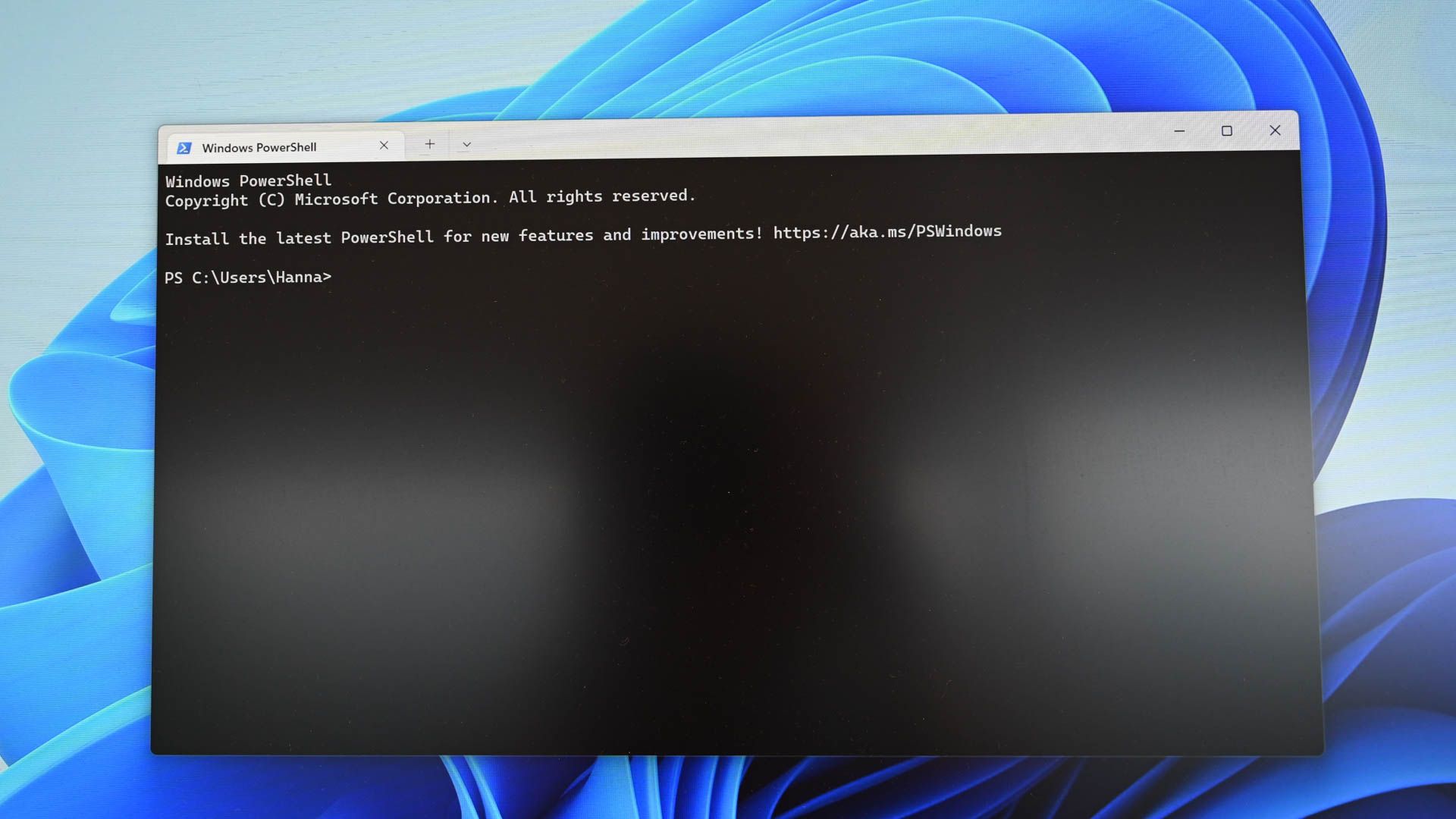
PowerShell — это удобный инструмент не только для сложных сценариев, но и для простого запуска приложений. Он полезен, если Проводник не работает, если вы пишете скрипты, или если нужно запускать программы с особыми правами. Ниже — понятные шаги, советы и чек‑листы для обычных ситуаций.
Зачем открывать EXE через PowerShell
PowerShell помогает в случаях, когда обычный способ (двойной клик в Проводнике) недоступен или нежелателен:
- Проводник не отвечает или зависает — PowerShell позволяет запустить программу напрямую.
- Вы автоматизируете процесс в скрипте — команды PowerShell легко встраивать.
- Нужно контролируемо поднять права до администратора через команду.
Важно: для инсталляторов и операций с системными настройками часто требуются права администратора.
Как запустить EXE без прав администратора через PowerShell
- Откройте меню «Пуск», найдите PowerShell и запустите.
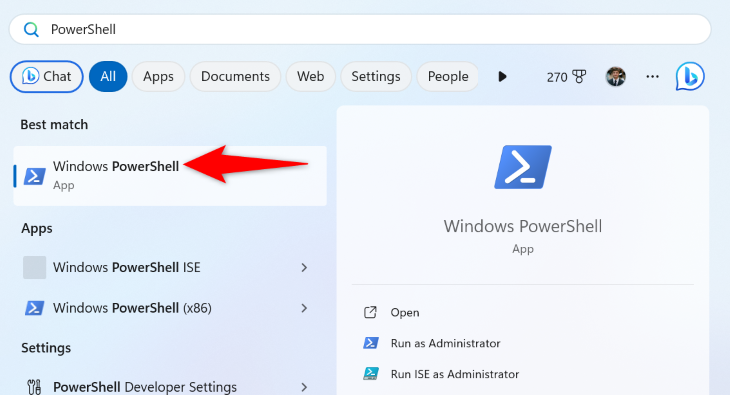
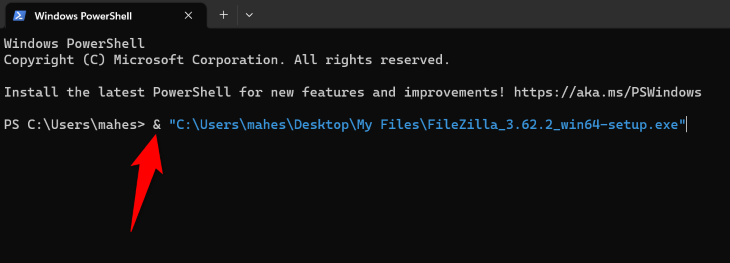
- В окне PowerShell введите амперсанд (&), пробел, затем полный путь к EXE в двойных кавычках и нажмите Enter. Пример:
& "C:\Users\mahes\Desktop\My Files\FileZilla_3.62.2_win64-setup.exe"Если путь содержит пробелы — всегда используйте двойные кавычки. Чтобы быстро подставить путь, можно перетащить файл в окно PowerShell — путь вставится автоматически.
Совет: если вы часто запускаете одно и то же приложение, добавьте команду в профиль PowerShell или создайте ярлык с вызовом PowerShell и нужной командой.
Как запустить EXE с правами администратора через PowerShell
- Откройте PowerShell (обычный), затем введите команду Start-Process с параметром -Verb RunAs. Замените FilePath на полный путь к вашему EXE и нажмите Enter:
Start-Process FilePath "powershell" -Verb RunAsРекомендуется всегда заключать путь в двойные кавычки, даже если пробелов нет. Пример запуска FileZilla с правами администратора:
Start-Process "C:\Users\mahes\Desktop\My Files\FileZilla_3.62.2_win64-setup.exe" "powershell" -Verb RunAs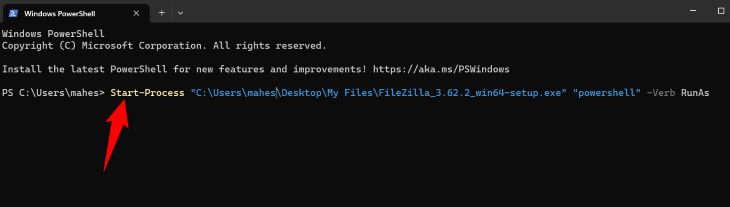
После выполнения команды Windows запросит подтверждение UAC. Подтвердите, если хотите продолжить с повышенными правами.
Чек‑лист перед запуском
- Убедитесь, что путь к файлу корректен и файл существует.
- Закройте программы, которые могут блокировать установщик.
- Если нужно, сделайте копию важных данных перед установкой ПО.
- При запросе UAC проверьте цифровую подпись издателя.
Частые проблемы и способы их решения
- Команда не запускается: проверьте, правильно ли экранированы обратные слэши и заключён ли путь в кавычки.
- PowerShell не запускается из «Пуск»: попробуйте запустить через Win+R -> powershell.
- Установка требует прав, но Start-Process не повышает права: убедитесь, что вы подтвердили UAC и что ваша учётная запись имеет права администратора.
- Файл помечен как заблокированный: щёлкните правой кнопкой -> Свойства -> Разблокировать.
Альтернативные подходы
- Запуск через cmd: используйте команду start “” “C:\путь\файл.exe”.
- Создание ярлыка с правами администратора: в свойствах ярлыка на вкладке «Совместимость» можно включить запуск от имени администратора.
- Использование планировщика задач для запуска с привилегиями по расписанию.
Быстрая методика для сценариев автоматизации
- Проверка наличия файла: Test-Path “путь”.
- Логирование запуска: Start-Transcript / Stop-Transcript.
- Запуск с правами: Start-Process “путь” -Verb RunAs.
- Проверка кода возврата и обработка ошибок через try/catch.
Пример мини‑скрипта:
$path = "C:\Users\mahes\Desktop\My Files\FileZilla_3.62.2_win64-setup.exe"
if (Test-Path $path) {
  try {
    Start-Process $path -Verb RunAs
  } catch {
    Write-Error "Не удалось запустить: $_"
  }
} else {
  Write-Host "Файл не найден: $path"
}
Простая диаграмма принятия решения
flowchart TD
  A[Нужно запустить EXE?] --> B{Требуются ли права администратора?}
  B -- Да --> C[Запустить Start-Process с -Verb RunAs]
  B -- Нет --> D[Запустить & 'путь к файлу']
  C --> E[Подтвердить UAC]
  D --> E[Программа запущена]
Критерии приёмки
- Программа запускается без ошибок при корректном пути.
- При использовании -Verb RunAs система отображает запрос UAC.
- Скрипт логирует результат запуска и любые исключения.
Короткий глоссарий
- PowerShell — встроенная консольная оболочка Windows для автоматизации.
- UAC — User Account Control, запрос повышения прав в Windows.
- Start-Process — команда PowerShell для запуска процессов.
Резюме
PowerShell даёт простой и контролируемый способ запускать EXE‑файлы как с обычными, так и с повышенными привилегиями. Используйте & для быстрого запуска без прав администратора и Start-Process с -Verb RunAs, если нужна привилегия. Для автоматизации оборачивайте запуск в проверку наличия файла и обработку ошибок.
Важно: всегда проверяйте источник исполняемых файлов и подтверждайте запросы UAC, чтобы избежать запуска вредоносного ПО.

Похожие материалы

Несколько аккаунтов Skype: Multi Skype Launcher

Журнал для работы: повысить продуктивность

Персональные звуки уведомлений на Android

Скачивание шоу Hulu для офлайн‑просмотра

Microsoft Start: персонализированная новостная лента
