
Как использовать ADB на Android без компьютера
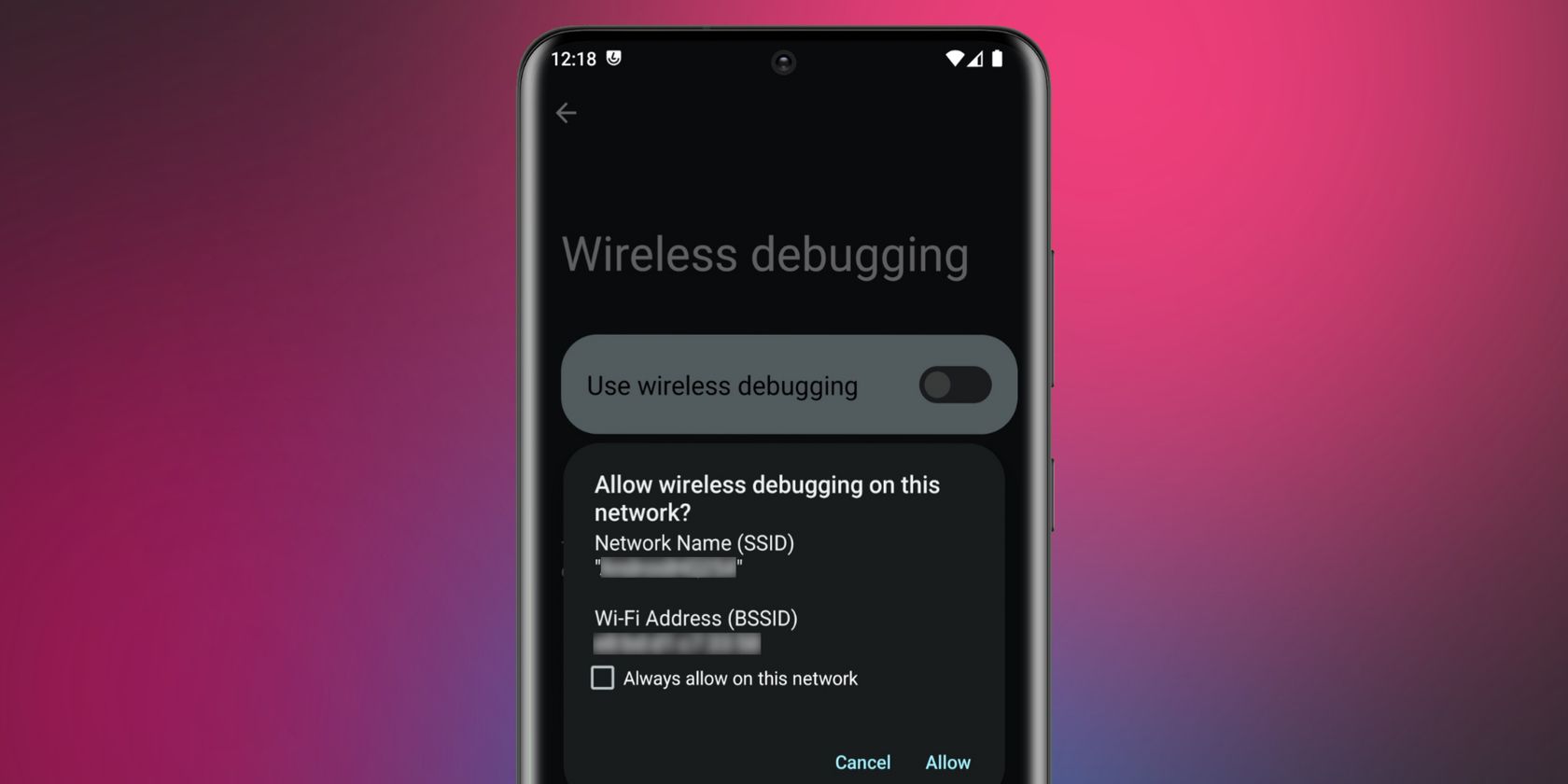
ADB можно запускать прямо с телефона на Android 11 и выше. Включите «Параметры разработчика» и «Беспроводную отладку», откройте приложение для ADB (например, ADB Shell, LADB, Bugjaeger или Remote ADB Shell), спарьте устройство по IP:порт и введите код сопряжения. В статье — пошаговая инструкция, список команд, чек‑лист, варианты альтернатив и рекомендации по безопасности.
Введение
ADB (Android Debug Bridge) — это командный интерфейс для управления устройством Android: установка/удаление приложений, изменение разрешений, запуск shell‑команд, снятие логов и т. п. Обычно ADB используют с компьютера по USB. Но начиная с Android 11 появилась удобная возможность — беспроводная отладка (Wireless debugging). Это позволяет запускать ADB с самого телефона через специализированные приложения.
Кому это полезно
- мобильным инженерам и тестировщикам, которые хотят выполнить команды на устройстве без ПК;
- продвинутым пользователям, которым нужно удалить «лишние» приложения или изменить параметры системы;
- администраторам, работающим с устройствами в полевых условиях.
Коротко о терминах
- ADB — клиент-серверная утилита для управления Android;
- Pairing code / Wi‑Fi pairing code — 6‑значный код, показываемый системой для сопряжения;
- IP:порт — пара, нужная приложению, чтобы подключиться к устройству по сети.
Требования и совместимость
- Android 11 или выше для штатной функции «Беспроводная отладка» с режимом сопряжения;
- приложение ADB на самом Android (ADB Shell, LADB, Bugjaeger, Remote ADB Shell и др.);
- устройство и телефон/тот же телефон должны быть в одной сети Wi‑Fi (обычно требуется тот же роутер);
- при старых версиях Android (≤10) применяют adb tcpip:5555 и другие старые методы.
Важно: некоторые производители (например, отдельные прошивки) могут менять путь к настройкам или текст пунктов меню.
Быстрый план действий
- Включите параметры разработчика.
- Включите «Беспроводную отладку» в тех параметрах.
- Откройте приложение ADB на телефоне и выберите режим сопряжения.
- Введите IP:порт и код пары, затем подтвердите соединение.
- Выполните нужные команды ADB.
Пошаговая инструкция
Шаг 0. Подготовка
- Обновите устройство до последней доступной версии Android (по возможности).
- Убедитесь, что у вас есть доступ к Google Play или APK выбранного приложения.
Alt: Значок функции беспроводной отладки Android на экране телефона
Шаг 1: Включите параметры разработчика
- Откройте «Настройки» → «Об устройстве» (About phone).
- Прокрутите до пункта «Номер сборки» (Build number) и нажмите на него 7 раз.
- Введите PIN/пароль, если система запросит подтверждение.
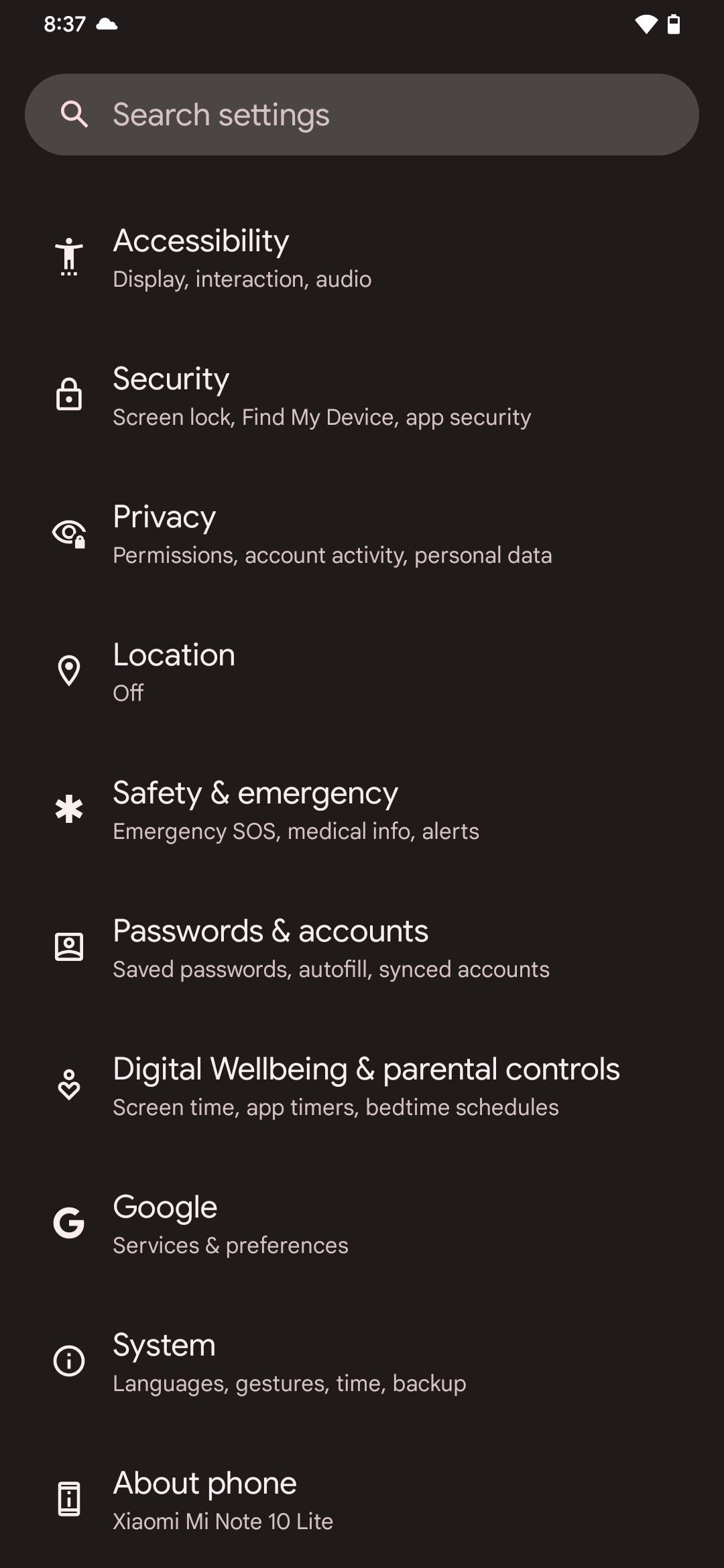
Alt: Главное меню приложения «Настройки» на Android
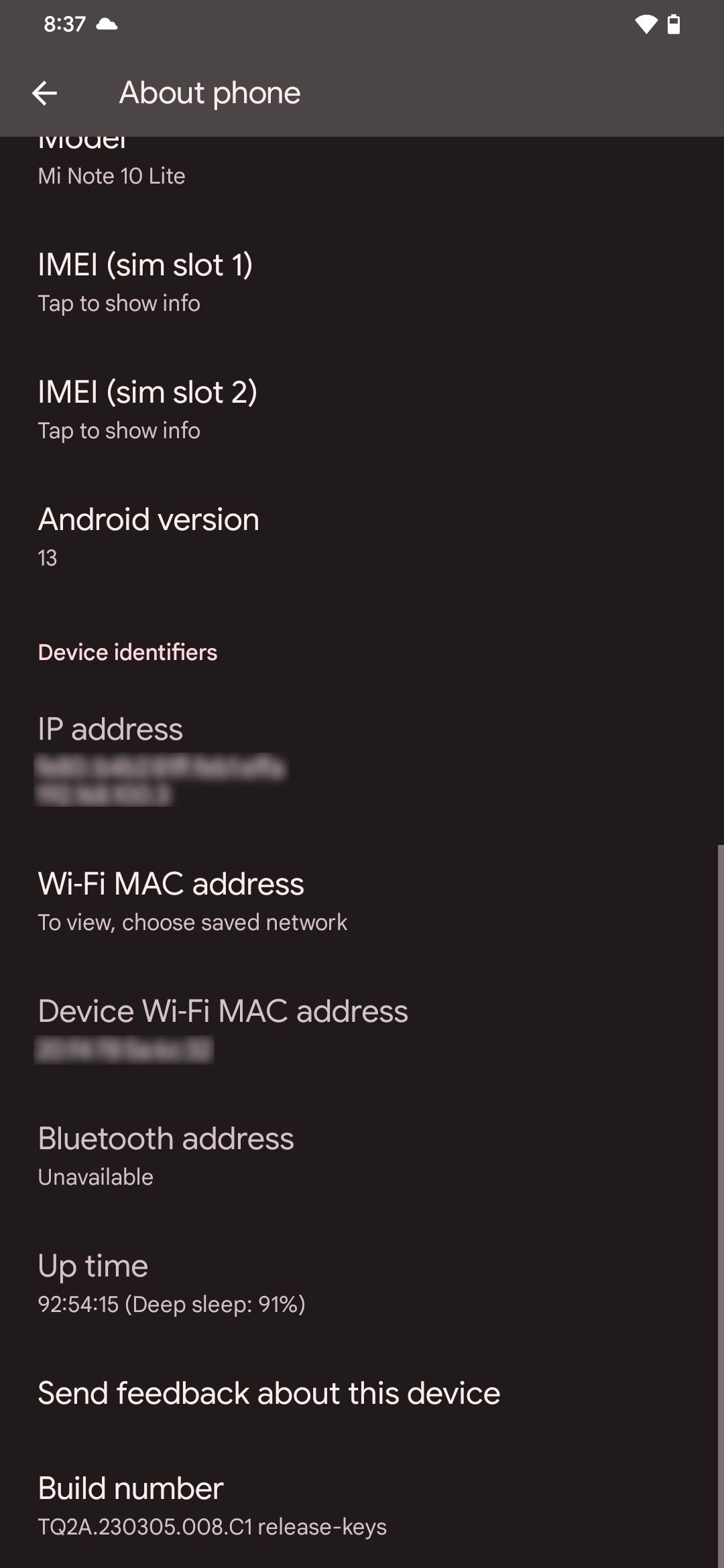
Alt: Экран «Об устройстве» в настройках Android
Закрыть — Переведено: Закрыть
Шаг 2: Включите беспроводную отладку
- Перейдите в «Настройки» → «Система» → «Параметры разработчика».
- В разделе «Отладка» включите «Беспроводную отладку» (Wireless debugging).
- Если появится всплывающее окно, нажмите «Разрешить» (Allow).
Примечание: на некоторых устройствах (например, OnePlus) этот параметр называется «Wireless ADB Debugging».
Шаг 3: Установите и запустите приложение ADB на телефоне
Для примера используем ADB Shell (есть в Play Store). Другие варианты — LADB, Bugjaeger, Remote ADB Shell (подробно ниже).
Скачать: ADB Shell (Free, in‑app purchases available)
При первом запуске приложение попросит IP и порт. Но для Android 11 удобен режим сопряжения: переключите Pair Mode (Режим сопряжения) в приложении.
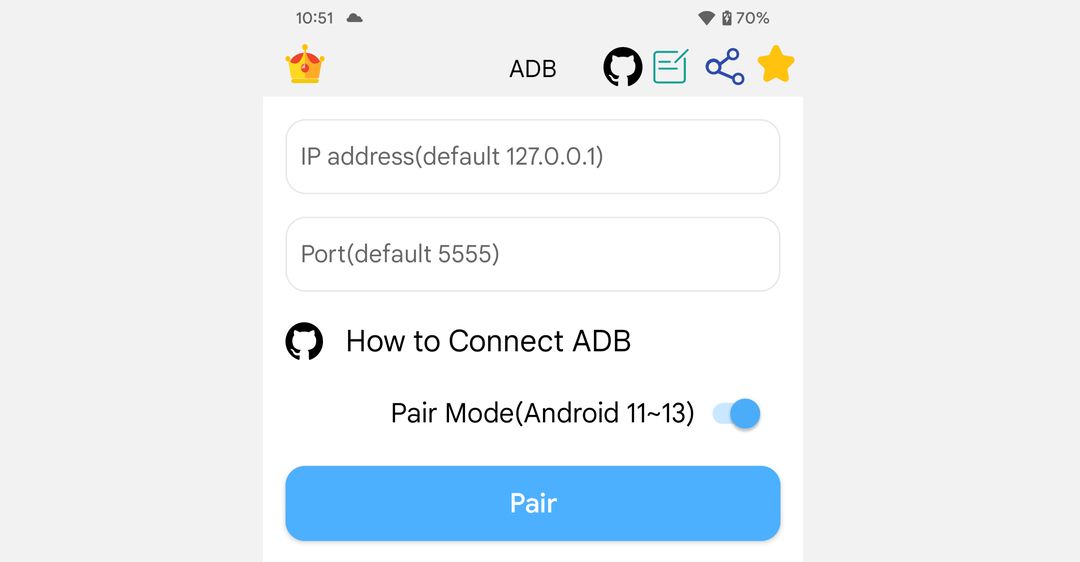
Alt: Экран приложения ADB Shell с полями ввода IP и порта
Шаг 4: Получите IP, порт и код сопряжения
- В «Параметрах разработчика» откройте «Беспроводную отладку».
- Нажмите «Спарить устройство с кодом» (Pair device with pairing code) или аналог.
- В появившемся окне будет IP-адрес, порт (например, 5555 или другой) и 6‑значный Wi‑Fi pairing code.
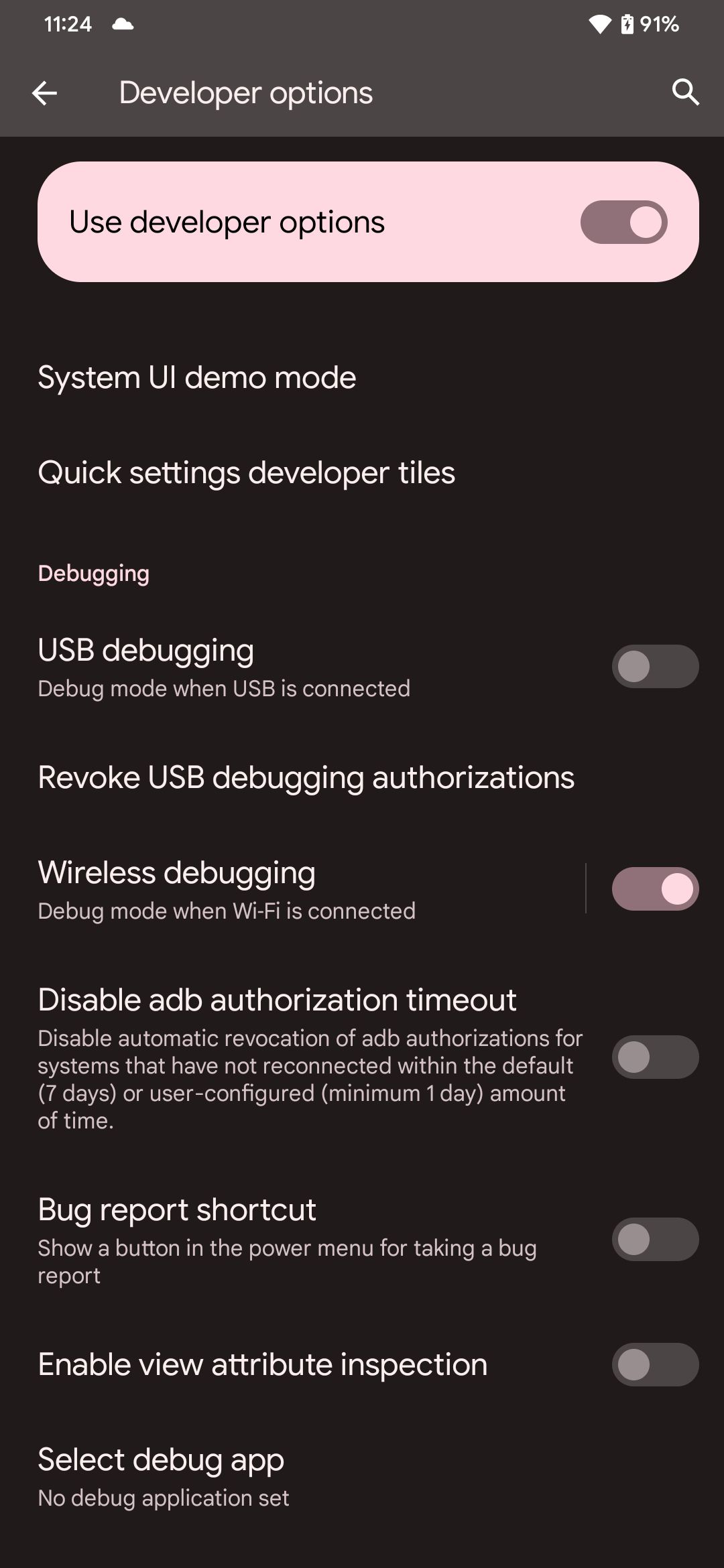
Alt: Раздел настроек разработчика с опциями отладки
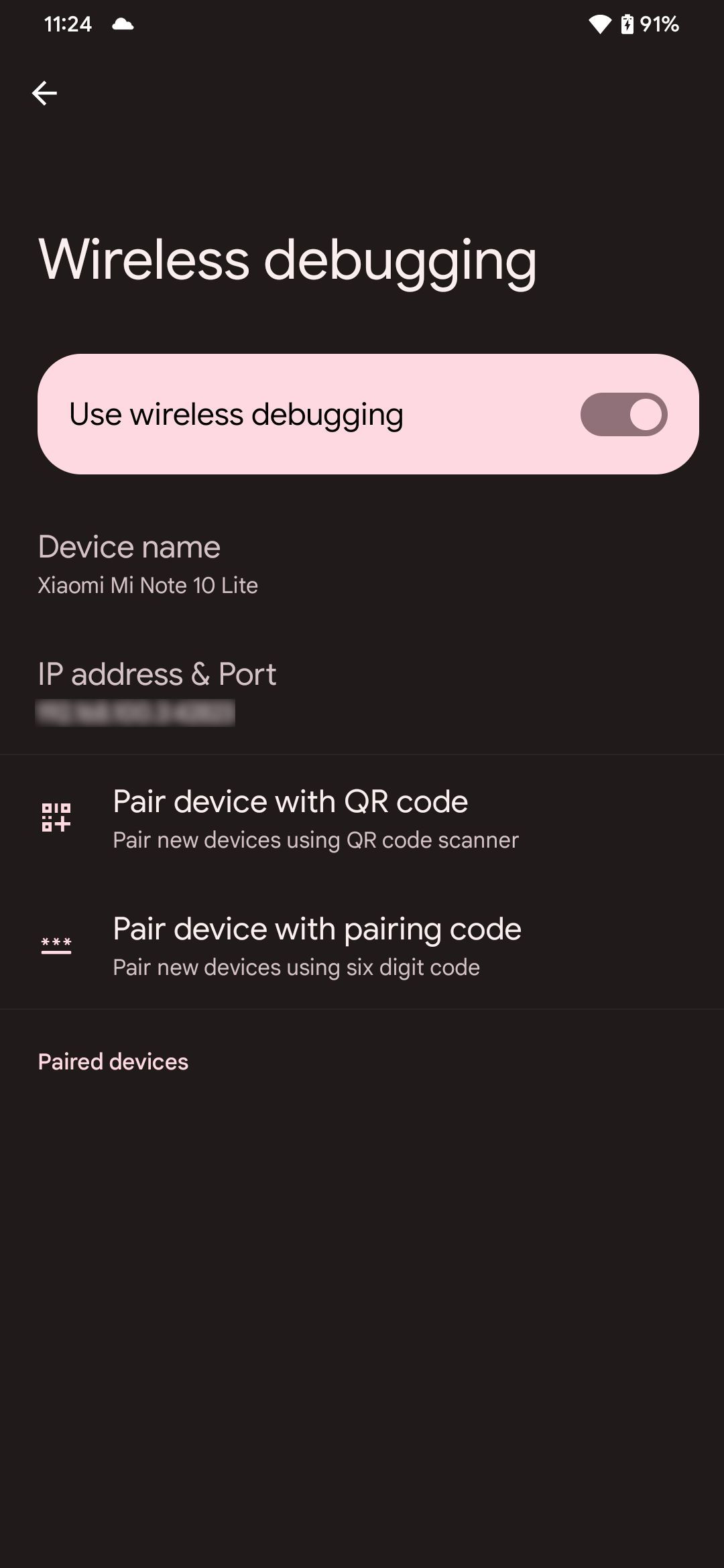
Alt: Параметр «Беспроводная отладка» в настройках Android
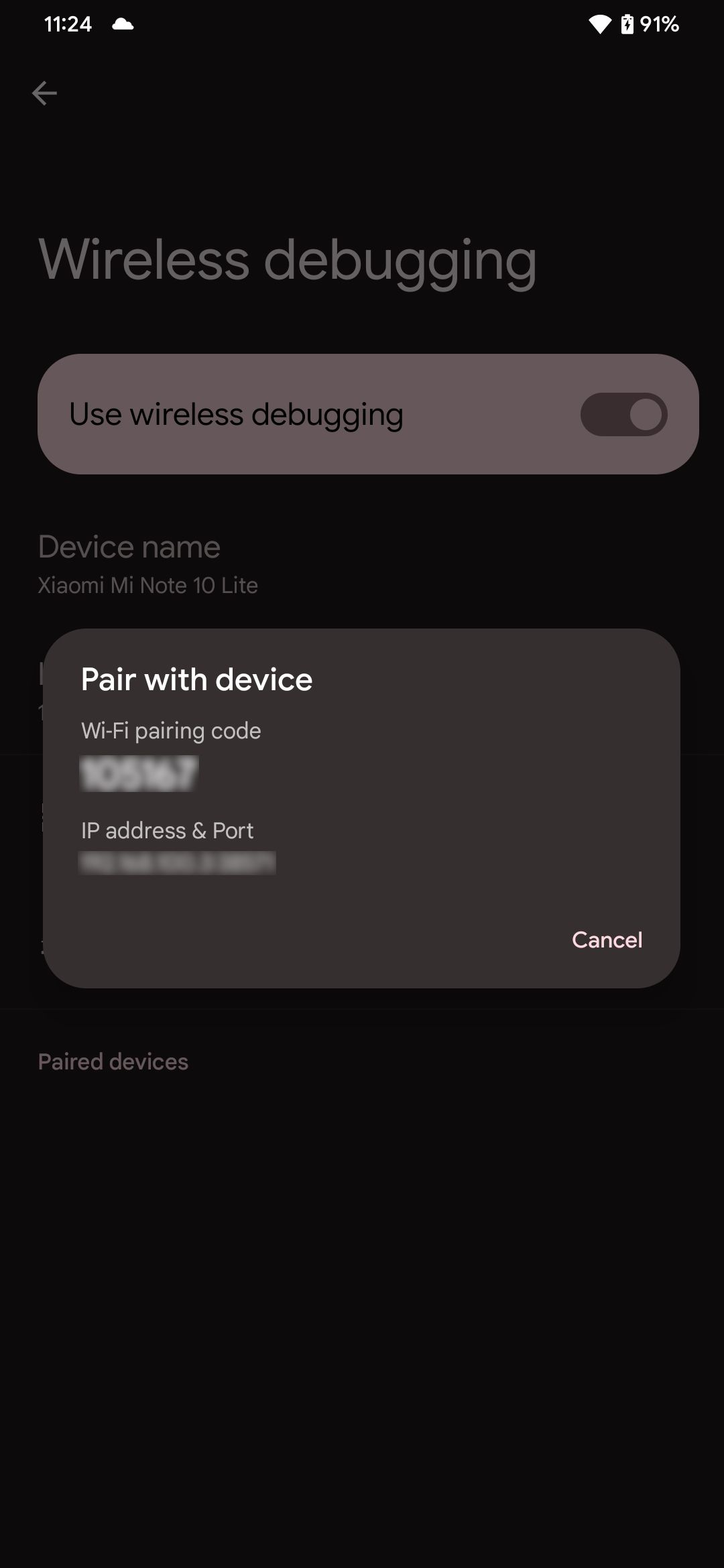
Alt: Окно «Спарить устройство» с IP, портом и кодом сопряжения
Шаг 5: Откройте оба экрана в режиме разделённого экрана
Чтобы данные не исчезли или не изменились в момент ввода, откройте приложение ADB и страницу «Беспроводная отладка» в режиме разделённого экрана. Это позволит вам видеть IP:порт и код и одновременно вводить их в приложении.
Если вы не знаете, как включить разделённый экран на вашем телефоне, обратитесь к справке производителя или к общему руководству по режиму разделения экрана в Android.
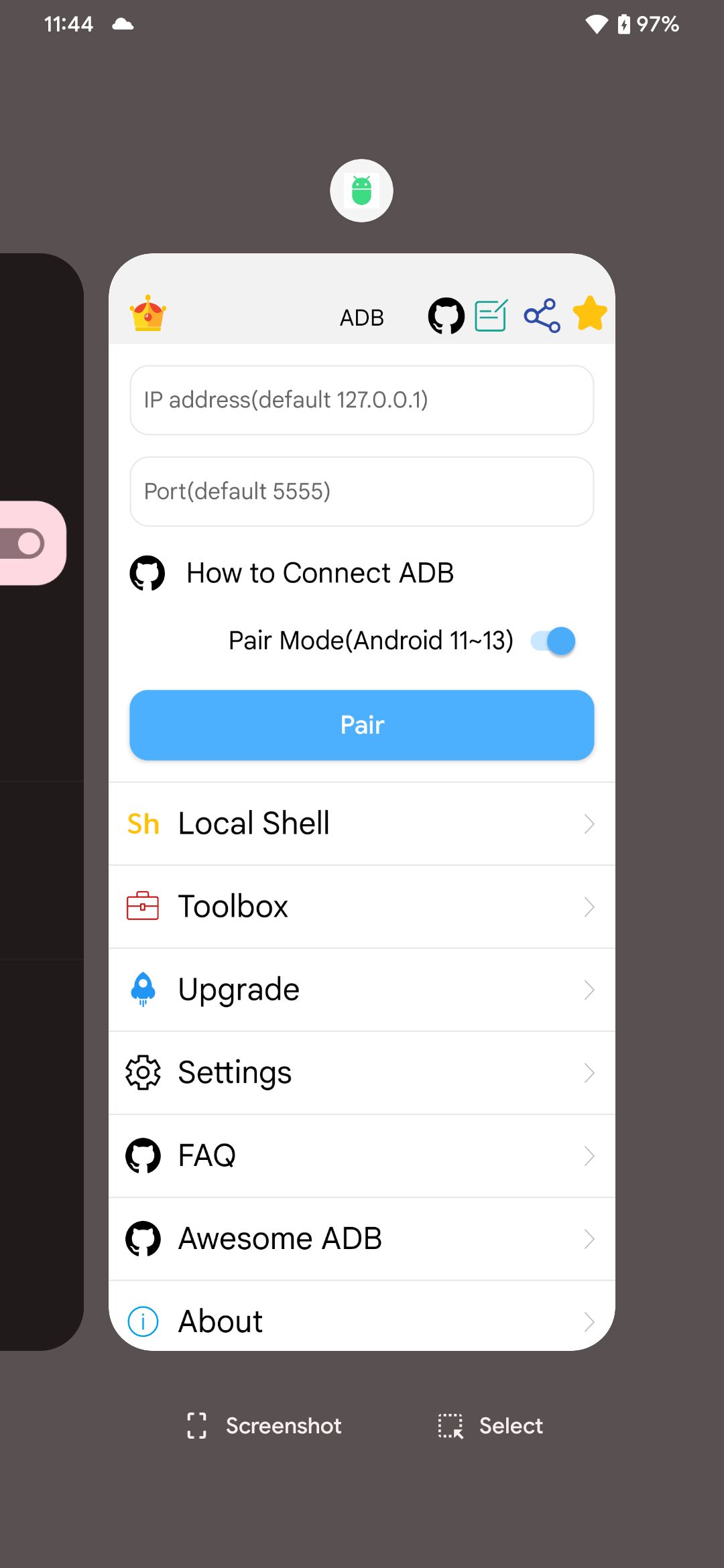
Alt: Экран обзора последних приложений в Android
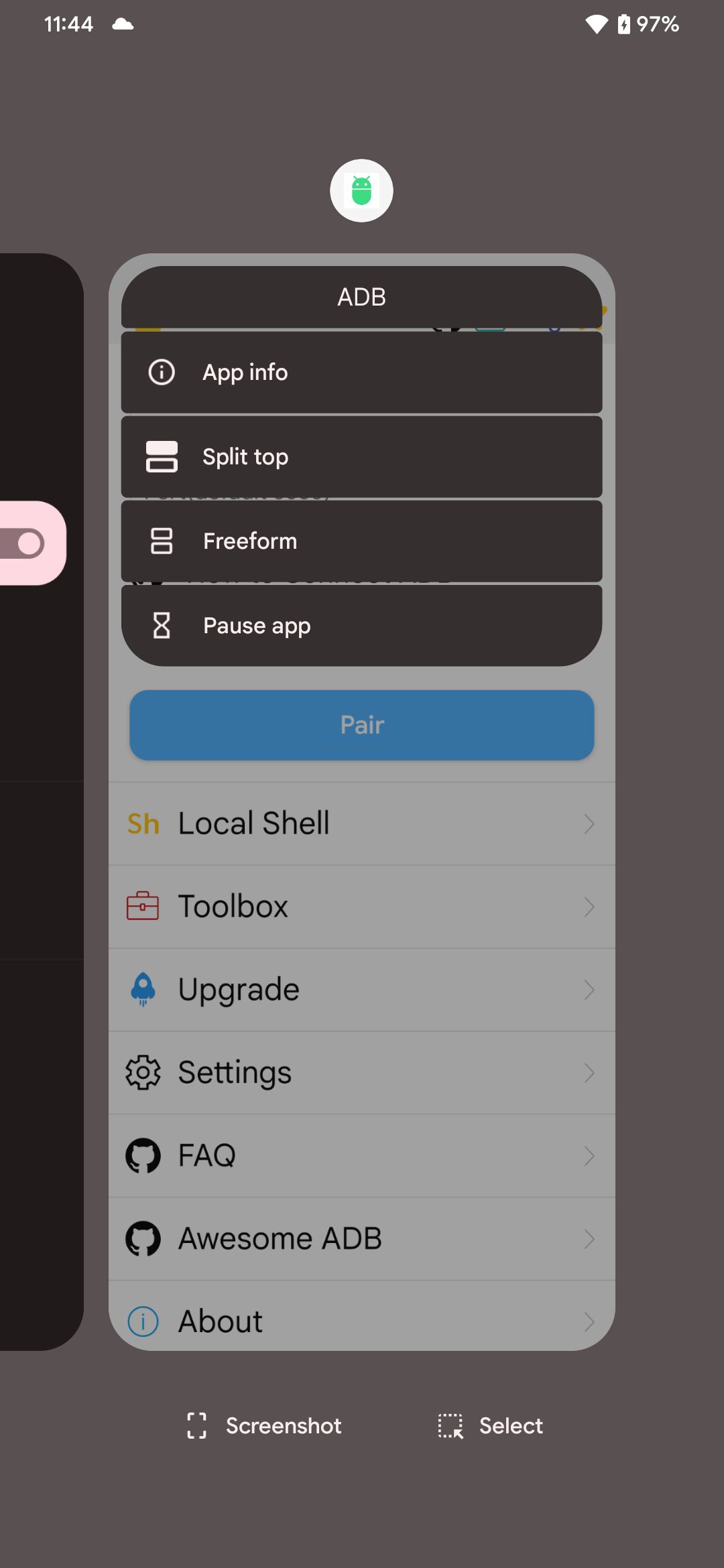
Alt: Меню многозадачности Android с возможностью разделить экран
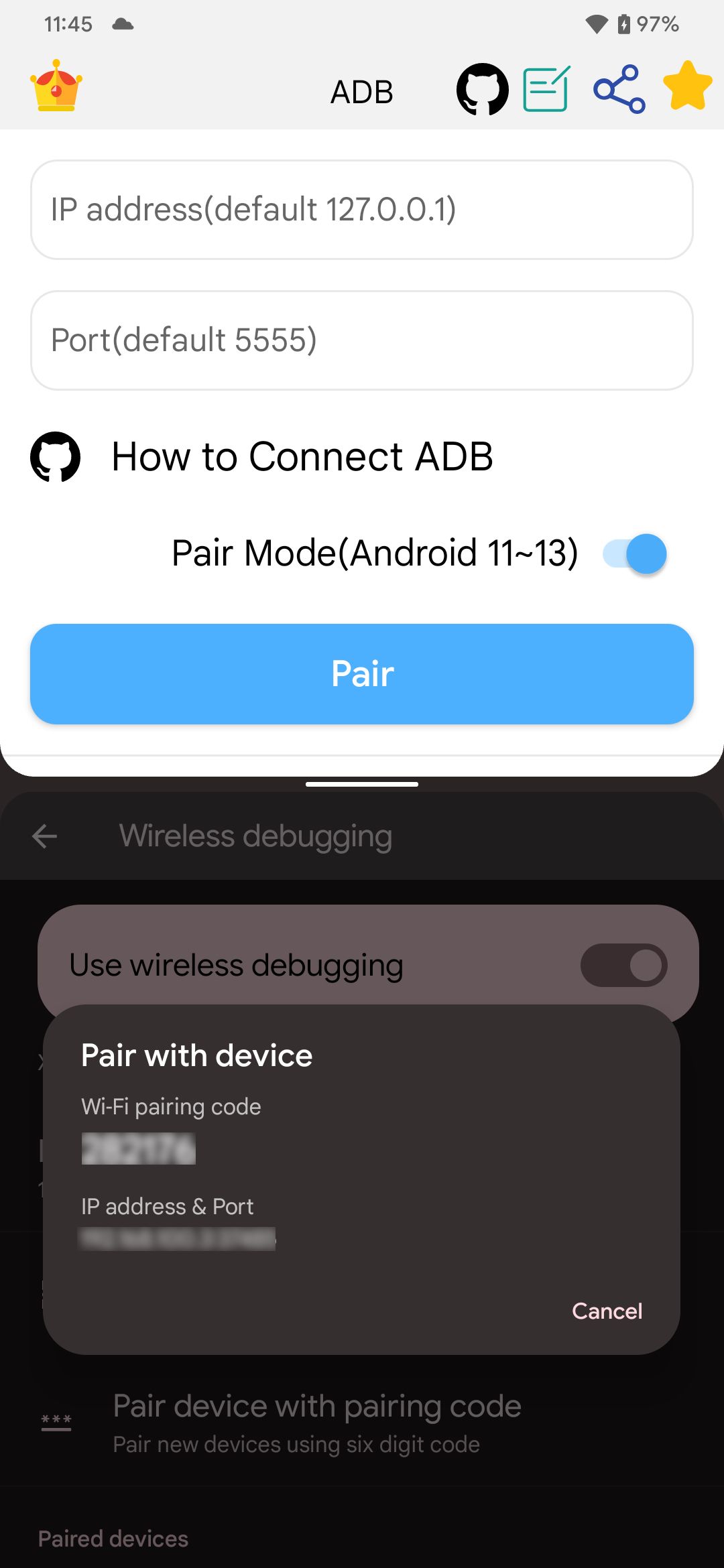
Alt: Приложение ADB Shell и страница беспроводной отладки в разделённом экране
Шаг 6: Введите IP и порт, затем начните сопряжение
- В приложении ADB вставьте IP и порт в поле подключения. Формат: 192.168.x.y:порt (например, 192.168.1.12:37123).
- Убедитесь, что включён Pair Mode в приложении.
- Нажмите «Pair».
Шаг 7: Введите Wi‑Fi pairing code
На экране приложения появится приглашение ввести код. Введите 6‑значный код и подтвердите. После успешной пары в терминале появится приглашение и вы сможете вводить команды.
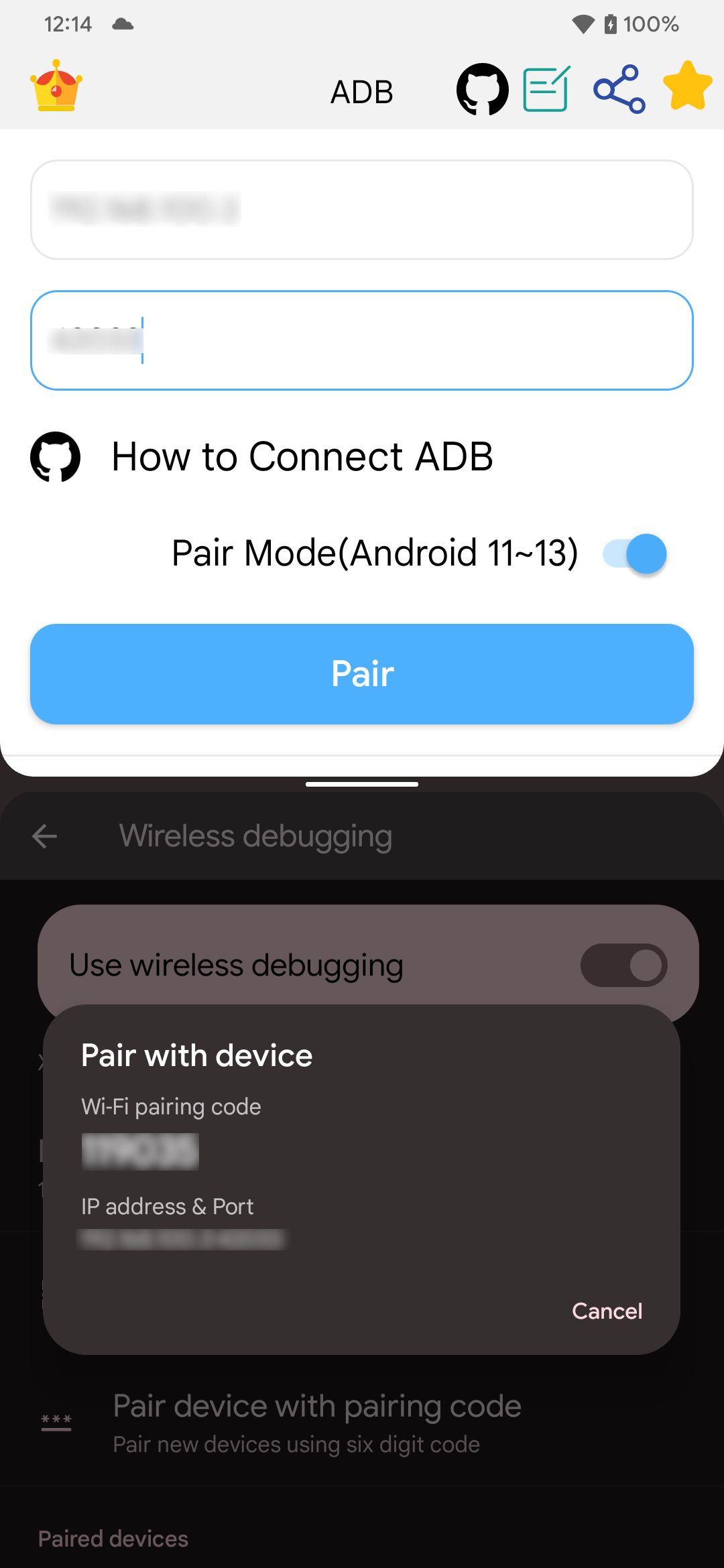
Alt: Ввод IP и порта в приложении ADB Shell
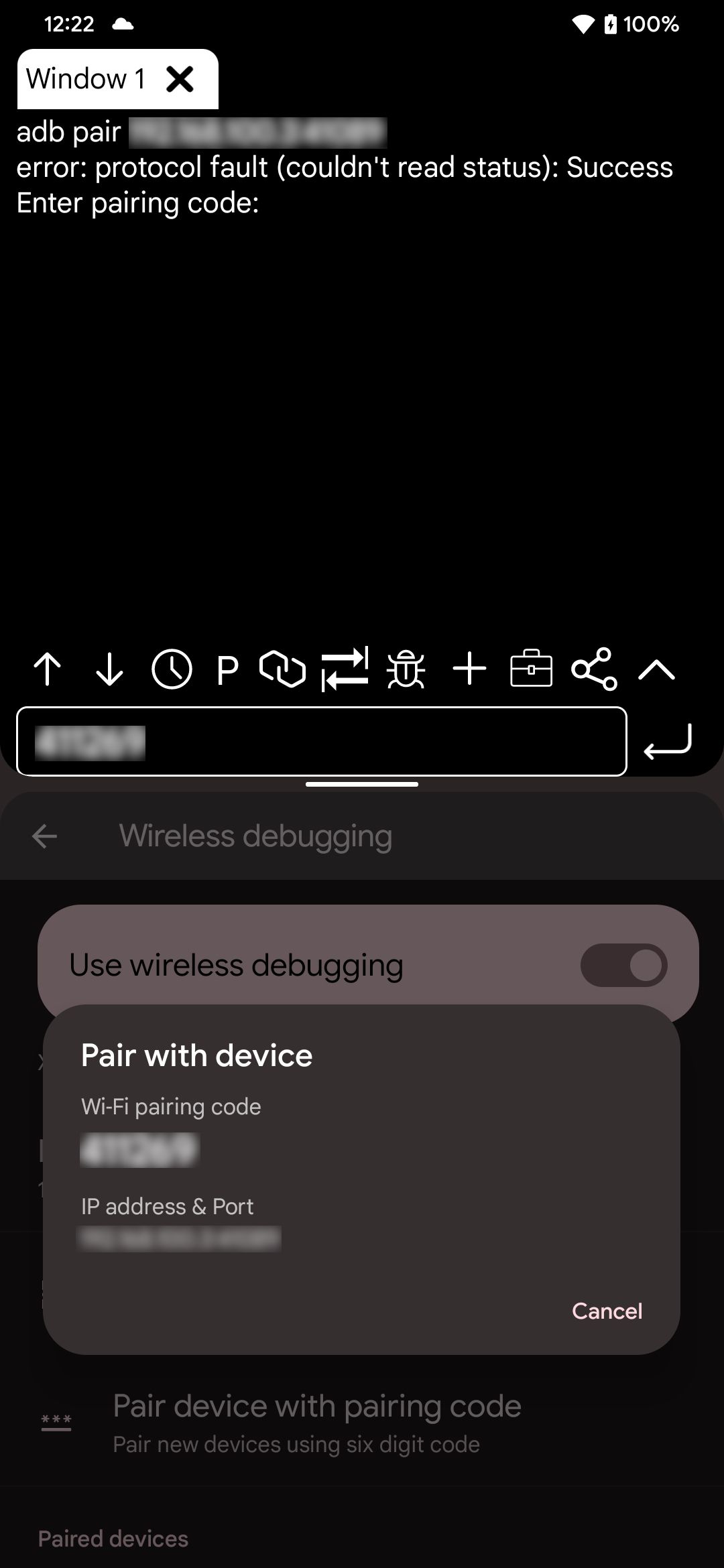
Alt: Терминал приложения ADB Shell с приглашением ввести код сопряжения
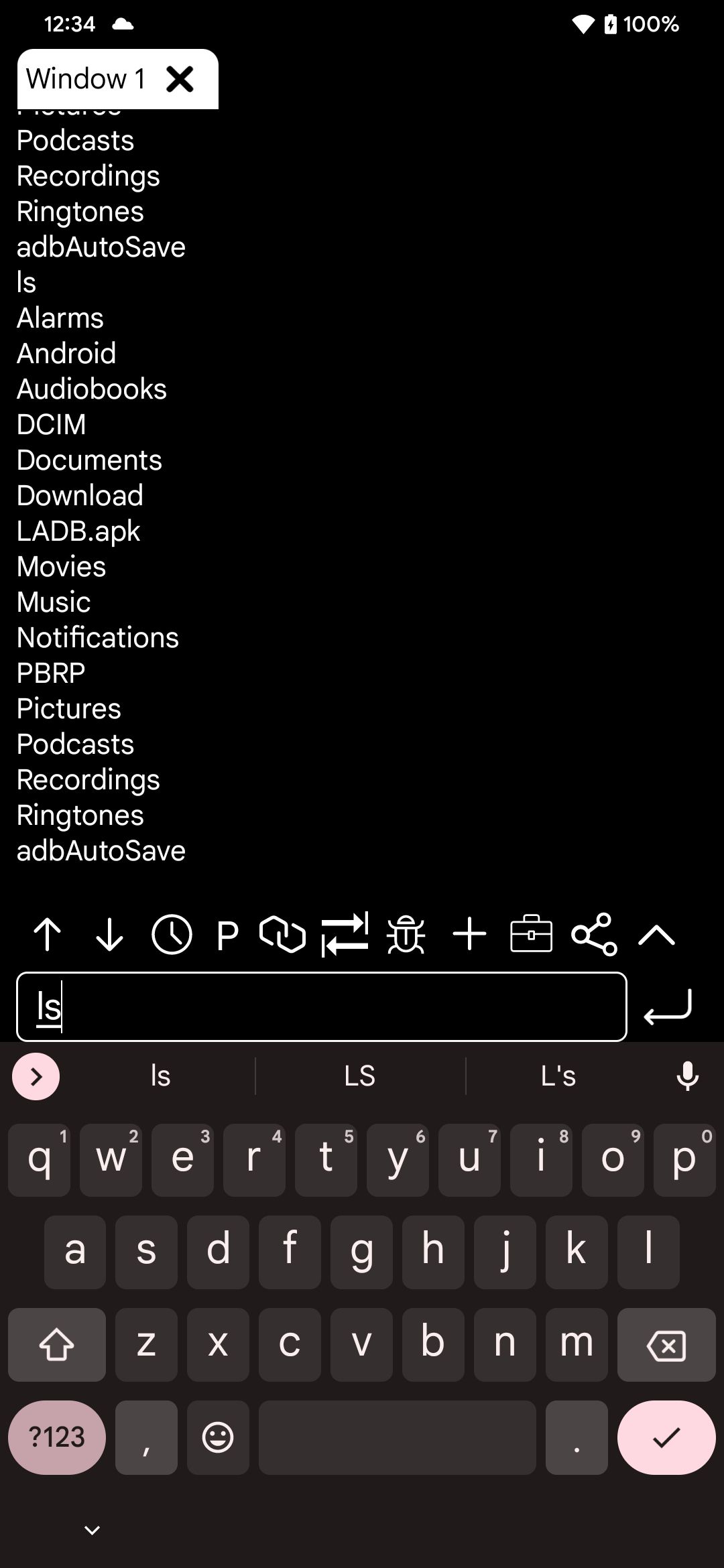
Alt: Результат выполнения команды ls в ADB Shell, список папок и файлов
Чтобы проверить соединение, выполните простую команду:
lsЭта команда перечислит каталоги в текущем рабочем каталоге на устройстве. Если вы видите список файлов — соединение установлено.
Примеры полезных команд
- Показать список установленных пакетов:
pm list packages- Отключить приложение для пользователя (пример: Facebook):
pm disable-user --user 0 com.facebook.katana- Удалить приложение (только если оно возможно):
pm uninstall --user 0 com.example.app- Выдать разрешение приложению:
pm grant com.example.app android.permission.CAMERA- Получить логи (logcat):
logcat -d > /sdcard/logs.txtВсегда проверяйте, какие действия вы выполняете: команды pm и pm uninstall влияют на установленные приложения и могут нарушить работу системы.
Другие приложения для работы с ADB без компьютера
1. LADB

Alt: Главный экран приложения LADB
LADB запускает встроенный ADB‑сервер и оптимизирован для работы с Wireless ADB Debugging. Требует разделённого экрана, как ADB Shell. Платное приложение в Play Store, но исходники доступны на GitHub для сборки самостоятельно.
Плюсы:
- автоматическое восстановление соединений с предыдущими устройствами;
- позволяет управлять скрытыми настройками Android без root;
- удобный интерфейс для повторного использования команд.
Скачать: LADB ($2.99)
2. Bugjaeger Mobile ADB
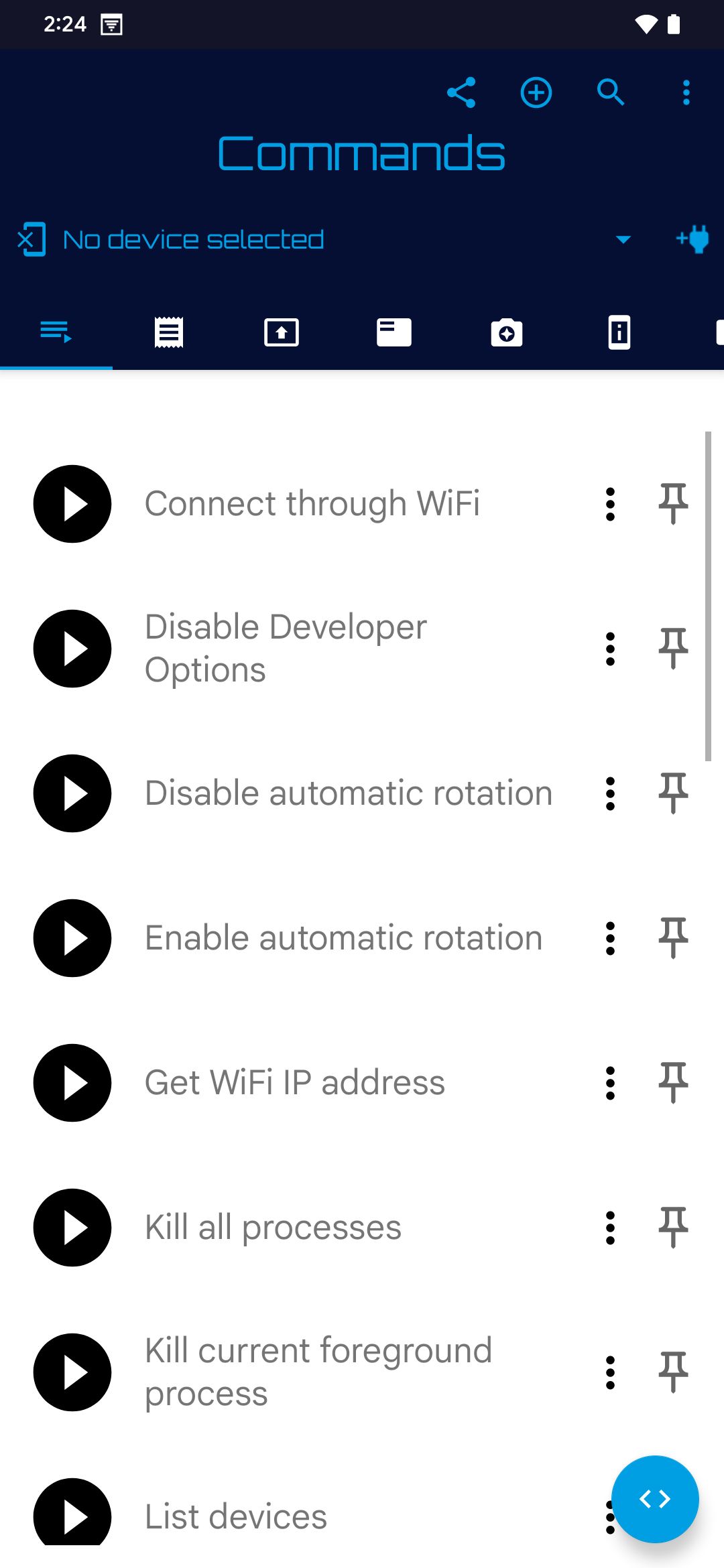
Alt: Экран с командами в Bugjaeger
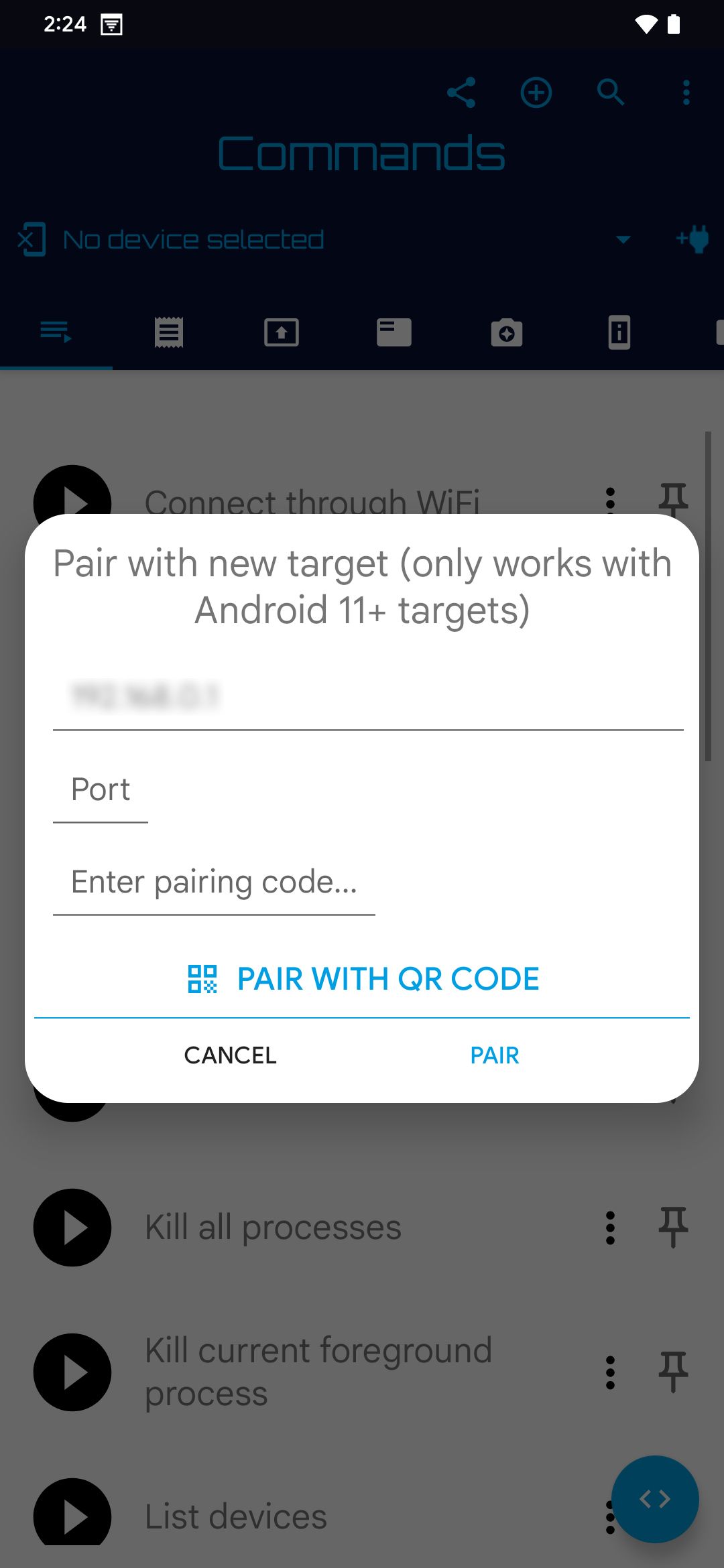
Alt: Экран сопряжения в Bugjaeger
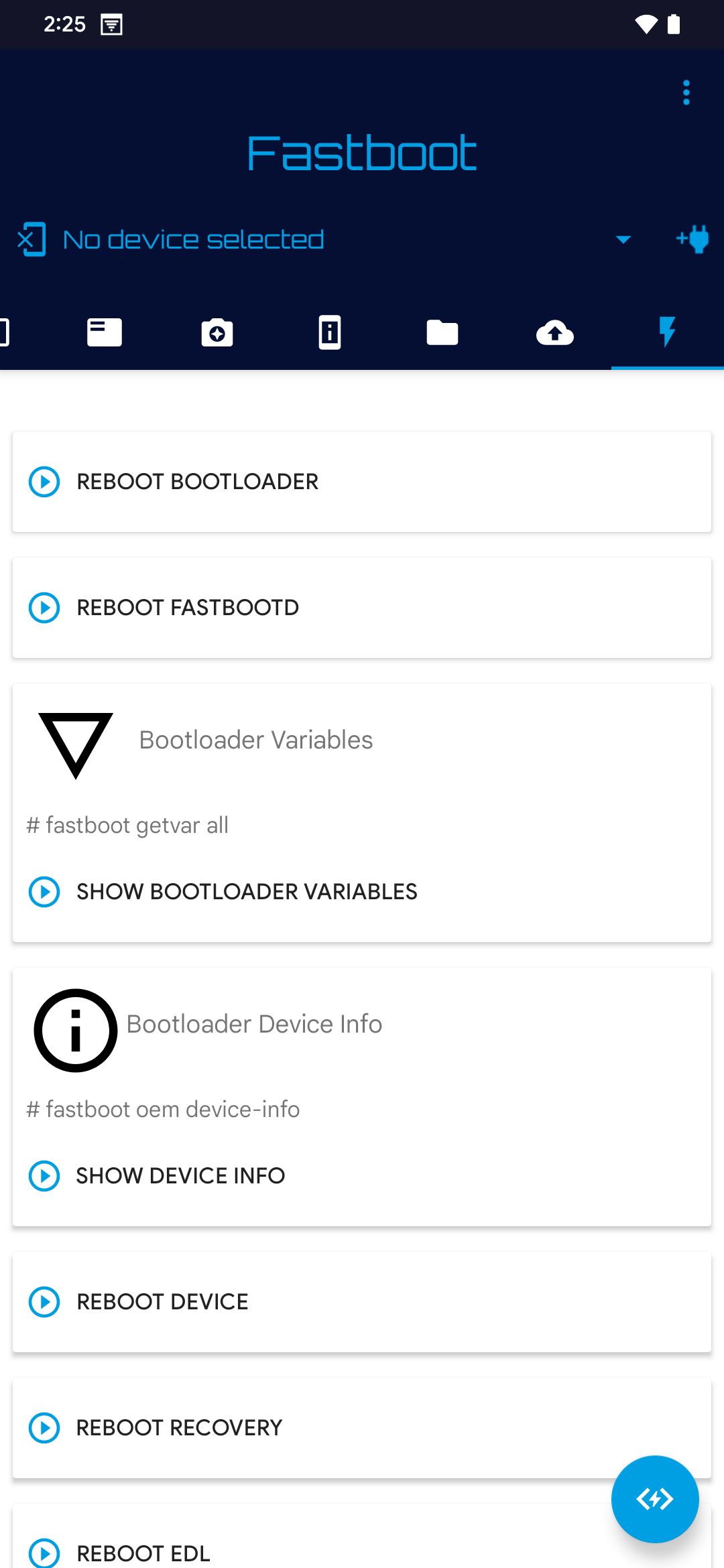
Alt: Экран быстрых команд и fastboot в Bugjaeger
Bugjaeger сочетает ADB по USB и Wi‑Fi. Есть функции зеркалирования экрана, снятия скриншотов, удалённого выполнения команд и подключения двух устройств через OTG. Также есть встроенный поиск устройств в сети и набор «однокликовых» команд.
Скачать: Bugjaeger Mobile ADB (Free, премиум доступен)
3. Remote ADB Shell
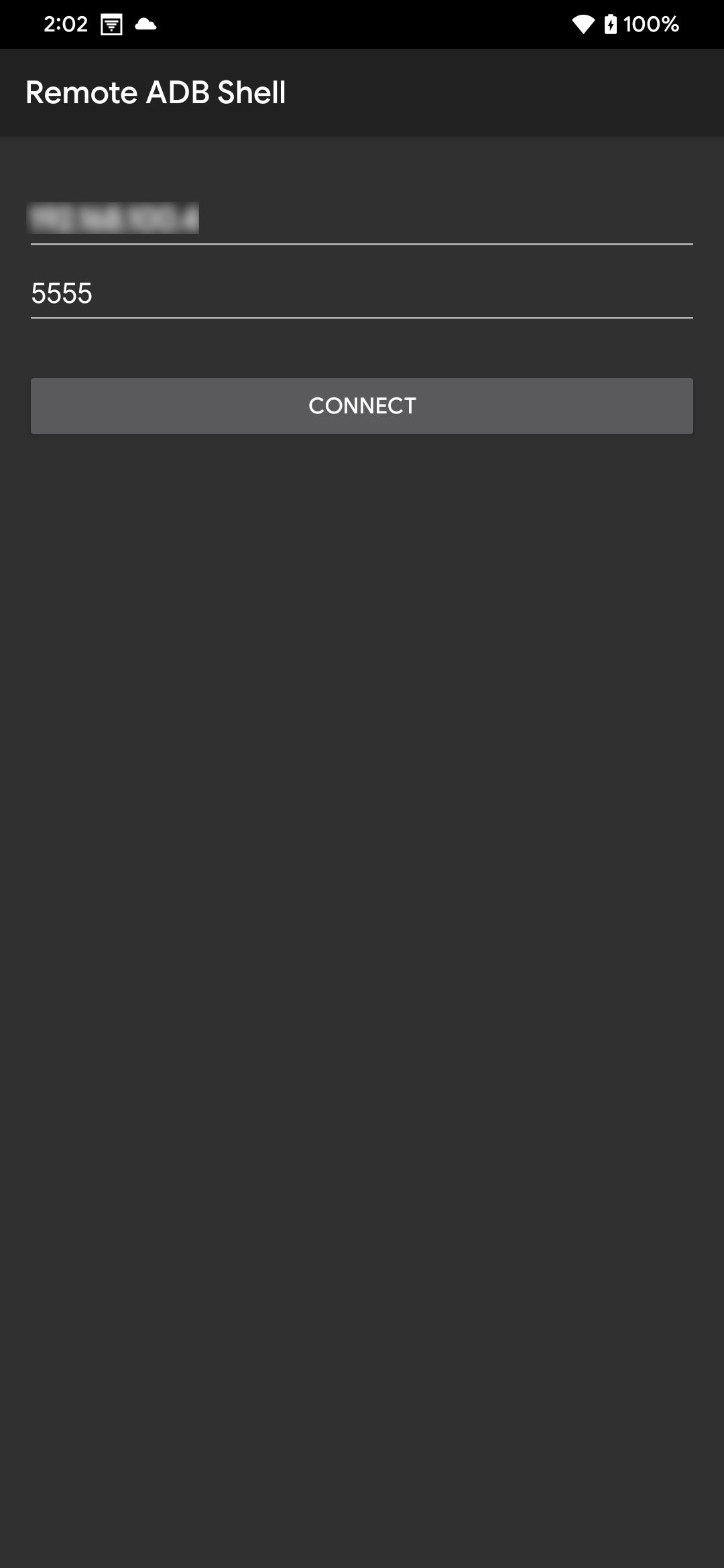
Alt: Домашний экран Remote ADB Shell
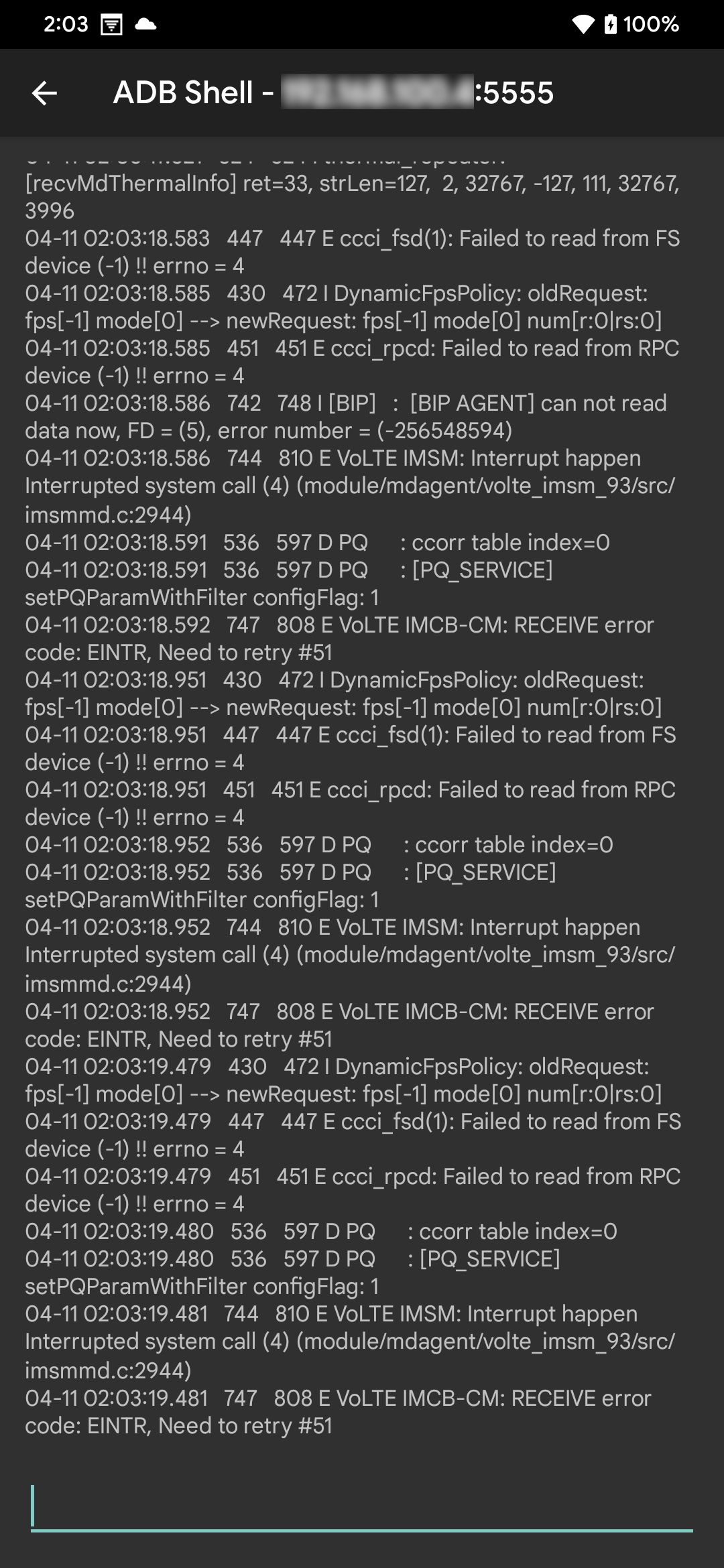
Alt: Терминал Remote ADB Shell
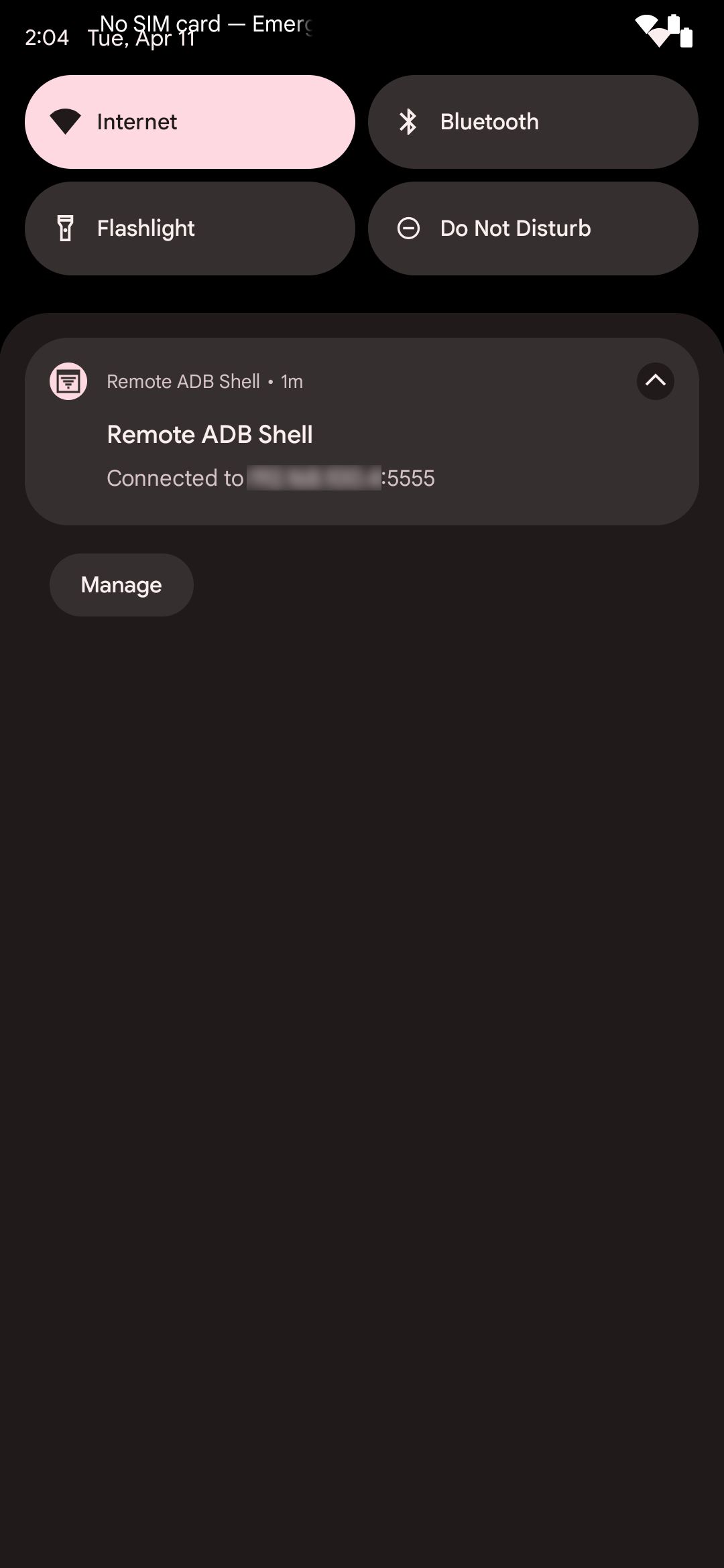
Alt: Уведомление Remote ADB Shell о поддерживаемом соединении
Remote ADB Shell подходит для Android 10 и ниже, использует метод adb tcpip и стандартный порт 5555. Поддерживает несколько устройств и историю последних 15 команд.
Скачать: Remote ADB Shell (Free)
Когда способ не работает — типичные проблемы и решения
- Код сопряжения изменился раньше, чем вы успели ввести его — откройте окно «Спарить устройство» снова и используйте режим разделённого экрана.
- IP в локальной сети отличается (две сети, гостевая сеть) — убедитесь, что телефон и устройство находятся в одной подсети.
- Маршрутизатор блокирует локальные соединения между клиентами — проверьте настройки роутера (AP/Client isolation).
- Появляется сообщение о неверном разрешении — включите «Разрешить отладку по Wi‑Fi» и подтверждайте всплывающие окна.
- На старых Android нет режима сопряжения — используйте adb tcpip 5555 (требует USB на время включения).
Альтернативные подходы
- Использовать ПК/ноутбук с обычным ADB по USB — самый надёжный метод;
- Подключаться по USB‑OTG к другому Android‑устройству, если поддерживается;
- Для автоматизации использовать скрипты и SSH‑туннелирование (требует root/специальной настройки).
Чек‑лист перед выполнением команд
- Устройство обновлено до Android 11+ (или выбран соответствующий метод для старых версий);
- Включены «Параметры разработчика»;
- Включена «Беспроводная отладка»;
- Открыто приложение ADB и включён Pair Mode;
- Устройство и приложение в одной Wi‑Fi сети;
- Сохранён/записан IP, порт и код сопряжения;
- Выполнен тестовый ls или echo, чтобы проверить соединение;
- Есть резервная копия важных данных (на случай удаления приложений).
Стандартная операционная процедура (SOP) для парного подключения
- Откройте «Параметры разработчика» → «Беспроводная отладка» → «Спарить устройство».
- Включите Pair Mode в приложении ADB на телефоне.
- Введите IP:порт из окна «Спарить устройство».
- Нажмите «Pair» и введите 6‑значный код.
- Выполните проверочную команду: ls
- По завершении работы отключите беспроводную отладку или разорвите соединение в приложении.
Критерии приёмки
- Успешный вывод команды ls;
- Удалённая команда возвращает ожидаемый результат (например, pm list packages выводит список);
- В журнале устройства нет непредвиденных ошибок, связанных с выполненными командами.
Роли и чек‑листы для них
Для тестировщика:
- включена запись логов (logcat);
- есть скрипт для повторяемых команд;
- пометки времени и условий теста.
Для администратора:
- список пакетов, которые можно удалять;
- тестовый план отката на случай ошибок;
- доступ к резервным копиям.
Для продвинутого пользователя:
- список часто используемых команд;
- знание, какие пакеты можно безопасно отключить.
Риски и меры смягчения
Риск: отключение системного пакета приведёт к нестабильной работе.
- Митигирование: перед изменением убедитесь в зависимости пакетов и сделайте резервную копию.
Риск: незащищённая сеть позволяет злоумышленнику подключиться.
- Митигирование: использовать защищённую сеть, отключать беспроводную отладку после работы.
Риск: команда выполняется с правами пользователя 0 и меняет данные.
- Митигирование: проверять команды и применять их на тестовом устройстве.
Безопасность и конфиденциальность
- Не включайте беспроводную отладку в публичных сетях.
- После завершения работы отключайте «Беспроводную отладку».
- Не вводите коды и IP в приложения из ненадёжных источников.
- Помните: ADB даёт высокий уровень доступа к устройству — используйте его осторожно.
Совместимость и переходы между версиями Android
- Android 11+ — штатная поддержка «Pair device with pairing code»;
- Android 10 и ниже — метод adb tcpip (обычно требуется кратковременное USB‑подключение для включения tcpip), порт 5555.
Совет: если у вас старое устройство, рассмотрите временное подключение к ПК и включение tcpip на порту 5555, чтобы потом подключаться удалённо.
Короткая галерея ошибок и их исправлений
- Сообщение «Connection refused» — проверьте IP/порт и что на устройстве включена беспроводная отладка.
- Приложение не видит устройство — проверьте, не включена ли изоляция клиентов на роутере.
- Всплывающие окно с подтверждением разрешения не появляется — попробуйте отключить и включить отладку снова.
Шпаргалка команд (cheat sheet)
| Действие | Команда |
|---|---|
| Проверить соединение | ls |
| Список пакетов | pm list packages |
| Отключить приложение | pm disable-user –user 0 com.package.name |
| Удалить приложение для пользователя | pm uninstall –user 0 com.package.name |
| Выдать разрешение | pm grant com.package.name android.permission.NAME |
| Снять логи | logcat -d > /sdcard/logs.txt |
Мини‑методология: безопасное тестирование изменений
- Выполняйте команды сначала на тестовом устройстве.
- Фиксируйте результат до и после изменения.
- Если команда меняет пакеты, подготовьте сценарий отката.
- Документируйте точные команды и время выполнения.
Когда всё же подключаться к ПК
- если требуется fastboot или перепрошивка;
- если нужно выполнить команды с root‑правами на уровне загрузчика;
- если сеть ненадёжна или устройство не поддерживает Wireless pairing.
Decision flowchart
flowchart TD
  A[Начало: нужно выполнить ADB] --> B{Android 11+?}
  B -- Да --> C{Нужен быстрый доступ без ПК?}
  B -- Нет --> D[Использовать adb tcpip через USB или подключить ПК]
  C -- Да --> E[Установить ADB app на телефоне, включить Pair Mode]
  E --> F[Получить IP:порт и код в «Беспроводной отладке»]
  F --> G[Спарить и выполнить команды]
  G --> H[Отключить беспроводную отладку]
  C -- Нет --> D
Краткие заметки для локального рынка
- В публичных Wi‑Fi сетях в России и других странах часто включена изоляция клиентов на уровне роутера. Если устройство не видит другое устройство по локальной сети, проверьте параметры роутера или подключитесь к другой сети.
- Коммерческие приложения (как LADB) могут быть в Play Market платными; альтернативой является сборка из исходников при наличии навыков.
Краткое резюме
ADB на телефоне — удобный инструмент для продвинутых пользователей и тестировщиков. На Android 11+ процесс сопряжения по IP и паролю делает его безопасным и удобным. Всегда соблюдайте меры предосторожности: работайте в доверенных сетях, сохраняйте резервные копии и документируйте изменения.
Важно
- Всегда проверяйте команды на тестовом устройстве прежде, чем выполнять их на рабочем.
- Выключайте беспроводную отладку после завершения работы.
Короткое объявление
Нужна быстрая настройка ADB без ПК? Используйте ADB Shell, LADB или Bugjaeger; включите «Беспроводную отладку», спарьте устройство и выполняйте команды прямо с телефона — быстро и удобно.

Похожие материалы

Несколько аккаунтов Skype: Multi Skype Launcher

Журнал для работы: повысить продуктивность

Персональные звуки уведомлений на Android

Скачивание шоу Hulu для офлайн‑просмотра

Microsoft Start: персонализированная новостная лента
