
Как запустить проверку безопасности в Google Chrome
Шаги для запуска проверки безопасности
- Откройте Google Chrome на компьютере с Windows 10, macOS, Chrome OS или Linux.
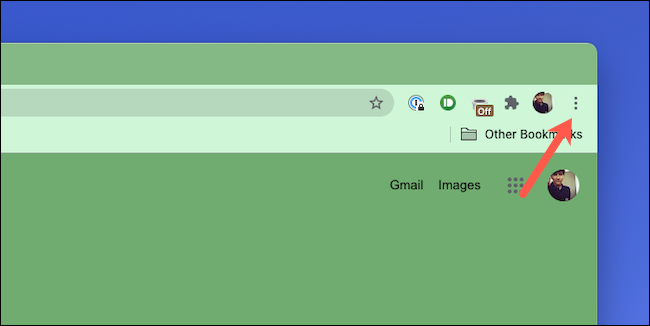
- Нажмите кнопку меню с тремя точками в правом верхнем углу окна браузера.
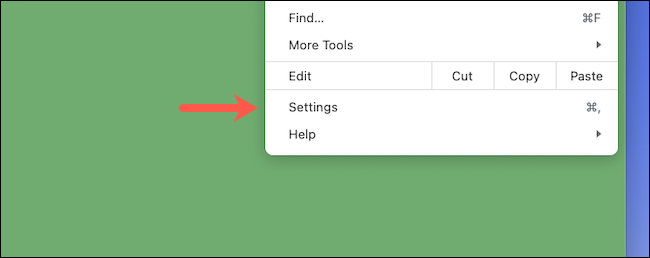
- В выпадающем меню выберите «Настройки».
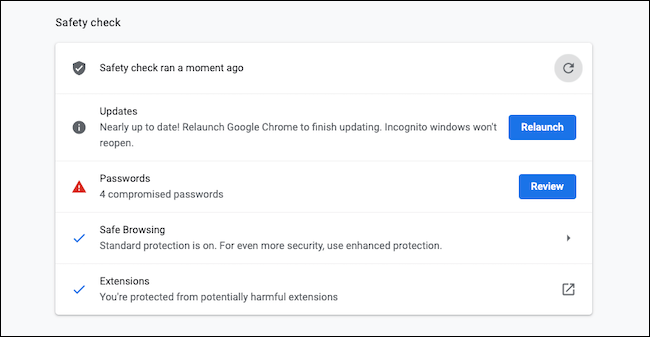
- Прокрутите страницу до раздела «Проверка безопасности» и нажмите синюю кнопку «Проверить сейчас». Chrome запустит тест, который обычно занимает от нескольких секунд до пары минут, в зависимости от объёма сохранённых данных.
Что проверяет Chrome
Chrome выполняет четыре основных проверки:
- Актуальность браузера: установлен ли последний релиз с исправлениями безопасности.
- Безопасность расширений: поиск известных вредоносных расширений или подозрительного поведения.
- Компрометированные пароли: проверка ваших сохранённых паролей на утечки данных.
- Настройка «Безопасного просмотра»: включён ли механизм предупреждений о фишинговых и вредоносных сайтах.
Если будут найдены проблемы, Chrome предложит быстрые ссылки для исправления (обновление браузера, удаление расширений, смена паролей, включение «Безопасного просмотра»).
Что делать, если обнаружены проблемы
- Обновите Chrome до последней версии через раздел «О браузере» или по подсказке.
- Отключите и удалите подозрительные расширения. Проверьте отзывы и разрешения расширений, прежде чем устанавливать снова.
- Смените скомпрометированные пароли на уникальные значения. Используйте менеджер паролей для генерации и хранения сильных паролей.
- Включите «Безопасный просмотр» или «Повышенную защиту» для более активного анализа угроз.
Важно: при включении «Повышенной защиты» часть данных о просмотре может передаваться в Google для оценки угроз. Это повышает защиту, но влияет на приватность.
Альтернативные подходы и дополнительные меры
- Используйте надёжный менеджер паролей (локальный или с облачной синхронизацией) для централизованного управления паролями.
- Поддерживайте антивирус и антималварные сканеры на уровне ОС; они могут обнаружить угрозы вне браузера.
- Создавайте отдельные профили в Chrome для работы и личного использования, чтобы ограничить распространение скомпрометированных сессий.
- Рассмотрите браузеры с акцентом на приватность для чувствительных задач, но имейте в виду возможные ограничения функционала.
Когда встроенная проверка не сработает
- Если вредоносное ПО уже внедрилось на уровне системы (rootkit, кейлоггер), проверка браузера не решит проблему полностью.
- Если злоумышленник контролирует маршрутизатор или сеть (MITM-атаки), локальные сетевые настройки нужно восстанавливать отдельно.
- При целевых фишинговых атаках через электронную почту проверка браузера может не предотвратить клик по ссылке — обучайте себя и сотрудников распознавать фишинг.
Краткая методология проверки
- Запустить «Проверку безопасности» в Chrome.
- Записать найденные предупреждения и приоритеты (критично, рекомендовано).
- Исправить критичные проблемы: обновить, удалить расширения, сменить пароли.
- Перезапустить браузер и повторно запустить проверку.
- Вести записи изменений и интервалов проверок (например, раз в месяц).
Контрольный список по ролям
- Обычный пользователь:
- Запустить проверку и исправить найденные пароли и расширения.
- Включить «Безопасный просмотр».
- IT‑администратор:
- Внедрить политику обновлений браузеров в организации.
- Проверять журналы и уведомления централизованно.
- Продвинутый пользователь / специалист по безопасности:
- Настроить мониторинг сетевой безопасности и отдельные профили для тестирования.
- Выполнять периодическую независимую проверку на уровне ОС.
Критерии приёмки
- Все четыре проверки Chrome завершены без предупреждений.
- Не обнаружено скомпрометированных паролей или все найденные пароли изменены.
- Подозрительные расширения удалены.
- «Безопасный просмотр» включён, при необходимости активирована «Повышенная защита».
Примечание о конфиденциальности
«Повышенная защита» улучшает обнаружение угроз, но предусматривает обмен частью данных о загрузках и навигации с Google. Оцените соотношение безопасности и приватности перед включением. Для организаций рассмотрите внутренние политики конфиденциальности и соответствие локальным требованиям по защите данных.
Короткое объявление (для рассылки или блога, 100–200 слов)
Проверка безопасности в Google Chrome — быстрый способ убедиться, что браузер защищён и ваши данные в безопасности. Эта встроенная функция моментально проверяет актуальность браузера, безопасность расширений, утечки сохранённых паролей и настройку «Безопасного просмотра». Запустите «Проверку безопасности» из Настроек и следуйте подсказкам для устранения найденных проблем. Для дополнительной защиты можно включить «Повышенную защиту», но помните о возможном обмене части данных с Google. Регулярные проверки и использование менеджера паролей значительно снижают риск компрометации учётных записей.
Итог
Проверка безопасности в Chrome — простой и эффективный инструмент для базовой защиты браузера. Она не заменяет комплексной безопасности на уровне ОС и сети, но помогает быстро выявить и устранить типичные уязвимости. Запускайте проверку регулярно, обновляйте пароли и следите за расширениями.

Похожие материалы

Несколько аккаунтов Skype: Multi Skype Launcher

Журнал для работы: повысить продуктивность

Персональные звуки уведомлений на Android

Скачивание шоу Hulu для офлайн‑просмотра

Microsoft Start: персонализированная новостная лента
