
Виртуальная Raspberry Pi в VirtualBox — подробное руководство
Быстрые ссылки
Почему может понадобиться виртуальная Raspberry Pi
Скачивание Raspberry Pi Desktop OS
Создание виртуальной машины
Первичная загрузка Raspberry Pi
Настройка разрешения экрана
Готово — что дальше
Краткое содержание
- Чтобы создать виртуальную машину с Raspberry Pi OS, потребуется:
- Скачать образ Raspberry Pi OS для ПК (ISO).
- Запустить VirtualBox и создать новую виртуальную машину.
- Загрузить виртуальную машину с ISO и установить систему.
- Выполнить базовую настройку: сеть, видео, пользователи, обновления, разрешение экрана.
Запуск Raspberry Pi в виртуальной машине полезен для разработчиков, энтузиастов и тех, кто хочет «пощупать» систему до покупки. Виртуализация ускоряет компиляцию и даёт контроль над ресурсами, но не заменяет тестирование на реальном железе в случаях, где критичны GPIO, периферия или поведение на ARM.
Почему может понадобиться виртуальная Raspberry Pi
Raspberry Pi — это одноплатный компьютер размером с банковскую карту. Он недорогой, полнофункциональный и способен работать как настольный ПК при подключении клавиатуры, мыши и монитора. Линейка включает бюджетные модели вроде Pi Pico (стоимость — менее $10) и более мощные устройства, включая Raspberry Pi 5, представленную в сентябре 2023 года (цены в момент анонса: $60 за модель 4 ГБ и $80 за 8 ГБ).
Причины использовать виртуальную Raspberry Pi:
- Быстрая среда для изучения и тестирования ПО без покупки железа.
- Разработка и отладка на более мощной машине: меньше времени на компиляцию и больше памяти/диска.
- Возможность делать снимки (snapshots) и моментально откатываться к чистому состоянию.
- Удобство сетевого взаимодействия с текущим ПК (например, SSH в одной подсети).
Ограничения виртуальной среды:
- Нет доступа к реальному ARM-чипу и аппаратным интерфейсам (GPIO, аппаратное ускорение видеокодеков, специализированные контроллеры).
- Сетевые и графические характеристики зависят от виртуализации и хоста — не будут полностью соответствовать реальному устройству.
Когда виртуализация подходит, а когда нет
- Подходит: разработка ПО, тестирование пользовательского интерфейса, изучение ОС, сценарии CI, демонстрации.
- Не подходит: проекты, требующие реальных GPIO, тесты на аппаратной производительности, тесты драйверов для ARM-специфичных устройств.
Скачивание Raspberry Pi Desktop OS
Raspberry Pi Desktop OS — это официальная версия ОС для Raspberry Pi, основанная на Debian. Для виртуальной машины вам нужна версия для PC и Mac (x86/x64), а не ARM-образ для реальной платы.
Шаги:
- Перейдите на официальный сайт Raspberry Pi и найдите раздел загрузок.
- Скачайте образ Raspberry Pi Desktop (ISO) для компьютеров x86/x64.
- Запомните путь к скачанному файлу (обычно это папка “Downloads”).
Важно: если вы используете медленное или ограниченное интернет-соединение, скачивание может занять время — заранее проверьте скорость и доступное место на диске.
Создание виртуальной машины
Ниже — подробная, расширенная инструкция по созданию и настройке виртуальной машины в VirtualBox. Я опираюсь на стандартный интерфейс VirtualBox; пункты меню Цитаты UI приведены в кавычках для точности.
- Запустите VirtualBox.
- Нажмите “Machine” → “New” чтобы создать новую виртуальную машину.
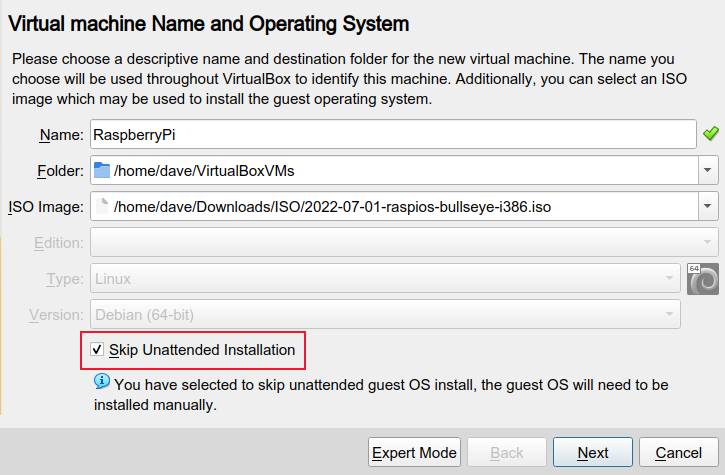
- В поле “Folder” укажите директорию для VM. В поле “ISO Image” выберите скачанный ISO (через выпадающий список можно перейти к файлу).
- Отметьте «Skip Unattended Installation» и нажмите “Next”.
Параметры аппаратуры (Hardware)
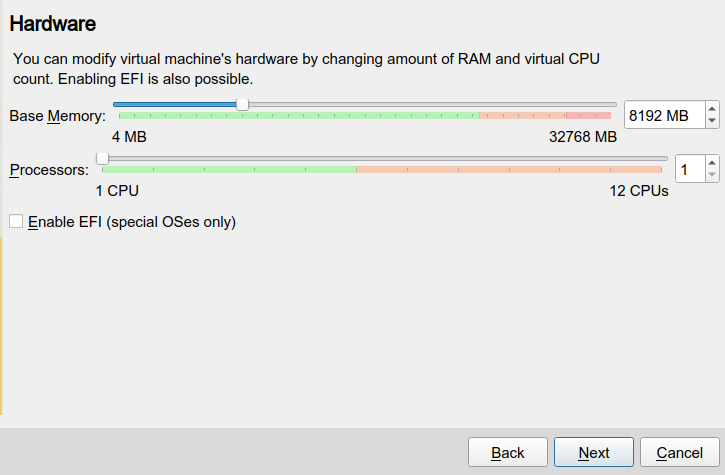
- На странице «Hardware» задайте объём оперативной памяти и количество ядер CPU. Хорошая отправная точка:
- Для легкой работы с рабочим столом — 4–8 ГБ RAM.
- Для базовой сборки и тестов — 2–4 CPU по возможности.
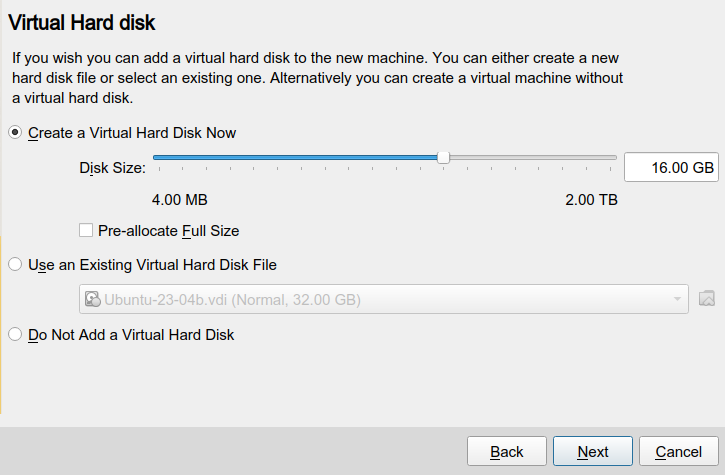
- На странице виртуального диска выберите размер. Для тестовой системы 16–32 ГБ обычно достаточно. VirtualBox использует динамический диск, поэтому файл будет расти по мере необходимости до указанного максимума.
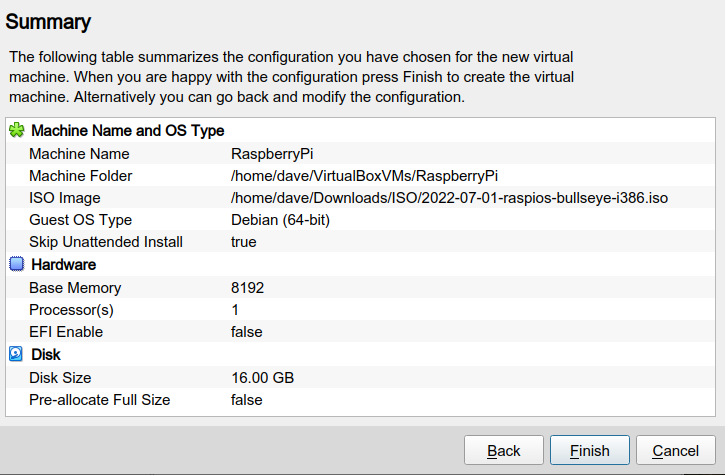
- На странице «Summary» нажмите “Finish” для создания виртуальной машины.
- Вы увидите новую запись в VirtualBox с выбранным именем (например, “RaspberryPi”).
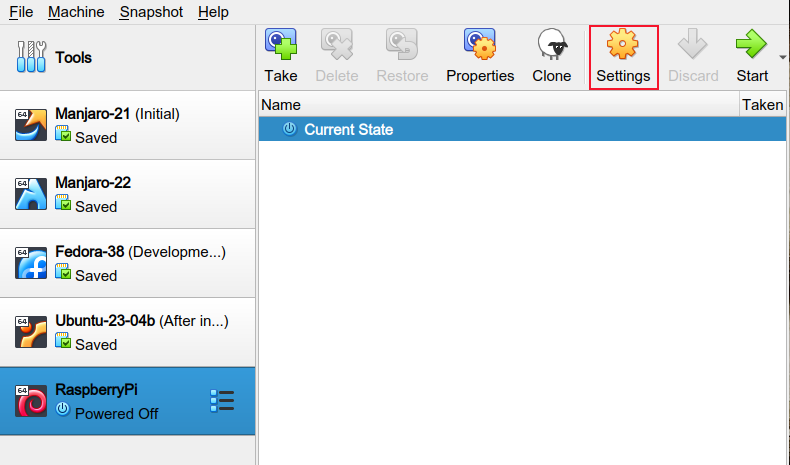
Доработка настроек перед запуском
- Выберите VM и нажмите “Settings”.
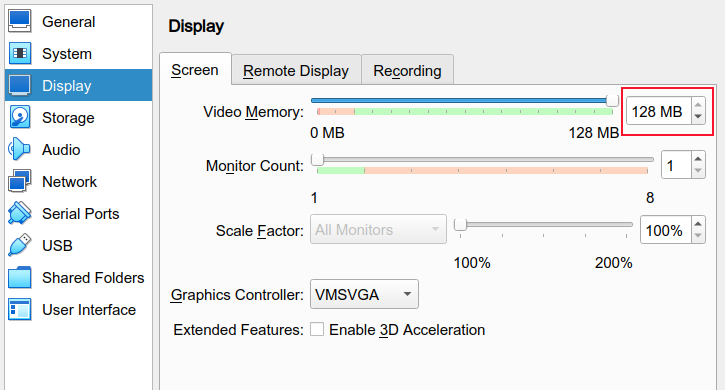
- В разделе “Display” переместите ползунок “Video Memory” в крайнее правое положение — это даст больше памяти виртуальной видеокарте.
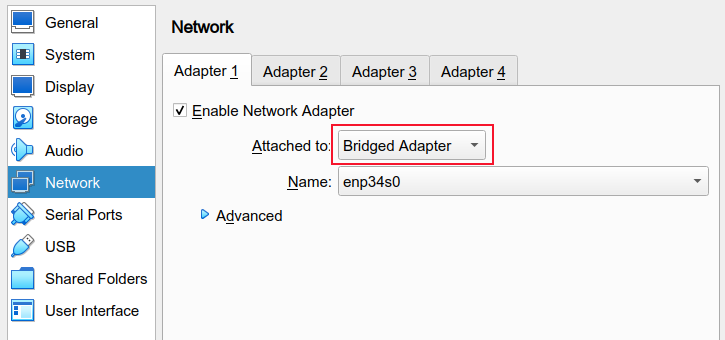
- В разделе “Network” в “Attached to” выберите “Bridged Adapter”, чтобы виртуальная машина получила адрес в той же сети, что и хост. Это упрощает доступ по SSH и работу с сетевыми принтерами и другими ресурсами.
- Нажмите “OK” для сохранения настроек.
Запуск установки
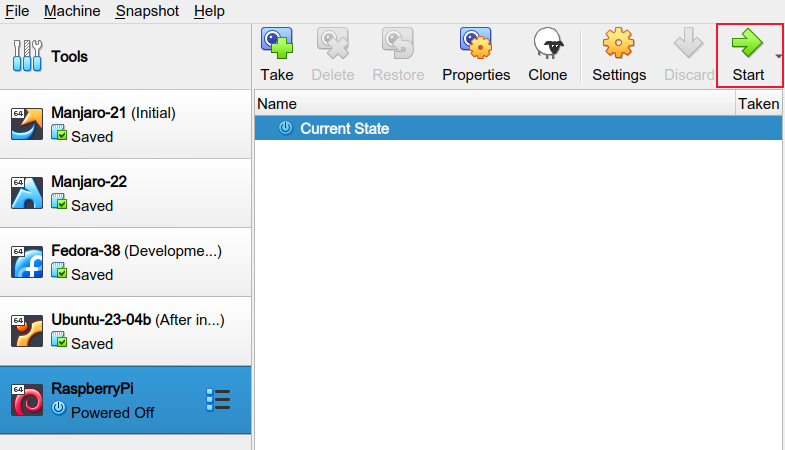
- Нажмите зелёную кнопку запуска (стрелка).
- В меню установщика выберите “Install” и нажмите Enter.
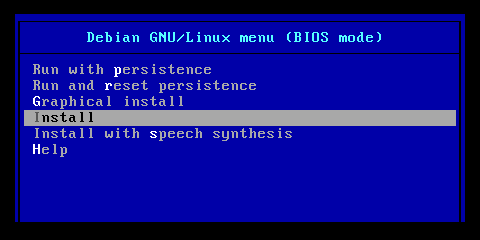
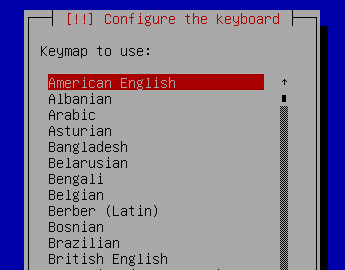
- Выберите раскладку клавиатуры и следуйте шагам установщика: партиционирование, установка загрузчика GRUB, копирование файлов.
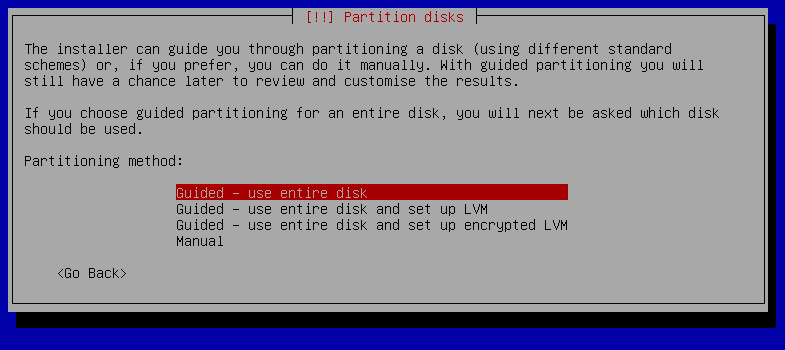
- При партиционировании выберите “Guided - use Entire Disk”. Подтвердите схему разделов: “All files in one partition (recommended for new users)”. Установщик предупредит, что диск будет очищен — это нормальное поведение для новой VM.
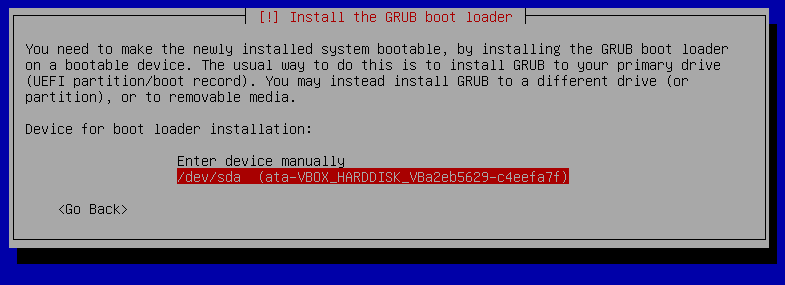
- Подтвердите и выберите устройство для установки загрузчика (обычно /dev/sda — первый виртуальный диск).
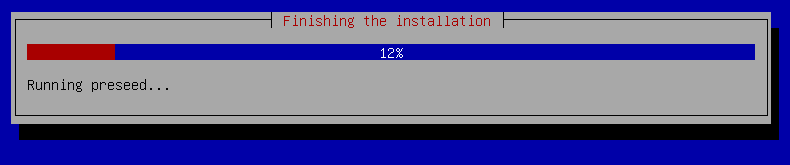
- Дождитесь окончания копирования файлов и установки. По завершении выберите “Continue” и перезагрузите виртуальную машину.
Первичная загрузка Raspberry Pi
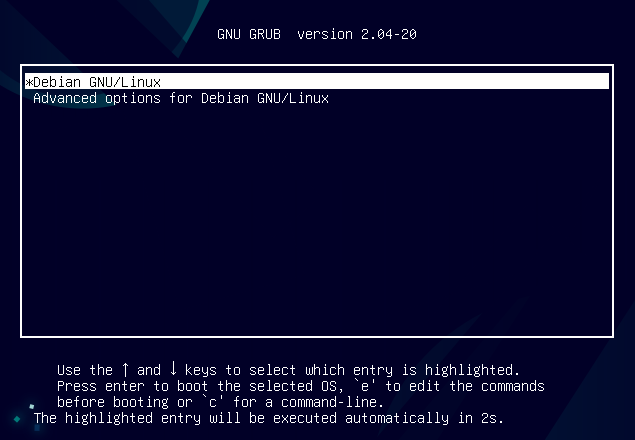
При ботинге вы увидите меню GRUB. Вы можете нажать Enter или дождаться автоматического выбора (обычно около 10 секунд).
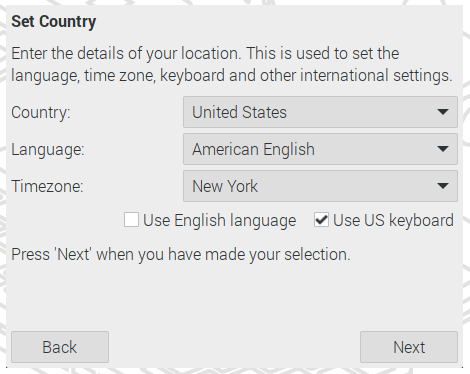
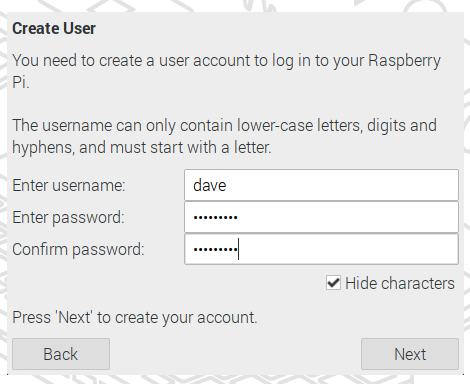
Далее пройдёт первичная конфигурация: выбор страны, языка, часового пояса, создание пользователя, проверка обновлений.
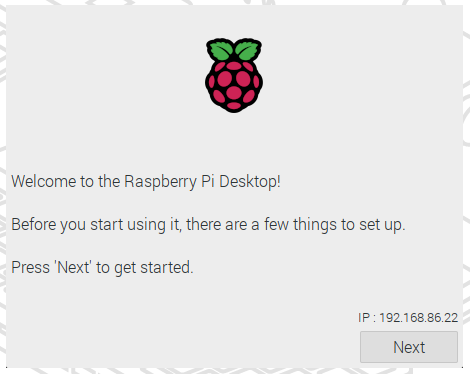
- Нажмите “Next” на экране приветствия. Затем установите локали (страна, язык, часовой пояс).
- Создайте пользователя и пароль.
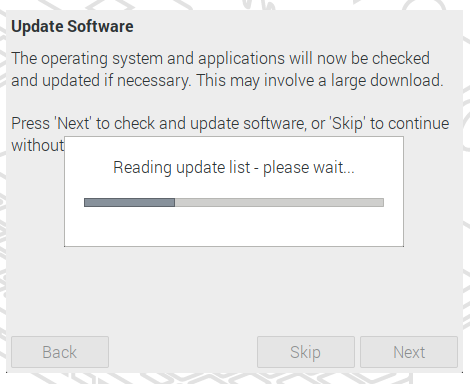
- На экране “Update Software” дождитесь проверки обновлений — рекомендуется обновить систему, если есть подключение к интернету.
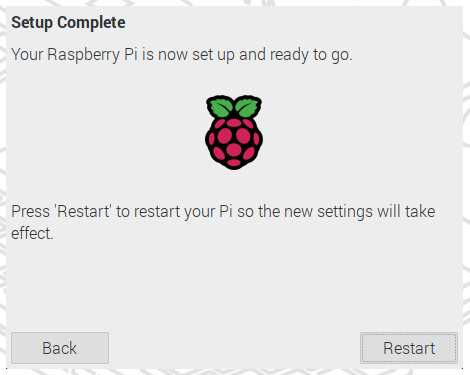
- После установки обновлений нажмите “Restart” для применения настроек.
Настройка разрешения экрана
По умолчанию десктоп может открыться в маленьком окне (например, 800×600). Чтобы изменить разрешение:
- Нажмите на значок Raspberry в левом верхнем углу рабочего стола.
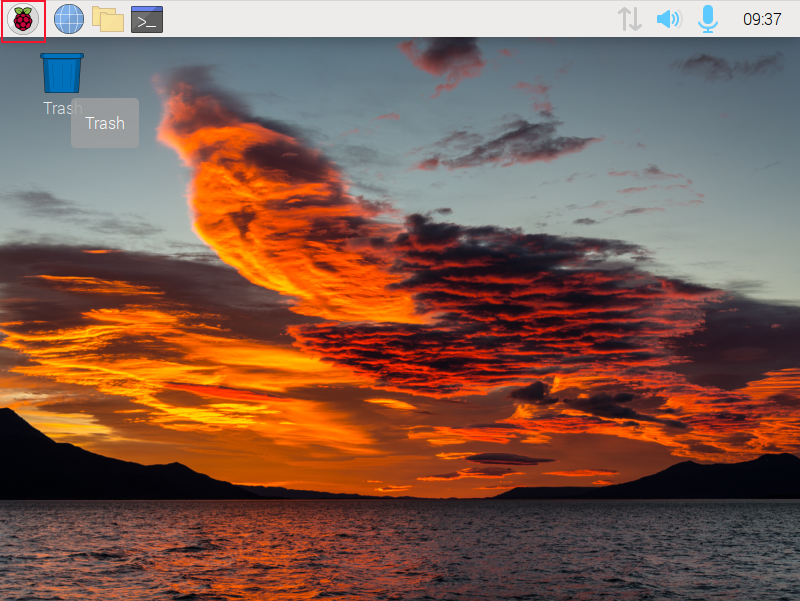
- Выберите “Preferences” → “Screen Configuration”.
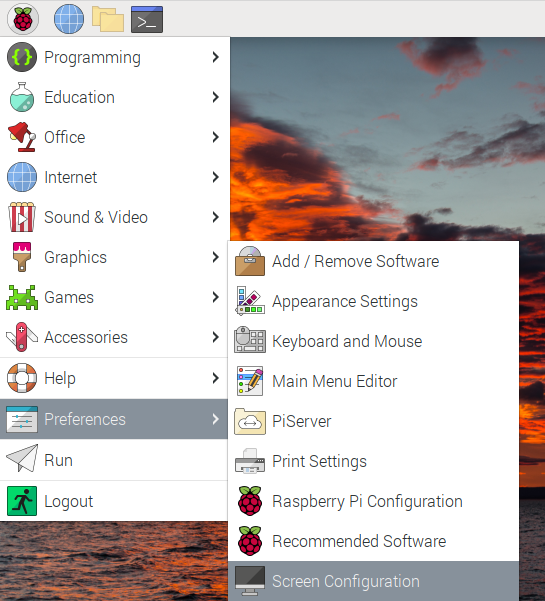
- В “Screen Layout Editor” правой кнопкой кликните по серому квадратику с подписью “virtual1”.
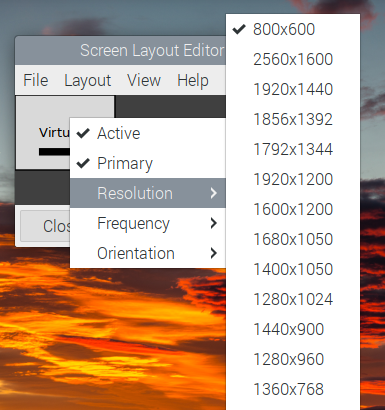
- Выберите пункт “Resolution” и нужное разрешение. После изменения понадобится перезагрузить систему.
Советы по выбору разрешения:
- Для комфортной работы с IDE и браузером выберите минимум 1280×720 или 1920×1080, если ваш хост поддерживает это.
- Если интерфейс «слишком крупный», уменьшите масштаб в настройках окна VirtualBox.
Проверка и отладка сети
Если вы выбрали “Bridged Adapter”, VM получит IP в той же подсети, что и хост. Проверьте IP командой:
- Откройте терминал в Raspberry Pi и выполните: ip addr или ifconfig.
Если нужен доступ по SSH с хоста используйте:
- ssh username@
Советы при проблемах с сетью:
- Проверьте настройки брандмауэра на хосте.
- Если концентратор/роутер не выдаёт IP, попробуйте сетевой режим NAT с пробросом портов.
- В корпоративных сетях bridged-режим может быть заблокирован; используйте NAT.
Когда виртуальная Raspberry Pi не подойдёт
- Проекты с GPIO, I2C, SPI, UART — виртуализация не эмулирует физические контакты платы.
- Аппаратное ускорение видеокодирования/декодирования и специфические мультимедиа-драйверы.
- Тестирование энергопотребления и поведения при реальной аппаратной нагрузке.
Если ваша задача попадает в эти категории, используйте реальную плату Raspberry Pi.
Дополнительные подходы и инструменты
Альтернативы VirtualBox:
- QEMU — эмулирует процессоры и может запускать ARM-образы (подробнее ниже).
- VMware Workstation / Player — альтернатива с похожим функционалом.
QEMU полезен, если вам нужно эмулировать ARM-окружение, но настройка сложнее и требует больше знаний о эмуляции CPU и устройстве загрузки.
Когда стоит использовать QEMU вместо VirtualBox:
- Нужно тестировать ARM-специфичные артефакты или нативные ARM-бинарники.
- Требуется интеграция с CI, где доступен headless-эмулятор ARM.
Примерный выбор:
- Быстрая проверка GUI и обучения — VirtualBox + x86-образ Raspberry Pi Desktop.
- Тестирование нативного ARM-кода — QEMU с ARM-образом или реальная плата.
Производительность и тюнинг
Рекомендации по ресурсам:
- RAM: минимум 2 ГБ для минимальной установки; 4–8 ГБ для комфортной работы с GUI и сборкой.
- CPU: выделите 2 ядра или больше при наличии на хосте свободных ресурсов.
- Диск: 16–32 ГБ для базовой установки и проектов; используйте динамический виртуальный диск для экономии места.
Опции VirtualBox, влияющие на производительность:
- Включите 3D-ускорение в Display при необходимости, но это может быть нестабильно.
- Используйте механизмы динамической памяти и SSD на хосте для ускорения I/O.
Безопасность и приватность
- Виртуальная машина — отдельное окружение, но если вы подключаете общий буфер обмена и папки, убедитесь, что в них нет конфиденциальных данных.
- При использовании bridged-режима VM будет в локальной сети — контролируйте доступы и SSH-пароли.
- Периодически обновляйте систему командой: sudo apt update && sudo apt upgrade.
Рольевые чек-листы
Для разработчика
- Выделить 4–8 ГБ RAM и минимум 2 CPU.
- Настроить SSH и профиль пользователя.
- Установить необходимые инструменты сборки (gcc, make, cmake, pip и т.д.).
- Настроить синхронизацию кода (git / shared folders).
Для тестировщика
- Создать snapshot чистой системы.
- Проводить тесты из snapshot и откатываться после.
- Замерять время сборки и сравнивать с результатом на реальном Pi.
Для энтузиаста/новичка
- Проверить работу GUI и базовых приложений.
- Попробовать примеры из документации Raspberry Pi OS.
- Если планируется покупка платы, проверить совместимость периферии.
Мини-методология для воспроизводимой подготовки окружения
- Подготовка хоста: обновите VirtualBox до последней стабильной версии.
- Скачайте ISO Raspberry Pi Desktop и поместите в каталог-проект.
- Создайте VM с контролируемыми параметрами (RAM, CPU, диск).
- Установите систему и примените базовые обновления.
- Создайте snapshot — это эталон для будущих тестов.
- Автоматизируйте развёртывание с помощью экспортируемого файла OVF при необходимости.
Критерии приёмки
- Система загружается до рабочего стола без ошибок.
- SSH доступен по IP виртуальной машины (при мостовом подключении) и аутентификация работает.
- Разрешение экрана изменяется и сохраняется после перезагрузки.
- Snapshot восстанавливается и возвращает систему в исходное состояние.
Тест-кейсы и проверки
- Тест загрузки: VM загружается до GRUB, затем в рабочий стол.
- Тест сети: ping до шлюза, попытка SSH с хоста.
- Тест диска: создать файл размером 1 ГБ и проверить I/O.
- Тест обновлений: apt update && apt upgrade без ошибок.
Matrix совместимости и советы по миграции
| Задача | VirtualBox | QEMU | Реальная Raspberry Pi |
|---|---|---|---|
| Простая проверка GUI | + | + | + |
| Тест нативного ARM-кода | - | + | + |
| Доступ к GPIO | - | - | + |
| Быстрая сборка | + (на хосте) | + (на хосте) | 제한ено |
Советы миграции:
- Если нужно переносить образ с VirtualBox на другой компьютер, экспортируйте OVF и переносите через файл.
- Для интеграции с CI храните скрипты создания VM в репозитории и автоматизируйте создание.
Локальные особенности и рекомендации для России
- При медленном или ограниченном доступе к зеркалам Debian используйте локальные зеркала репозиториев для ускорения обновлений.
- Проверьте политику корпоративной сети на использование bridged-режима; при ограничениях используйте NAT и проброс портов.
- Если на хосте используется VPN, bridged-режим может не работать ожидаемым образом; проверяйте сетевую конфигурацию.
Плейбук: быстрый SOP для развёртывания виртуальной Raspberry Pi (шаг за шагом)
- Скачайте ISO Raspberry Pi Desktop.
- В VirtualBox создайте VM: имя “RaspberryPi”, RAM 4096–8192 МБ, CPU 2+, диск 16–32 ГБ.
- В настройках Display выставьте Video Memory на максимум.
- В Network выберите Bridged Adapter или NAT с пробросом портов.
- Запустите VM и установите систему.
- Выполните sudo apt update && sudo apt upgrade и перезагрузите.
- Настройте разрешение экрана через Preferences → Screen Configuration.
- Сделайте snapshot.
Отладка типичных проблем
Проблема: экран остаётся маленьким после изменения разрешения
- Убедитесь, что вы перезагрузили систему.
- Попробуйте включить 3D-ускорение в настройках VirtualBox.
- Проверьте версии гостевых дополнений (Guest Additions) и их совместимость.
Проблема: нет сети в bridged-режиме
- Убедитесь, что сетевой адаптер хоста активен и поддерживает мост.
- Попробуйте другой сетевой адаптер в настройках VM.
- Используйте NAT и проброс портов, если мост недоступен.
Проблема: медленная компиляция
- Увеличьте выделенные CPU и RAM.
- Используйте SSD на хосте или настройте shared folders на быстрый диск.
Часто задаваемые вопросы
Можно ли запускать ARM-образы Raspberry Pi в VirtualBox?
Нет — VirtualBox не эмулирует ARM CPU. Для запуска ARM-образов используйте QEMU или реальную Raspberry Pi.
Можно ли подключать GPIO к виртуальной машине?
Физические GPIO-пины недоступны виртуальной машине. Для работы с GPIO нужен реальный Raspberry Pi или специализированное аппаратное решение.
Как переместить созданную виртуальную машину на другой компьютер?
Экспортируйте VM как OVF/OVA через меню VirtualBox и импортируйте на другом хосте.
Заключение
Виртуальная Raspberry Pi в VirtualBox — это удобный и быстрый способ опробовать систему, подготовить окружение для разработки и тестирования, а также обучиться работе с Raspberry Pi OS без покупки платы. Для проектов, требующих физического доступа к периферии, по-прежнему нужен реальный Raspberry Pi. Создавайте snapshot, тестируйте в изолированной среде и только затем переносите конечное ПО на реальное устройство для финальных тестов.
Важно: виртуализация ускоряет разработку, но не заменяет аппаратное тестирование в тех областях, где критична реальная электроника.
Related: 16 Cool Projects for Your New Raspberry Pi

Похожие материалы

Несколько аккаунтов Skype: Multi Skype Launcher

Журнал для работы: повысить продуктивность

Персональные звуки уведомлений на Android

Скачивание шоу Hulu для офлайн‑просмотра

Microsoft Start: персонализированная новостная лента
