
Как запустить JAR‑файл в Windows
Что такое JAR‑файл
JAR — это Java ARchive, контейнерный формат, похожий на ZIP, который хранит классы Java, ресурсы и метаданные приложения в одном файле. JAR позволяет распространять Java‑программу как единый файл. Внутри JAR могут быть сжатые файлы, каталоги, а также файл MANIFEST.MF, где указывается точка входа приложения — класс с методом public static void main(String[] args). Без корректного манифеста файл не будет запускаться командой java -jar.
Кратко о пользе JAR:
- Упрощает распространение Java‑программ.
- Сжимает содержимое, экономя место и время загрузки.
- Позволяет включать ресурсы и библиотеки в один файл.
Важно: отсутствие необходимых классов или неправильный манифест может приводить к ошибкам компиляции и запуску, например к сообщениям вроде WebDriver cannot be resolved to a type при запуске тестов.
Как запустить JAR‑файл — быстрые варианты
1. Убедитесь, что Java установлена
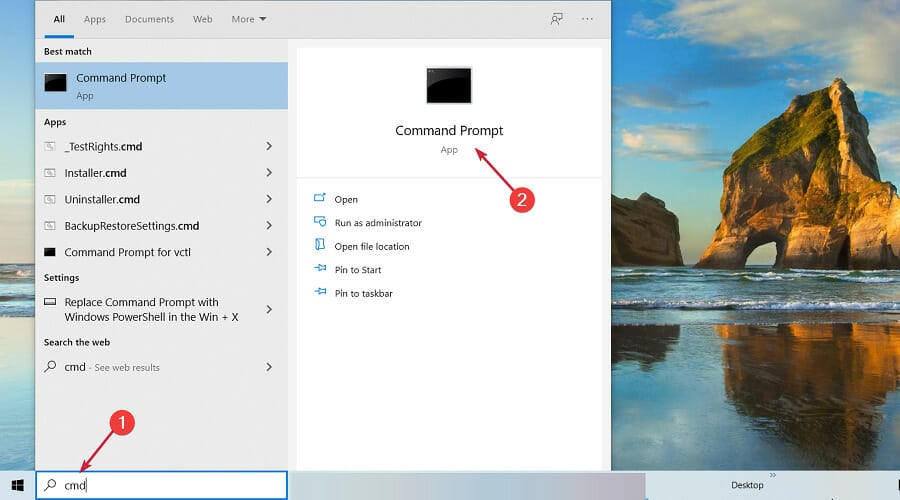
- Нажмите Пуск и введите
cmd, запустите Программа командной строки. - Введите команду
java -version- В выводе вы увидите установленную версию Java. Если Java не установлена, скачайте последнюю версию JRE или JDK с официального сайта Oracle или OpenJDK поставщика и установите её.
Советы по установке:
- Для запуска большинства JAR‑приложений достаточно JRE. Для разработки потребуется JDK.
- Убедитесь, что переменная окружения PATH содержит путь к
java.exeпри необходимости.
2. Открытие через контекстное меню File Explorer
- Откройте Проводник и перейдите к папке с JAR‑файлом.
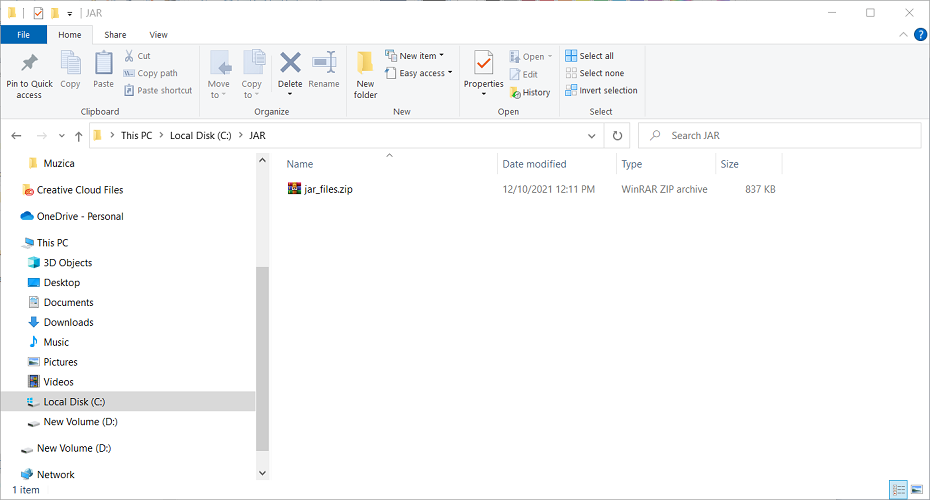
- Кликните правой кнопкой по файлу, выберите Открыть с помощью и затем Выбрать другое приложение.
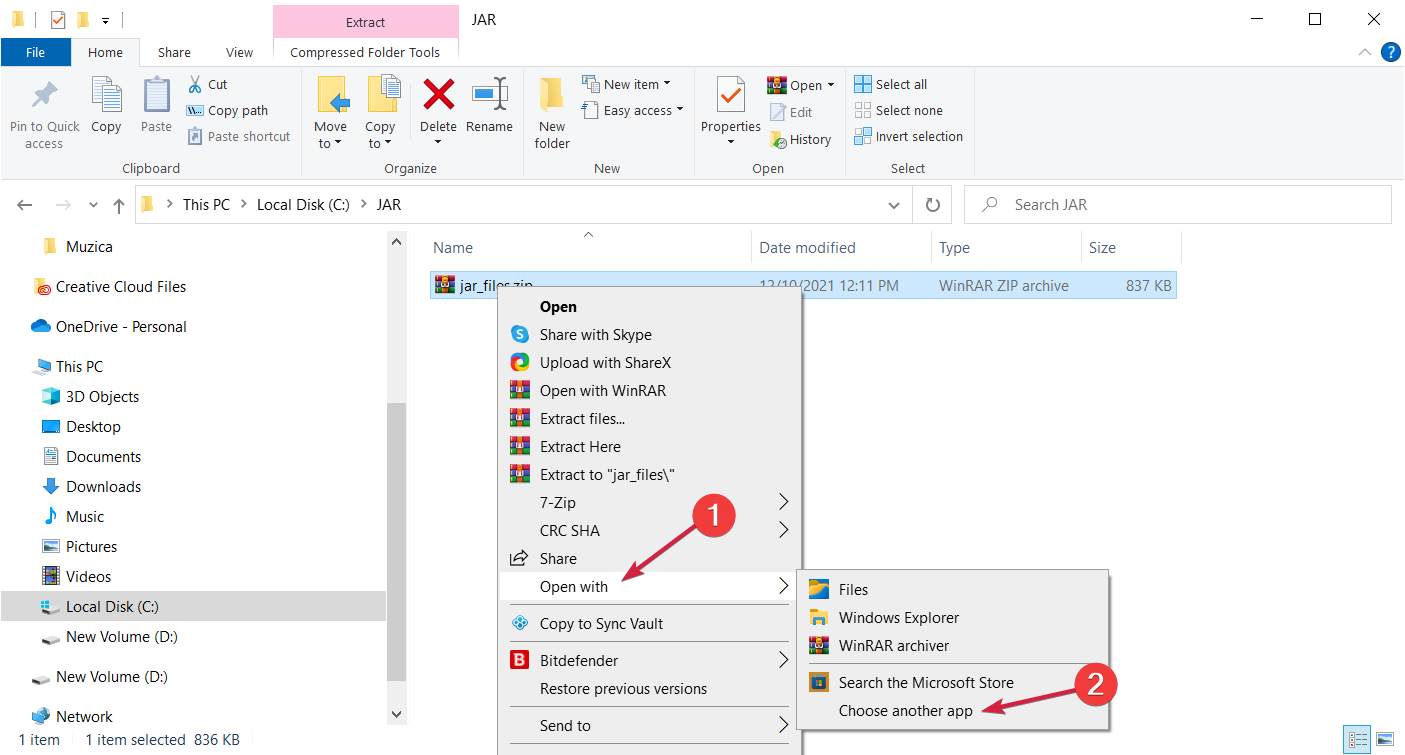
- В списке укажите Java(TM) Platform SE binary.
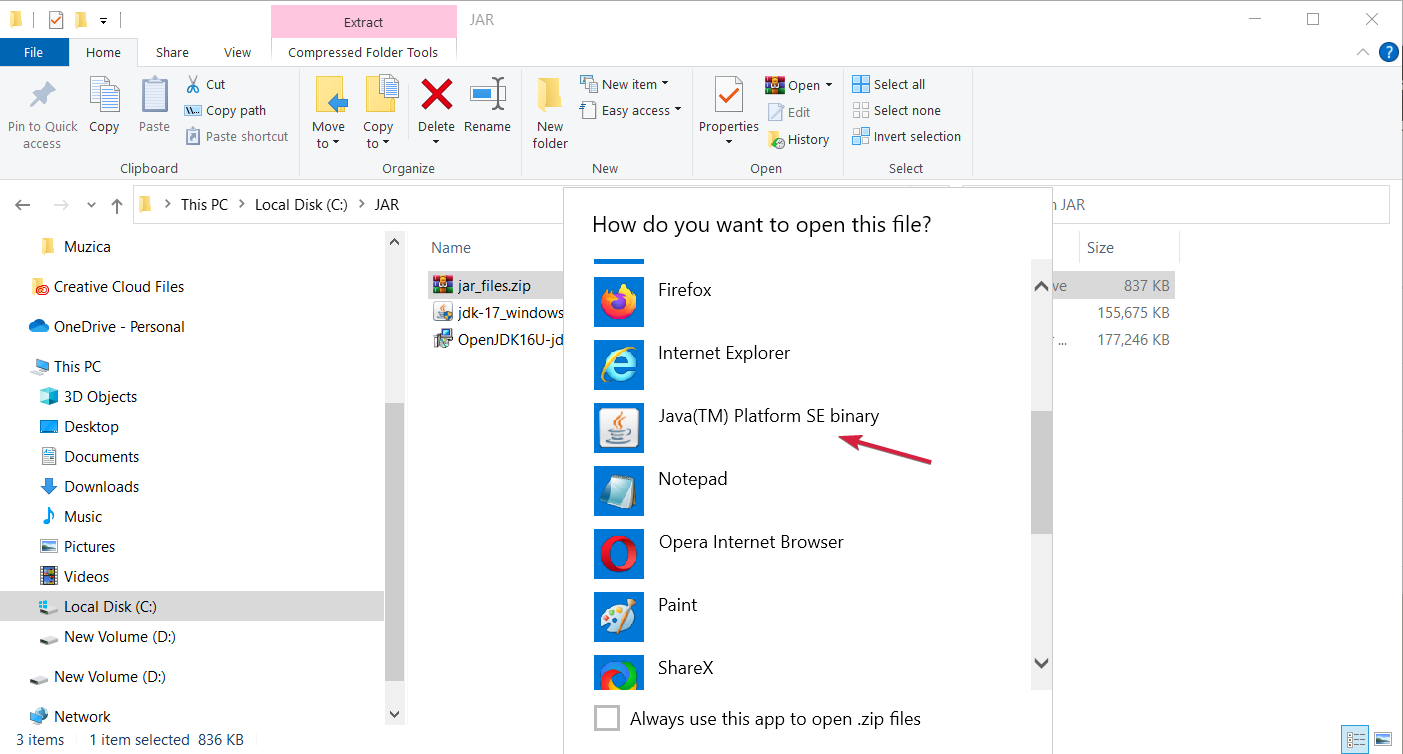
- Поставьте флажок Всегда использовать это приложение для открытия файлов JAR и нажмите ОК.
После этого двойной клик по JAR будет запускать его через установленную Java.
3. Использование стороннего просмотрщика и распаковщика
Иногда нужно открыть содержимое JAR без его запуска. Подойдут универсальные просмотрщики файлов, например File Viewer Plus или другие архиваторы.
- Скачайте и установите выбранное приложение.

- Откройте JAR через интерфейс приложения или перетащите файл в окно.
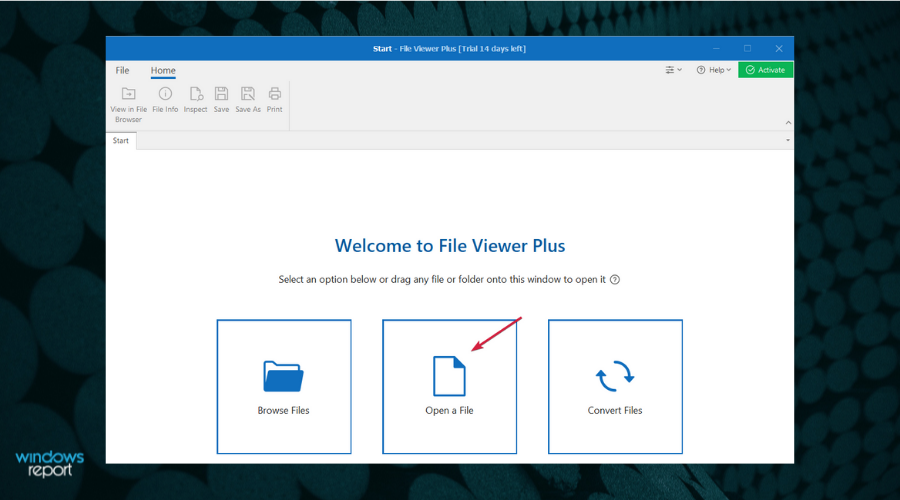
- Извлеките содержимое кнопкой Extract All, чтобы изучить файлы внутри.
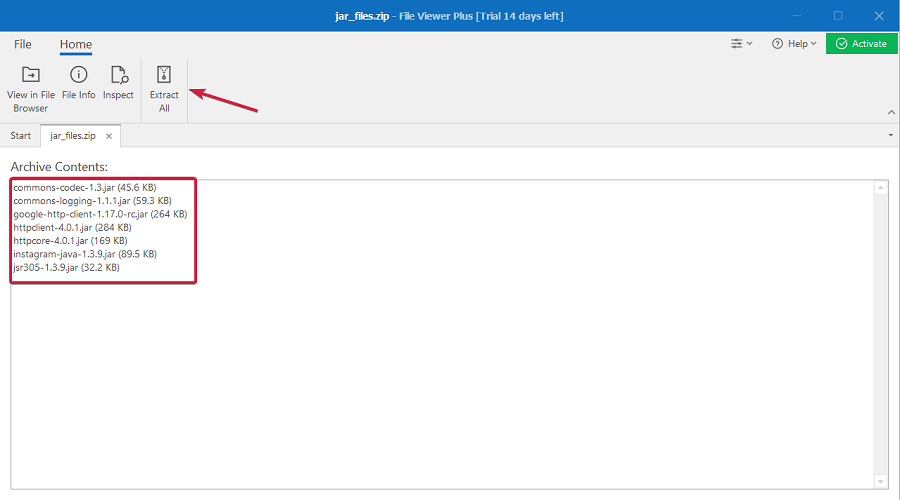
Другие программы для просмотра JAR: архиваторы (7‑Zip) или специализированные JAR‑просмотрщики. Использование таких инструментов полезно для анализа и отладки.
4. Запуск через командную строку
Самый надёжный способ — запуск в консоли, особенно для отладки.
- В Пуск введите
cmdи выберите Запуск от имени администратора, если требуются повышенные права.
- Перейдите в папку с JAR или укажите полный путь в команде. Пример:
cd C:\path\to\folder
java -jar c:\path\to\yourfile.jar
Или напрямую:
java -jar c:\pathtojarfile.jar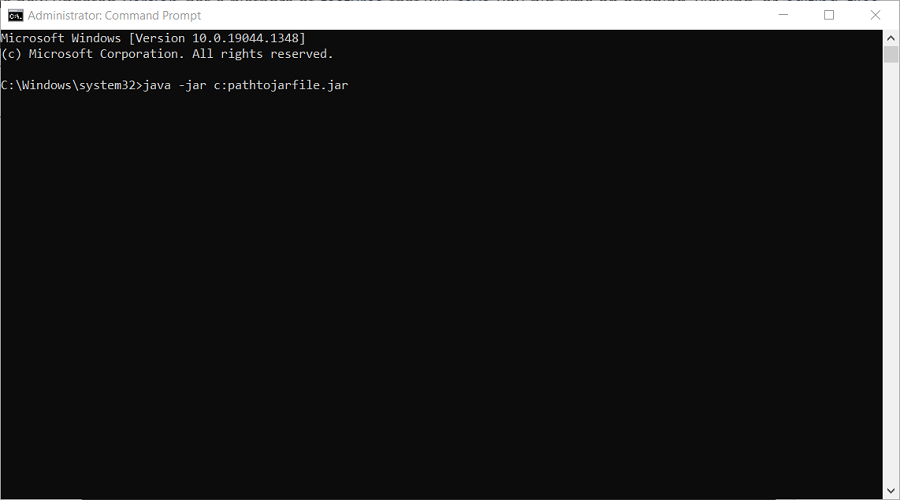
Если в JAR присутствует корректный манифест с указанием Main‑класса, приложение запустится. В противном случае появится сообщение об ошибке о том, что основной класс не найден.
5. Установка JAR‑исполнителя (executor)
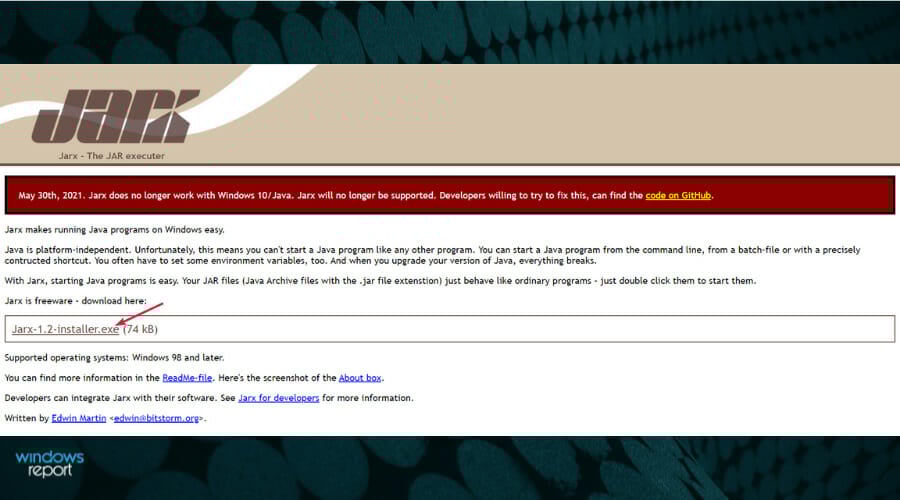
Существует ПО, которое создаёт ассоциацию и позволяет запускать JAR двойным кликом как обычный EXE. Пример — JARX.
- Скачайте инсталлятор Jarx и запустите установку.
- Завершите установку и нажмите Закрыть.
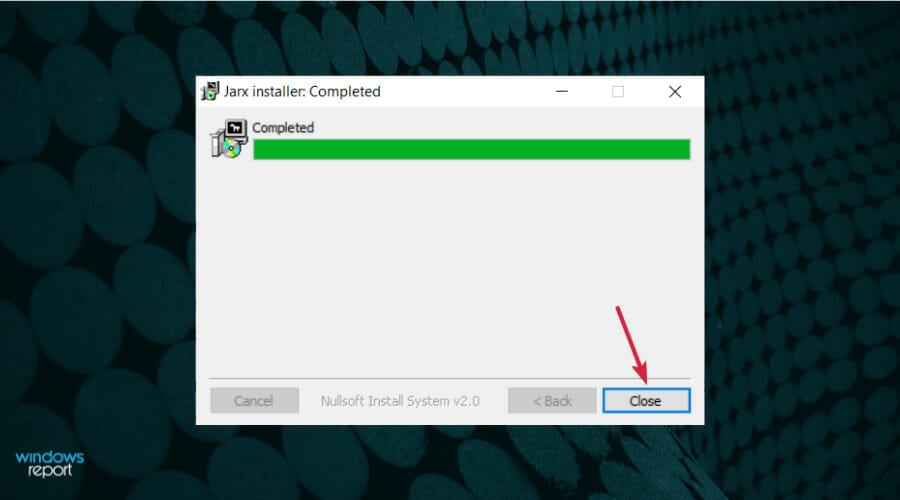
- После установки двойной клик по JAR будет запускать приложение.
Использование executor‑утилит удобно для конечных пользователей, но в средах с повышенными требованиями безопасности лучше контролировать источник JAR‑файлов.
Где взять JAR‑файлы
На специализированных сайтах публикуются Java‑версии приложений. Например, на сайтах типа JAR Download можно найти старые Java‑выпуски приложений. Загружайте файлы только из доверенных источников и проверяйте их антивирусом. 
Процесс получения:
- Выберите сайт с проверенной репутацией.
- Выберите нужную Java‑версию приложения.
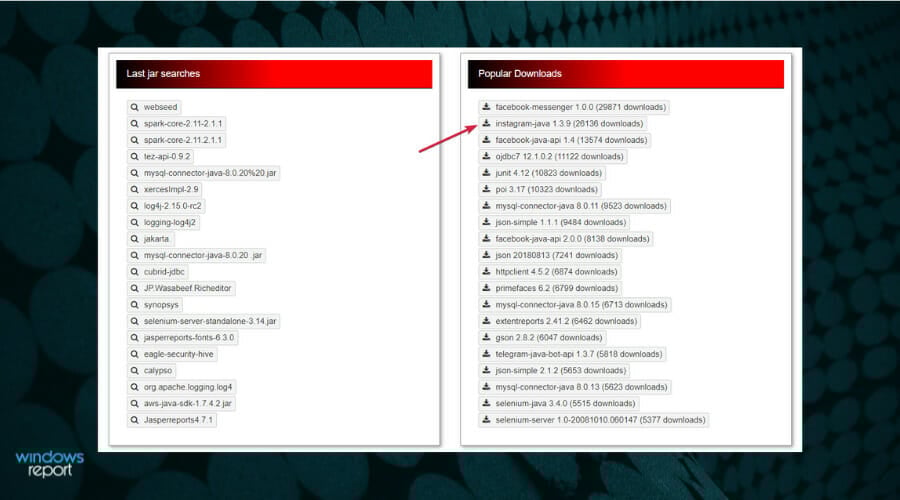
- Скачайте и просканируйте файл антивирусом, затем запустите по инструкции выше.
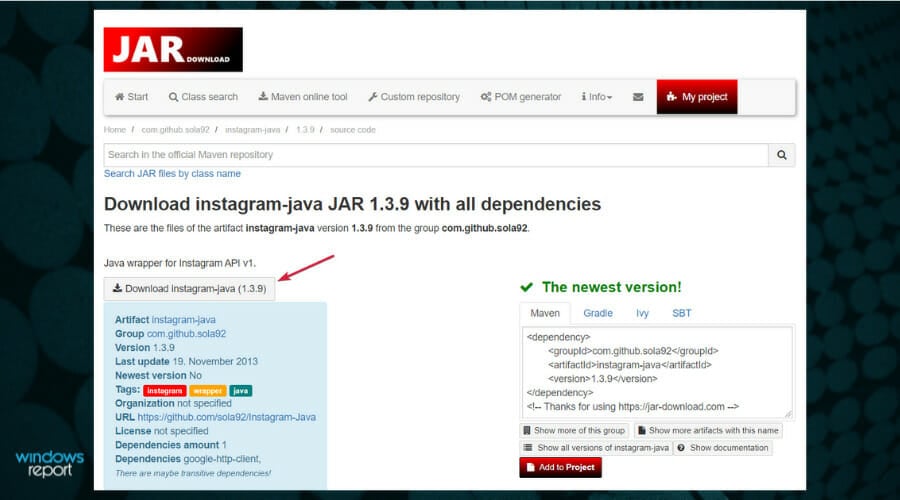
Если вы столкнулись с ошибкой JarFile not opening, см. раздел Устранение неполадок ниже.
Устранение неполадок — пошагово
Общие причины, почему JAR не запускается
- Отсутствует Java или установлена несовместимая версия.
- В JAR нет корректного MANIFEST.MF с Main‑классом.
- Неправильная ассоциация файлов в Windows.
- Нужны дополнительные библиотеки в classpath.
- Ограничения прав доступа или запуск от имени другого пользователя.
- JAR повреждён или скачан из ненадёжного источника.
Что проверить и как исправить
- Проверка Java
- Выполните
java -version. При необходимости установите JRE/JDK подходящей версии.
- Выполните
- Проверка манифеста
- Откройте JAR как ZIP и проверьте файл
META-INF/MANIFEST.MFна наличие строкиMain-Class: your.package.Main.
- Откройте JAR как ZIP и проверьте файл
- Запуск с указанием classpath
- Если приложение зависит от внешних библиотек, используйте
-cpи укажите все JAR‑файлы.
- Если приложение зависит от внешних библиотек, используйте
java -cp "app.jar;lib/*" com.example.Main- Права доступа
- Запустите от администратора или проверьте права на файлы.
- Логи и вывод консоли
- Запускайте из командной строки, чтобы увидеть стек‑трэйс и сообщения об ошибках.
- Антивирус
- Временно отключите или добавьте в исключения, если уверенны в источнике файла.
Когда запускать в режиме отладки
- Если приложение мгновенно завершает работу без ошибок, запустите в консоли и смотрите вывод.
- Если ошибки ClassNotFoundException или NoClassDefFoundError указывают на отсутствующие зависимости, используйте
-cp.
Конвертация JAR в EXE — варианты и краткий метод
Если требуется, чтобы конечные пользователи запускали программу как обычный EXE, рассмотрите одну из стратегий:
- Оболочки/обёртки: Launch4j, JSmooth, jpackage. Эти инструменты создают небольшую EXE‑обёртку, которая запускает JVM и затем JAR.
- Нативная упаковка: jpackage (входит в современные JDK) позволяет упаковать приложение вместе с runtime.
- Самостоятельный инсталлятор: создать установщик, который устанавливает JRE и регистрирует ассоциации.
Мини‑методология для создания EXE через launch4j:
- Подготовьте JAR со встроенным манифестом.
- Скачайте и запустите launch4j GUI.
- Укажите путь к JAR, выберите целевую JVM минимальной версии, задайте параметры запуска.
- Создайте EXE, протестируйте на чистой машине.
Важно: упаковка вместе с JRE увеличит размер дистрибутива, зато избавит пользователя от необходимости устанавливать Java отдельно.
Руководство по безопасности при работе с JAR
- Скачивайте JAR только из доверенных источников.
- Сканируйте файлы антивирусом и проверяйте подписи, если они предусмотрены автором.
- В корпоративной среде используйте контроль целостности и белые списки приложений.
- Не запускайте JAR с правами администратора без крайней необходимости.
Решение для разработчиков — чеклист
- Собрать JAR с корректным
MANIFEST.MF, указывающимMain-Class. - Убедиться, что все зависимости включены или доступны через classpath.
- Протестировать запуск на целевых версиях Java.
- Добавить инструкции по запуску и файлу README.
Чеклист для пользователей
- Установлена ли Java и правильная ли версия.
- Запускали ли из командной строки для просмотра ошибок.
- Проверен ли файл антивирусом.
- Приведены ли права доступа и ассоциации файлов.
Решение для операционных команд — SOP при поступлении JAR в инфраструктуру
- Проверка происхождения и подписи поставщика.
- Запуск на изолированной тестовой машине.
- Статический анализ содержимого JAR и проверка манифеста.
- Автоматическое сканирование антивирусом и sandbox‑запуск.
- Включение в каталог разрешённых приложений при успешном тестировании.
Дерево решений — какой метод выбрать
flowchart TD
  A[У вас есть JAR] --> B{Нужен запуск или только просмотр?}
  B -->|Просмотр| C[Открыть архивом или File Viewer Plus]
  B -->|Запуск| D{Есть Java на машине?}
  D -->|Нет| E[Установить JRE/JDK]
  D -->|Да| F{Требуется двойной клик пользователю?}
  F -->|Да| G[Ассоциировать JAR с Java или установить JARX]
  F -->|Нет| H[Запустить через java -jar в cmd]
  G --> I[Тестировать на целевой машине]
  H --> I
  E --> H
Критерии приёмки
- Приложение запускается командой
java -jarи выводит ожидаемый интерфейс или логи. - При упаковке в EXE двойной клик запускает приложение без ошибок на тестовой машине без установленного JRE (если JRE встроен).
- Нет критических ошибок в логах, отсутствуют исключения, связанные с классами и зависимостями.
Тест‑кейсы для проверки запуска
- Запуск на машине с той же версией Java, что и у разработчика.
- Запуск на чистой машине без установленной Java (если используется упаковка с runtime).
- Попытка запуска из каталога с пробелами и кириллицей в пути.
- Запуск с правами администратора и без них.
- Проверка обработки неверного аргумента командной строки.
Глоссарий — 1 строка на термин
- JAR: архив Java, содержащий классы и ресурсы приложения.
- JRE: среда выполнения Java, необходимая для запуска Java‑приложений.
- JDK: набор разработчика Java, включает компилятор и инструменты упаковки.
- MANIFEST.MF: файл метаданных внутри JAR, указывающий точку входа.
Часто задаваемые вопросы
Нужно ли всегда устанавливать Java для запуска JAR?
Нет, если JAR упакован с собственной JVM или в EXE, то конечному пользователю Java может не требоваться. В большинстве же случаев нужна установленная JRE.
Как узнать, содержит ли JAR точку входа?
Откройте JAR как ZIP и проверьте META-INF/MANIFEST.MF на наличие строки Main-Class.
Можно ли запустить JAR двойным кликом без дополнительных настроек?
Да, если файлы ассоциированы с Java или если установлен executor вроде JARX. В противном случае используйте java -jar.
Итог и рекомендации
- Для повседневного использования достаточно установить JRE и запускать
java -jarиз командной строки или связать JAR с Java через Проводник. - При распространении приложения для конечных пользователей рассмотрите упаковку в EXE или использование jpackage, чтобы убрать зависимость от локально установленной Java.
- Всегда соблюдайте базовые меры безопасности: проверяйте источник файлов и сканируйте их антивирусом.
Если у вас остались вопросы или вы хотите, чтобы мы добавили инструкции по конкретному инструменту упаковки, оставьте комментарий, и мы подготовим пошаговое руководство.

Похожие материалы

Несколько аккаунтов Skype: Multi Skype Launcher

Журнал для работы: повысить продуктивность

Персональные звуки уведомлений на Android

Скачивание шоу Hulu для офлайн‑просмотра

Microsoft Start: персонализированная новостная лента
