
Как запускать 16‑битные приложения в Windows 10 64‑bit

Если ваша версия Windows 10 64‑bit не запускает 16‑битные программы, самый надёжный способ — создать виртуальную машину и установить в неё старую ОС, например Windows XP (32‑bit). Это позволяет запускать большинство 16‑битных приложений в изолированной среде. В статье есть пошаговая инструкция по VirtualBox, альтернативы, рекомендации по безопасности и контрольный список для приёма.
Коротко о проблеме: 64‑битные версии Windows не содержат 16‑битного подсистемного слоя, который нужен для выполнения старых 16‑битных приложений. Решение — эмуляция или виртуализация старой 32‑битной или 16‑битной ОС и запуск приложений внутри неё.
В этой статье вы найдёте:
- Требования и подготовка
- Пошаговую настройку Oracle VirtualBox и создание VM под Windows XP
- Установку Windows XP из ISO
- Установку Guest Additions для удобного взаимодействия
- Альтернативные подходы и ограничения
- Контрольный список и критерии приёмки
- Советы по безопасности и лицензированию
Требования и подготовка
- Место на диске: минимум 10–20 ГБ для виртуального диска под Windows XP и приложений.
- ОЗУ: для комфортной работы выделите 512 МБ–1 ГБ для VM (в зависимости от общего объёма памяти на хосте).
- Windows XP ISO образ — убедитесь, что у вас есть легальная копия и ключ, если это требуется.
- Oracle VirtualBox — бесплатный гипервизор, совместимый с Windows‑хостами.
- Резервные копии важных данных перед экспериментами.
Важно: Windows XP давно не получает обновлений безопасности. Изолируйте VM от интернета при необходимости и не используйте её для работы с конфиденциальными данными.
Можно ли запускать 16‑битные программы на 64‑битном компьютере
Кратко: напрямую — нет. 64‑битная Windows лишена 16‑битного слоя. Нужно использовать виртуальную машину или специализированный эмулятор.
Когда виртуализация предпочтительна:
- Программа требует среды Windows (Win16/Win32s).
- Программа взаимодействует с драйверами или GUI, недоступными в DOSBox.
Когда лучше использовать эмуляторы:
- Приложение — чисто DOS‑утилита. В этом случае DOSBox проще и безопаснее.
Установка и настройка VirtualBox — пошагово
- Скачайте Oracle VirtualBox с официального сайта и установите на хост‑машину. Выбирайте версию для Windows‑хоста.
- Запустите установщик и следуйте стандартным шагам установки.
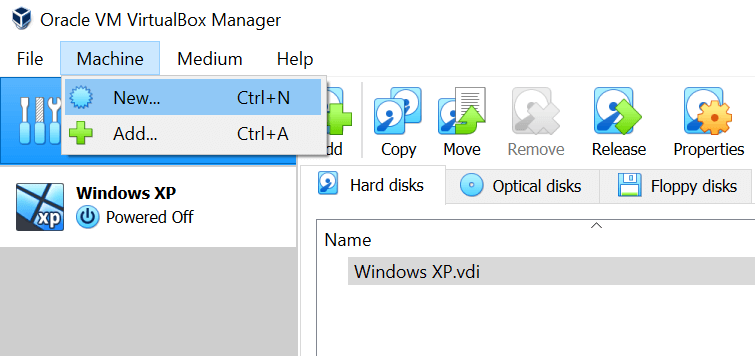
- После установки откройте VirtualBox и создайте новую виртуальную машину.
Создание новой виртуальной машины для Windows XP
- Нажмите Machine → New и введите понятное имя, например Windows XP.
- Убедитесь, что в поле Version выбрано Windows XP (32‑bit). Если не выбрано — откройте выпадающее меню и выберите Windows XP 32‑bit.
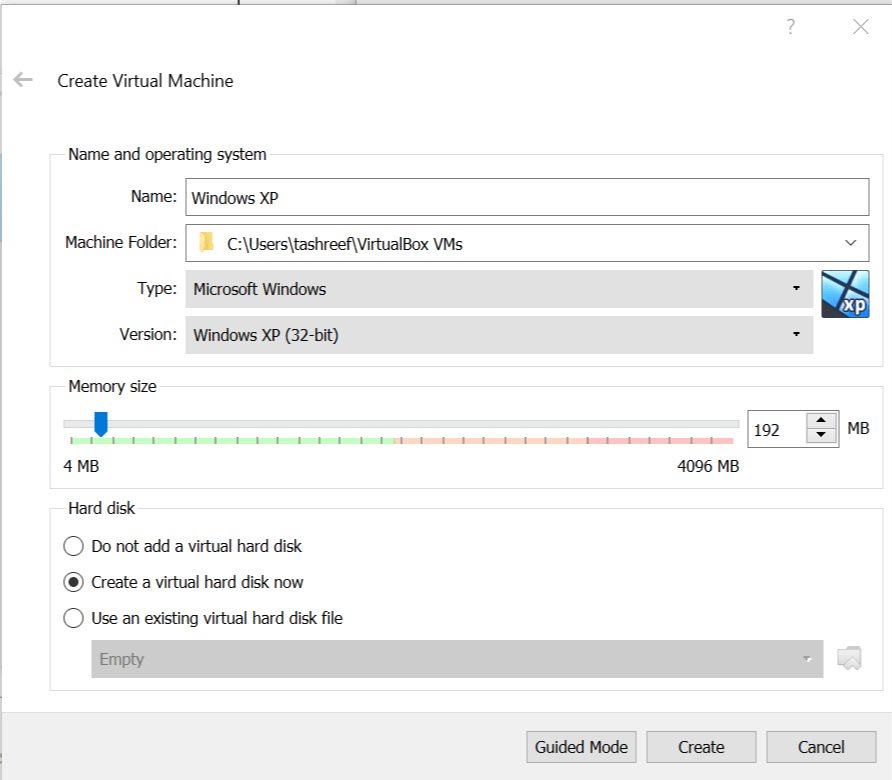
- Установите размер оперативной памяти. Рекомендации:
- Если у хоста 8 ГБ RAM — выделите 1 ГБ для VM.
- Если у хоста 4 ГБ RAM — выделите 512 МБ.
- В разделе Hard Disk выберите Create a virtual hard disk now.
- Нажмите Create.
- В окне Create a Virtual Hard Disk оставьте местоположение файла по умолчанию или укажите своё.

- В списке Hard Disk file type выберите VDI (VirtualBox Disk Image).
- В Storage on physical hard disk выберите Dynamically allocated, если хотите, чтобы файл виртуального диска увеличивался по мере использования.
- Нажмите Create. VirtualBox начнёт создавать виртуальный диск — это займёт пару минут.
Совет: для более стабильной работы можно создать фиксированный VDI, но это займёт время и место сразу.
Установка Windows XP из ISO
- В VirtualBox выберите созданную VM и нажмите Start.

- При первом старте VM попросит указать Startup Disk. Нажмите Browse и укажите путь к ISO образу Windows XP.

- Нажмите Start и следуйте стандартной процедуре установки Windows XP — форматирование виртуального диска, ввод ключа, базовая настройка.
- После завершения установщика убедитесь, что Windows XP загружается и отображается рабочий стол.
Установка Guest Additions
- Для удобного перехода между гостевой и хостовой системами и для поддержки совместных папок установите Guest Additions.
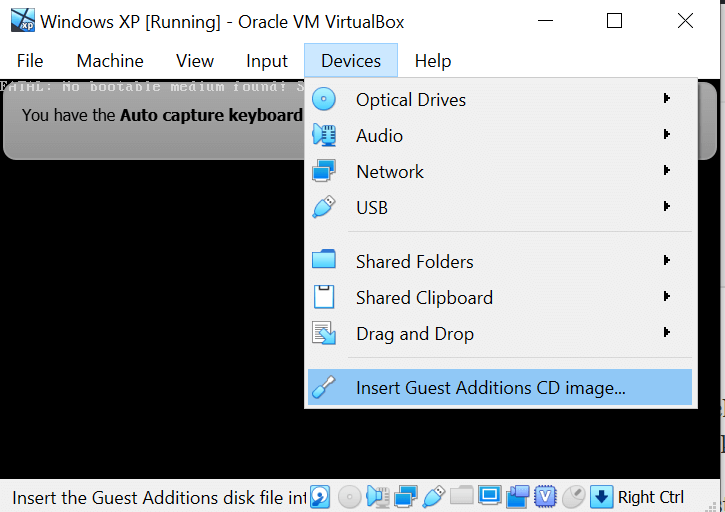
- В окне VM выберите Devices → Insert Guest Additions CD Image. В XP запустите установку с виртуального диска и следуйте мастеру.
- После установки перезагрузите гостевую систему.
Результат: общие папки, улучшенная графика, мышь свободно перемещается между системами. Если Guest Additions недоступны для XP в вашей версии VirtualBox, проверьте документацию и версию VirtualBox.
Альтернативные подходы и когда они лучше
- DOSBox — идеален для чисто DOS‑программ (игры, утилиты). Проста настройка, хорошая эмуляция звука и ввода.
- QEMU/PCem — более глубокая эмуляция аппаратуры, полезна для старых игр и драйверов, но требует больше настроек.
- Эмуляция Win16 внутри Wine на Linux — вариант для продвинутых пользователей и при наличии Linux‑хоста.
Когда виртуальная машина не подходит:
- Приложение тесно связано с физическими портами или специфическими драйверами — VM может не воспроизвести поведение.
- Требуется высокая производительность графики или специфичные 3D‑функции — старые приложения часто не используют их, но если используют, то возможны проблемы.
Частые проблемы и решение
- VM не стартует — включите аппаратную виртуализацию в BIOS (Intel VT‑x или AMD‑V).
- Windows XP не видит образ ISO — убедитесь, что ISO не повреждён и выбран как оптический диск в настройках VM.
- Приложение крашится — попробуйте выделить больше памяти, используйте фиксированный диск, переключитесь на другую версию VirtualBox.
- Нет обмена файлами — настройте Shared Folders и права доступа, или используйте общий сетевой каталог в изолированной сети.
Безопасность и лицензирование
- Windows XP — устаревшая ОС, более уязвима к атакам. Ограничьте доступ к сети или используйте NAT без проброса портов.
- Храните конфиденциальные данные на хосте, а не в гостевой XP, если XP подключена к интернету.
- Лицензируйте Windows XP согласно вашей корпоративной политике. Загрузка ISO из сомнительных источников несёт риски и юридические вопросы.
Контрольный список перед вводом в эксплуатацию
- VM создаётся и запускается без ошибок
- Windows XP успешно установлена и обновлена по минимальному набору (если возможно)
- Guest Additions установлены и работают
- 16‑битное приложение запускается и выполняет ключевые сценарии
- Создана точка восстановления или snapshot перед финальной установкой приложения
- Сетевые настройки проверены и изолированы при необходимости
- Лицензии и правовые аспекты проверены
Критерии приёмки
- Виртуальная машина загружается и возвращает рабочий стол Windows XP
- Целевое 16‑битное приложение запускается и выполняет базовые операции
- Файлообмен между хостом и VM работает (shared folder, drag & drop или SMB)
- Выполнен тест на работоспособность в течение 10–30 минут без падений
Быстрая методология решения задачи
- Оцените тип приложения: DOS, Win16, Win32
- Выберите инструмент: DOSBox для DOS, VM для Win16/Win32
- Подготовьте ISO и VirtualBox
- Создайте VM, установите ОС, установите Guest Additions
- Тестируйте, сфотографируйте поведение и создайте snapshot
Небольшая диаграмма‑решение (Mermaid)
flowchart TD
  A[Нужно запустить старое приложение?] --> B{Тип приложения}
  B -->|DOS| C[DOSBox]
  B -->|Win16| D[VM с Windows 3.x/95/XP]
  B -->|Win32 'старый'| D
  D --> E[VirtualBox + ISO]
  E --> F[Установить Guest Additions и тестировать]
Часто задаваемые вопросы
Q: Можно ли запускать 16‑битные приложения напрямую в Windows 10 64‑bit?
A: Нет. 64‑битная Windows не содержит нужного 16‑битного слоя. Используйте VM или эмулятор.
Q: Подойдёт ли Hyper‑V вместо VirtualBox?
A: Hyper‑V технически может использоваться, но для простоты и совместимости с Windows XP многие выбирают VirtualBox. Hyper‑V не всегда удобен для десктопных сценариев и требует других настроек.
Q: Как обмениваться файлами между хостом и VM?
A: Используйте Shared Folders в VirtualBox или настройте локальную сеть NAT/Host‑only и общий сетевой ресурс.
Итог
Запуск 16‑битных приложений на 64‑битной Windows — это задача виртуализации или эмуляции. Для большинства ситуаций VirtualBox + Windows XP (32‑bit) даёт надёжный и простой путь. Для DOS‑утилит лучше использовать DOSBox. Обязательно учитывайте риски безопасности и лицензионные требования, делайте snapshot перед финальной установкой и тестируйте поведение приложения в изолированной среде.
Похожие материалы и ссылки для дальнейшего чтения
- Run Windows XP in Windows 10 With VirtualXP
- How to Fix VirtualBox Video Driver Problems in Windows 10
- Fix: VirtualBox not opening in Windows 10 problem

Похожие материалы

Несколько аккаунтов Skype: Multi Skype Launcher

Журнал для работы: повысить продуктивность

Персональные звуки уведомлений на Android

Скачивание шоу Hulu для офлайн‑просмотра

Microsoft Start: персонализированная новостная лента
