
Как повернуть экран Raspberry Pi
Важно: перед редактированием системных файлов сделайте резервную копию карты памяти или конфигурационного файла. Некорректные правки config.txt могут привести к отсутствию изображения.
Зачем может понадобиться поворот дисплея Raspberry Pi
Стандартный HDMI-монитор обычно уже настроен правильно, но в ряде проектов ориентация экрана должна отличаться:
- Портретный режим (90°) удобен для чтения документов, длинных списков или электронных книг.
- Режимы, инвертирующие изображение, часто используются для зеркал, информационных панелей и настенных киосков.
- Для аркадных эмуляторов (например, MAME) некоторые тайтлы рассчитаны на вертикальную ориентацию.
- Компактные сенсорные дисплеи, планшетные сборки и «умные зеркала» требуют точной ориентации, чтобы пользовательский интерфейс совпадал с корпусом.
Даже в простых проектах переосмысление компоновки кабелей или корпуса иногда решает проблему без изменений в ПО.
Основные варианты изменения ориентации (краткий обзор)
- Графические настройки в Raspberry Pi OS (Screen Configuration).
- Настройки экрана в Ubuntu (Displays → Orientation).
- Команды xrandr (полезно на Raspberry Pi 4/400 с несколькими выходами HDMI).
- Правки /boot/config.txt (постоянная настройка, применяется при загрузке).
- Физическая смена крепления, кабелей или корпуса (альтернатива без ПО).
Как повернуть экран в Raspberry Pi OS (графический интерфейс)
- Откройте Menu → Preferences.
- Выберите Screen Configuration.
- В открывшемся окне щёлкните правой кнопкой по изображению дисплея.
- В меню Orientation выберите одну из четырёх позиций: Landscape, Portrait Right, Portrait Left, Landscape (flipped).
- Нажмите зелёную галочку для подтверждения и примените изменения.
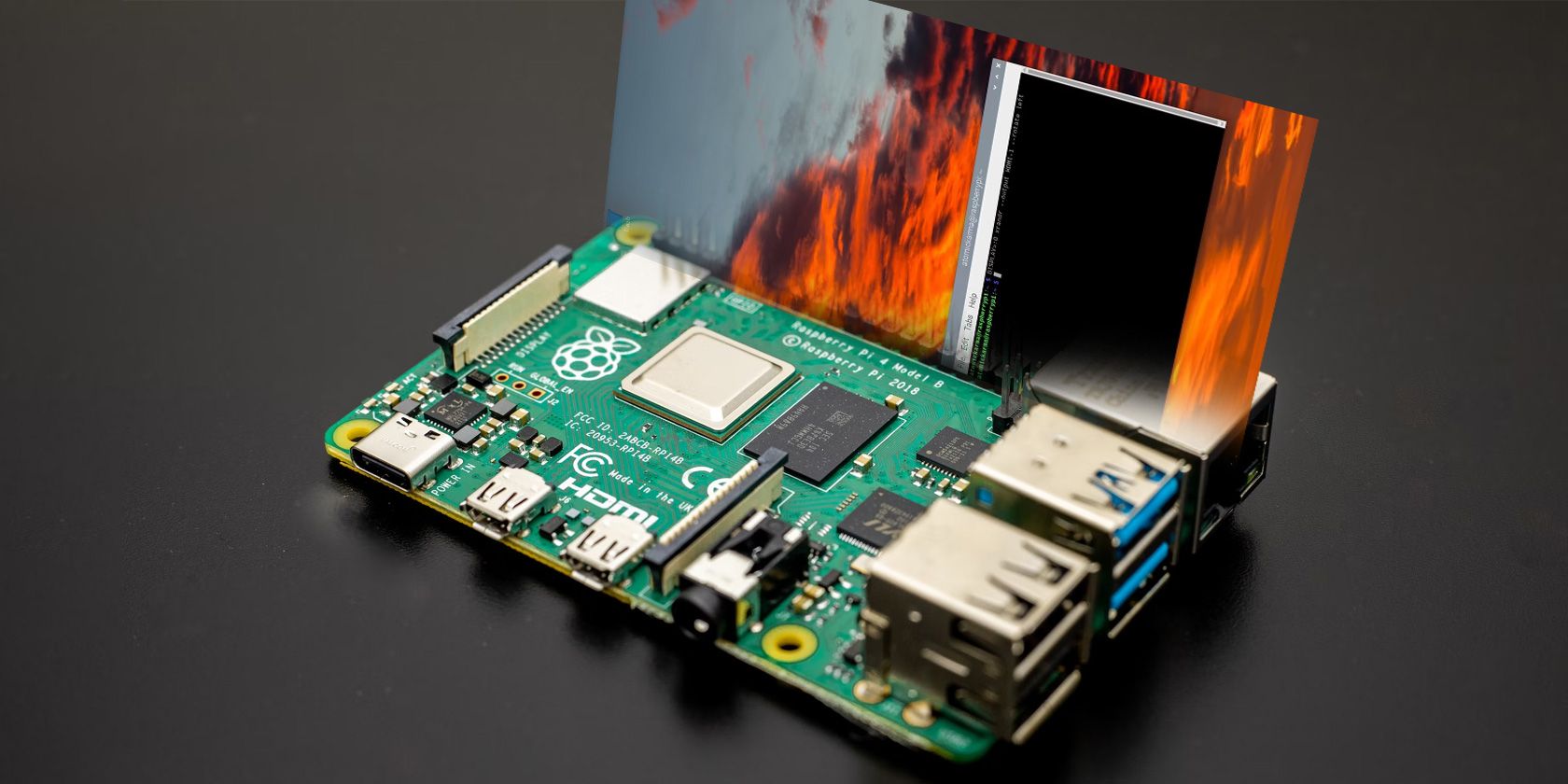
Описание изображения: Raspberry Pi с подключённым дисплеем на рабочем столе, показывающим графический интерфейс.
После применения вас попросят перезагрузить устройство; при следующем запуске ориентация экрана будет изменена.
Как повернуть экран в Ubuntu на Raspberry Pi
Процесс на Ubuntu похож по смыслу, но отличается расположением пунктов меню:
- Откройте Settings.
- Перейдите в Displays.
- Выберите нужную опцию в выпадающем списке Orientation: Landscape, Portrait Right, Portrait Left, Landscape (flipped).
- Подтвердите изменения, если они устраивают.
Команды для поворота экрана на Raspberry Pi 4 и 400 (xrandr)
Raspberry Pi 4 и 400 имеют два HDMI-порта, поэтому часто удобнее управлять ориентацией через xrandr. Xrandr — стандартный инструмент для управления настройками экрана в X-сервере; он предустановлен в Raspberry Pi OS.
Примеры команд для поворота экрана (вставляйте в терминал):
DISPLAY=:0 xrandr --output HDMI-1 --rotate right


DISPLAY=:0 xrandr --output HDMI-1 --rotate left


DISPLAY=:0 xrandr --output HDMI-1 --rotate inverted
Чтобы вернуть нормальную ориентацию:
DISPLAY=:0 xrandr --output HDMI-1 --rotate normal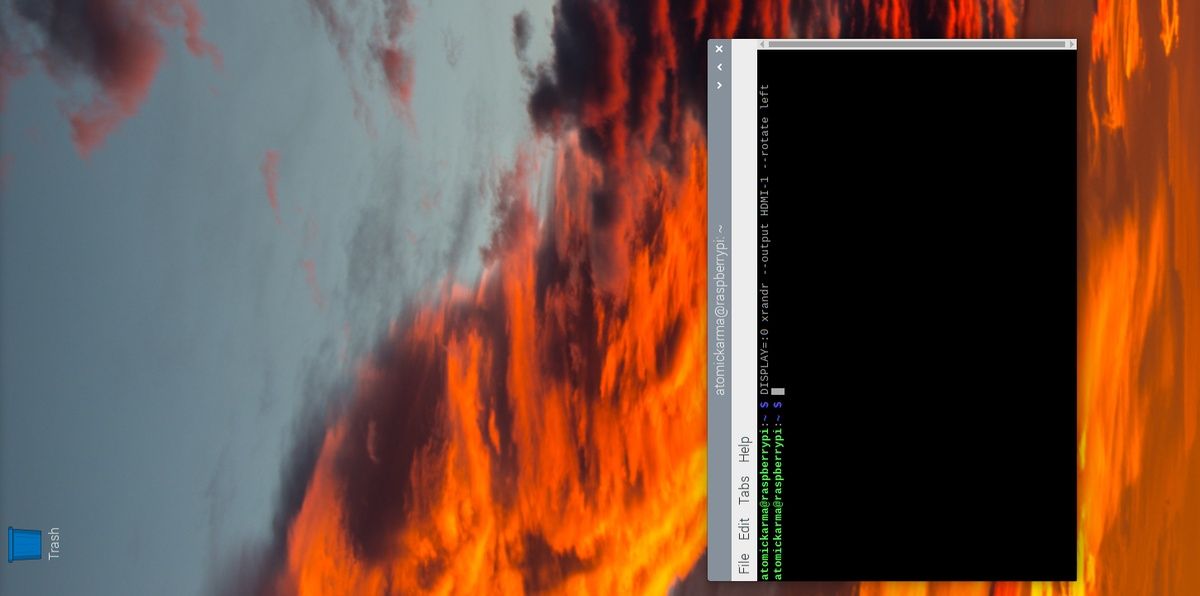
Описание изображения: Терминал на Raspberry Pi, демонстрирующий команды для поворота дисплея с помощью xrandr.
Подсказки:
- Используйте
xrandrбез параметров, чтобы увидеть список активных выходов и их имена (HDMI-1, HDMI-2 и т.д.). - При работе через удалённый SSH с X-приложениями убедитесь, что DISPLAY корректно указывает на местный экран (обычно :0).
Поворот экрана через /boot/config.txt (постоянная настройка)
Чтобы задать поворот перед первым запуском или сделать его постоянным, можно изменить файл config.txt в разделе загрузочного раздела SD-карты.
Откройте файл в Linux/на Pi:
sudo nano /boot/config.txtНайдите или добавьте строку display_hdmi_rotate и установите значение:
display_hdmi_rotate=0Значения:
- 0 — нормальная ориентация
- 1 — поворот на 90°
- 2 — инверсия (180°)
- 3 — поворот на 270°
Пример для официального 7-дюймового тачскрина (инверсия):
display_hdmi_rotate=2Для некоторых HAT‑дисплеев (HyperPixel и аналоги) используется параметр display_rotate=x (где x = 0,1,2,3).
После правки сохраните (CTRL+X → Y) и перезагрузите:
sudo rebootВажно: изменения в config.txt применяются при загрузке, поэтому они не дадут мгновенного результата без перезагрузки.
Когда какой способ выбирать — мини‑методология
- Если вы хотите быстро протестировать ориентацию — используйте xrandr (моментальный результат).
- Если нужно задать ориентацию в пользовательском рабочем окружении на постоянной основе, но вы используете Raspberry Pi OS GUI — применяйте Screen Configuration.
- Если сборка без GUI или требуется постоянная конфигурация до первого запуска — редактируйте /boot/config.txt.
- Если дисплей — специализированный HAT (HyperPixel и т.д.), проверьте документацию производителя: иногда требуются специфические параметры и драйверы.
Частые проблемы и когда поворот не сработает
- Экран остаётся некорректным после правки config.txt: проверьте синтаксис файла и наличие конфликтующих параметров.
- При использовании Wayland (в некоторых версиях Ubuntu) xrandr может не работать — используйте настройки среды или Wayland‑совместимые инструменты.
- На некоторых драйверных дисплеях (особенно с проприетарными драйверами) требуется другой параметр или команда; смотрите документацию производителя.
- Если вы подключены по VNC/другое удалённое подключение к виртуальному экрану, изменение локальной ориентации может не повлиять на копию экрана, транслируемую на клиент.
Альтернативные подходы и дизайн‑решения
- Физическая перестановка дисплея: поворот самого монитора или использование поворотного крепления избавляет от необходимости менять конфигурацию ПО.
- Изменение интерфейса: адаптировать расположение элементов UI под текущую ориентацию, чтобы обойти потребность в повороте.
- Аппаратные переходники/удлинители HDMI: помогают располагать корпус и кабели так, чтобы экран стоял правильно.
Чек‑листы по ролям
Для разработчика устройства (embedded):
- Проверить документацию дисплея (HAT vs HDMI).
- Решить, нужен ли поворот на уровне загрузки (config.txt) или можно сделать динамически (xrandr).
- Добавить параметр в автоматическую сборку образа (если требуется).
Для пользователя настольного ПК / медиацентра:
- Использовать Screen Configuration (Raspberry Pi OS) или Settings → Displays (Ubuntu).
- Перезагрузить устройство при необходимости.
- Проверить работу приложений в новой ориентации.
Для киоска/инфопанели:
- Предпочтительна настройка в config.txt для устойчивости при перезагрузках.
- Тестировать при разных разрешениях и DPI.
- Настроить автозапуск приложений с учётом новой ориентации.
Критерии приёмки
- Экран загружается в требуемой ориентации после перезагрузки.
- Сенсорная область (если есть) корректно соответствует отображаемой области.
- Все ключевые приложения отображаются без обрезки и с корректными элементами управления.
Шпаргалка команд и быстрые примеры
- Посмотреть подключённые выходы и режимы:
xrandr- Моментально повернуть правее на 90°:
DISPLAY=:0 xrandr --output HDMI-1 --rotate right- Вернуть нормальную ориентацию:
DISPLAY=:0 xrandr --output HDMI-1 --rotate normal- Отредактировать config.txt:
sudo nano /boot/config.txt- Перезагрузить Pi:
sudo rebootСовместимость и советы по миграции
- Raspberry Pi OS (на базе Debian) поддерживает указанную схему: GUI → xrandr → config.txt.
- Ubuntu на Pi использует собственные настройки дисплея; при использовании Wayland часть команд xrandr может быть недоступна — проверяйте среду (X11 vs Wayland).
- Для дисплеев HAT (HyperPixel, PiTFT и т.д.) заранее проверьте, не требуется ли установка фирменного драйвера и специальных параметров в /boot/config.txt или modprobe.
Короткий глоссарий (1‑строчные определения)
- xrandr — утилита для управления режимами и трансформациями экрана в X-сервере.
- config.txt — файл конфигурации загрузчика Raspberry Pi, содержащий параметры устройств и видео.
- HAT — аппаратное дополнение к Raspberry Pi, обычно платы расширения и дисплеи, подключаемые непосредственно к GPIO.
Примеры ситуаций, когда это лучше не делать
- Если дисплей общий и используется несколькими пользователями с разными настройками, постоянный поворот через config.txt может мешать другим.
- Если поворот нужен только для временного теста интерфейса — используйте xrandr вместо правок загрузочного файла.
Принципы проверки и тест‑кейсы
- После настройки выполните перезагрузку и проверьте, что изображение соответствует требуемой ориентации как в до-логине, так и в сессии пользователя.
- Для сенсорных дисплеев проведите тест нажатий в углах экрана и проверьте соответствие координат.
- При использовании нескольких HDMI-выходов проверьте каждый физический порт (HDMI-1, HDMI-2).
Сводка
Используйте графические настройки системы для простых случаев, xrandr — для быстрых тестов и динамических изменений, а config.txt — когда требуется постоянная ориентация на уровне загрузки. Всегда проверяйте совместимость дисплея и драйверов, делайте резервные копии перед изменением системных файлов и тестируйте сенсорную область, если она присутствует.
Примечание: если вы изменяете конфигурацию при подготовке массовых образов или киосковых решений, автоматизируйте правки config.txt и тесты в процессе CI/CD, чтобы избежать человеческой ошибки.
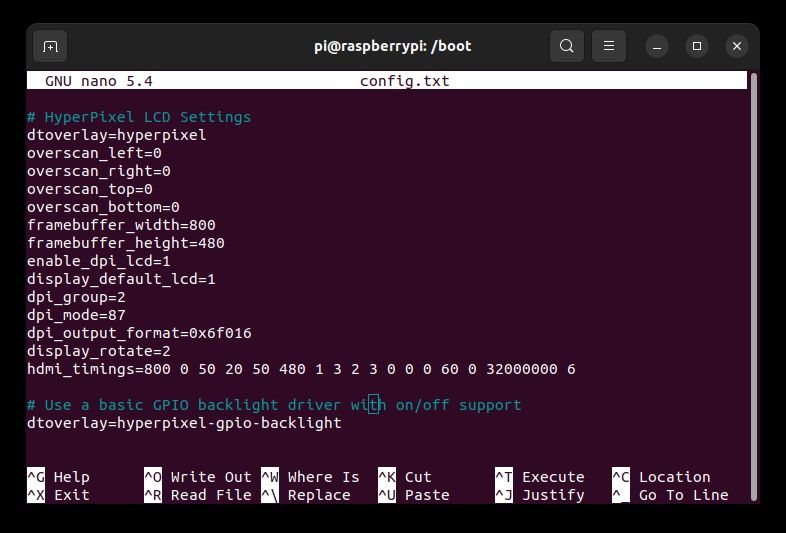
Описание изображения: Raspberry Pi с подключённым дисплеем, демонстрирующим различные варианты ориентации экрана.

Похожие материалы

Несколько аккаунтов Skype: Multi Skype Launcher

Журнал для работы: повысить продуктивность

Персональные звуки уведомлений на Android

Скачивание шоу Hulu для офлайн‑просмотра

Microsoft Start: персонализированная новостная лента
