
Как повернуть экран в Windows 11
Быстрые ссылки
- Как повернуть экран в Windows 11 через системные настройки
- Как повернуть экран через панель управления видеодрайвера
Когда это полезно
Поворот экрана полезен для портретной работы (чтение документов, написание кода, верстка), для специальных стендов и киосков, а также для экономии места на рабочем столе. Многие внешние мониторы и крепления поддерживают поворот в физическом плане — проверьте совместимость перед покупкой.
Как повернуть экран через системные настройки
Щёлкните правой кнопкой мыши по пустому месту рабочего стола и выберите «Параметры экрана». Альтернативно откройте Пуск → Параметры → Система → Экран.
В разделе Экран пролистайте вниз до поля Ориентация (или Orientation в англоязычной сборке).
Откройте выпадающий список и выберите одну из опций: Альбомная (Landscape), Портретная (Portrait), Альбомная (перевернутая) или Портретная (перевернутая).
Система применит изменение. В отличие от некоторых утилит видеодрайвера, здесь может не быть таймера на автоматический откат — если экран стал неудобен, верните прежнюю ориентацию вручную.
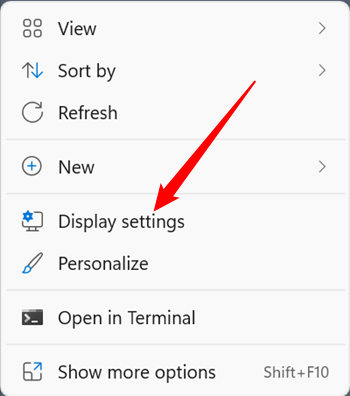
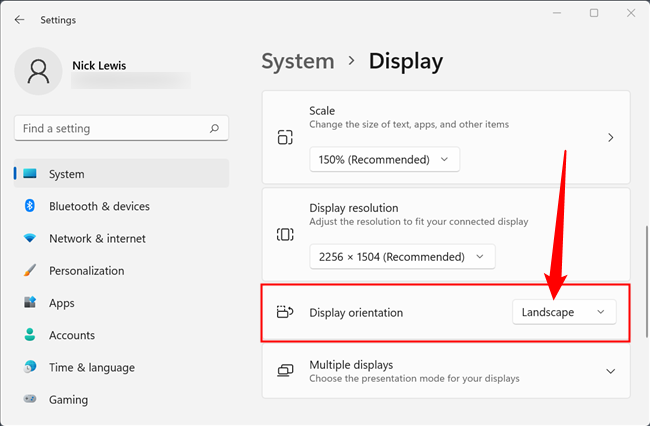
Важно: если у вас несколько мониторов, сначала выберите нужный дисплей вверху страницы — параметры применяются к выделенному экрану.
Как повернуть экран через панель управления GPU
Если вы предпочитаете управлять дисплеями через софт видеокарты, используйте панель производителя (NVIDIA, Intel). AMD в новых версиях часто полагается на системные настройки — опция может отсутствовать.
NVIDIA Control Panel
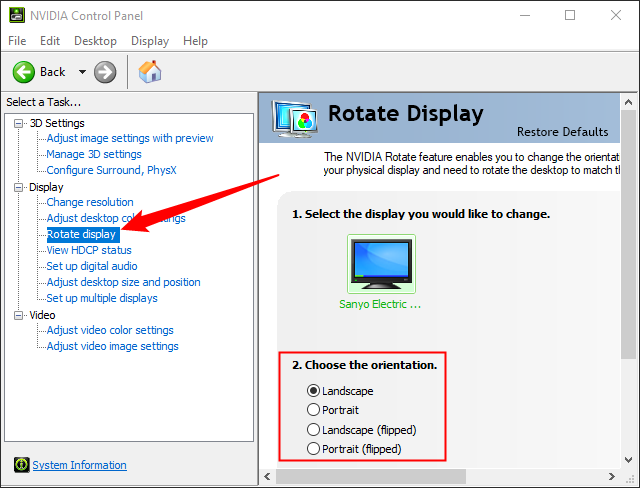
- Щёлкните правой кнопкой мыши по рабочему столу → NVIDIA Control Panel, либо нажмите значок NVIDIA в области уведомлений.
- В меню слева выберите «Rotate display» (в русской версии — «Повернуть дисплей»).
- Выберите ориентацию и подтвердите изменения во всплывающем окне — если не принять, система откатит их автоматически.
Intel Command Center
- Запустите Intel Command Center (значок на панели задач или через Пуск).
- Перейдите на вкладку «Дисплей» (значок монитора).
- В поле «Поворот» откройте меню и выберите ориентировку экрана.
- В разделе «Система» включите «Включить системные горячие клавиши», если хотите управлять поворотом с клавиатуры.
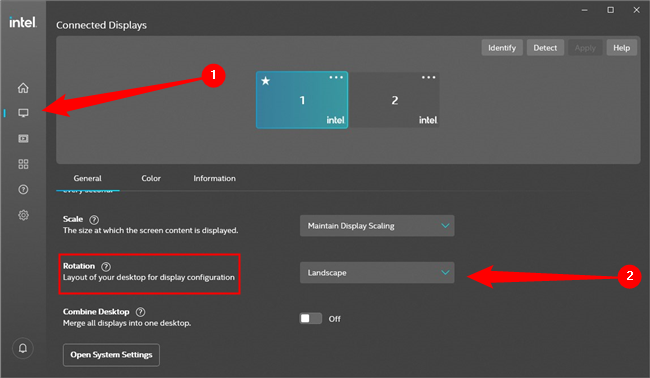
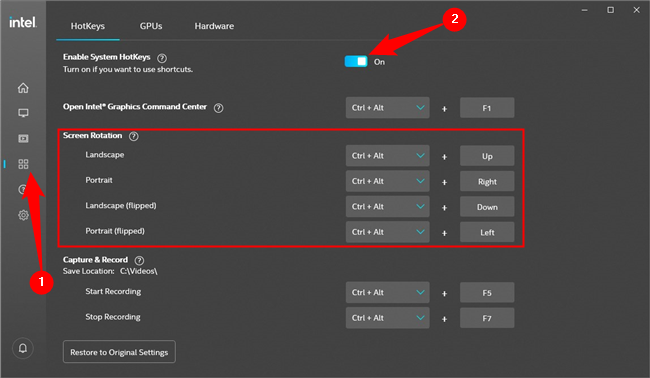
Примечание: в Intel можно задать сочетания клавиш для быстрого поворота, но выберите комбинацию, которую вы не нажимаете по ошибке.
Поддержка AMD
Современные версии AMD Radeon Software могут не включать опцию поворота дисплея. В этом случае используйте «Параметры экрана» Windows. Это не снижает функциональность — системный контроллер делает то же самое.
Горячие клавиши и советы
- В некоторых конфигурациях традиционные сочетания Ctrl+Alt+стрелка работают, но это зависит от драйвера. Если ничего не происходит, проверьте настройки драйвера.
- В Intel Command Center включите горячие клавиши и настройте собственную комбинацию.
- Выберите невосприимчивые к случайным нажатиям комбинации (например, Ctrl+Alt+Shift+F12), чтобы избежать переворотов по ошибке.
Практические сценарии и преимущества
- Программирование и чтение: портретный режим позволяет видеть больше строк кода или текста без скролла.
- Вёрстка и мобильный просмотр: имитирует вертикальную ориентацию смартфона.
- Мультитаскинг: вертикальный второй монитор отлично подходит для чатов, лент задач или документации.
Проверка совместимости оборудования
- Монитор: проверьте в инструкции, поддерживает ли подставка поворот на 90°; многие VESA‑крепления позволяют это.
- Кронштейн: если монитор не поворачивается, купите VESA‑кронштейн с функцией поворота.
- Кабели и разъёмы: поворот не влияет на разъём, но при вертикальной установке убедитесь, что кабель не натянут.
Отладка: если поворот не работает
- Убедитесь, что выбран правильный дисплей в параметрах Windows (если несколько мониторов).
- Обновите драйверы видеокарты через официальный сайт NVIDIA/Intel/AMD.
- Если опция в панели AMD отсутствует — используйте Параметры Windows.
- Проверьте, не блокирует ли корпоративная политика (GPO) изменение дисплейных настроек на рабочих машинах.
- Восстановление: если экран «перевернулся» и вы не можете управлять мышью удобно — попробуйте подключить второй монитор или измените ориентацию с клавиатуры по заранее назначенным горячим клавишам.
Важно: иногда игры или приложения могут менять ориентацию экрана. Если это происходит часто, проверьте настройки конкретного приложения.
Когда поворот экрана — плохая идея
- Если приложение не адаптируется под портретный режим (например, некоторые полноэкранные игры или графические планшеты), польза будет мала.
- В рабочих средах с несколькими пользователями случайный поворот может мешать другим (киоски, демонстрационные стенды).
Альтернативные подходы
- Физическое поворотное крепление без программного поворота: просто поверните дисплей и оставьте ориентацию в Windows прежней (часто неудобно).
- Сторонние утилиты: есть небольшие приложения для управления несколькими мониторами и ориентацией, но для большинства задач достаточно встроенных средств.
Быстрый чек‑лист перед покупкой монитора для портретного режима
- Поддержка VESA и поворот на 90°
- Наличие кабелей достаточной длины
- Работоспособность подставки или совместимость с кронштейном
- Удобные физические органы управления (OSD) в вертикальной ориентации
Мини‑методология: как безопасно переключать ориентацию (3 шага)
- Сохраните работу (закройте важные документы).
- Выберите дисплей в Параметры → Экран и измените ориентацию.
- Если результат неудобен, верните прежнюю ориентацию.
Чек‑листы по ролям
Для разработчика:
- Настрой портретный монитор для кода.
- Установи горячие клавиши.
- Проверь поведение IDE при изменении ориентации.
Для контент‑райтера / редактора:
- Используй портретный режим для статей и документов.
- Убедись, что стили оформления корректно отображаются.
Для системного администратора:
- Документируй регламенты поворота для рабочих станций.
- Проверь Group Policy, если пользователи не могут менять ориентацию.
Для обычного пользователя:
- Попробуй портретный режим на одном дополнительном мониторе.
- Настрой удобные сочетания горячих клавиш.
Совместимость и миграция
- NVIDIA/Intel: обычно поддерживают поворот в собственных утилитах.
- AMD: опция может отсутствовать — используйте системные параметры.
- Рекомендуется проверить версию драйвера и утилиты после обновления Windows.
Критерии приёмки
- Экран поворачивается в выбранную ориентацию без искажений изображения.
- Все используемые приложения остаются работоспособными в новой ориентации.
- Физическая установка монитора безопасна и кабели не натянуты.
Краткое резюме
Поворот экрана в Windows 11 — простая и полезная функция, доступная через системные параметры или программное обеспечение видеодрайвера. Она повышает продуктивность при чтении, кодировании и редактировании. Если используете AMD и не видите опции в драйвере, применяйте «Параметры экрана» Windows. Перед физическим поворотом убедитесь в поддержке монитора и наличии подходящего крепления.
Короткие заметки:
- Notes: Если поворот назначен горячими клавишами и срабатывает случайно — перенастройте комбинацию.
- Important: на рабочих машинах изменение настроек может быть ограничено политикой безопасности.

Похожие материалы

Несколько аккаунтов Skype: Multi Skype Launcher

Журнал для работы: повысить продуктивность

Персональные звуки уведомлений на Android

Скачивание шоу Hulu для офлайн‑просмотра

Microsoft Start: персонализированная новостная лента
