
Как повернуть текст в Microsoft PowerPoint
Коротко: в PowerPoint можно поворачивать текст вручную, перетаскивая маркер вращения, либо задавать точный угол через «Формат фигуры» — полезно для аккуратных диаграмм и макетов.
PowerPoint позволяет повернуть текст так, чтобы он лучше вписывался в слайд. Вы можете вращать текст вручную, «с ходу», или ввести точный угол в градусах. Ниже — простая и подробная инструкция, способы проверки и советы по распространённым ситуациям.
Когда использовать ручное вращение и когда вводить угол
Ручное вращение удобно, когда нужна быстрая визуальная корректировка: вы видите, как текст ложится на слайд, и на лету подбираете положение. Указание точного угла полезно при создании сеток, диаграмм или унификации стилизации между слайдами.
Важно: те же шаги применимы к любому объекту PowerPoint — изображениям, фигурам и диаграммам.
Шаг 1 — вставьте текстовое поле
- Откройте презентацию в PowerPoint.
- На вкладке Вставка выберите элемент Текст (группа Текст) и нажмите Текстовое поле.

Курсор изменится на стрелку вниз. Кликните и тяните, чтобы нарисовать текстовое поле, затем введите текст.
Шаг 2 — вращение вручную
Чтобы повернуть текст вручную, выделите текстовое поле и перетащите изогнутую стрелку над рамкой поля.
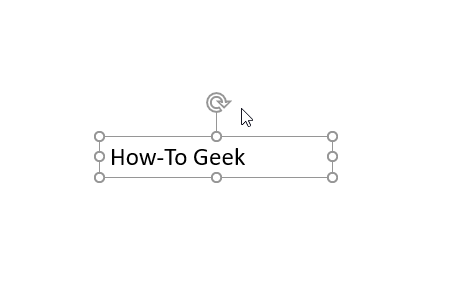
Совет: при удержании Shift вращение будет происходить шагами (обычно 15°), что помогает выровнять элементы.
Шаг 3 — задать точный угол вращения
Если нужен конкретный градус, выделите текстовое поле и перейдите на вкладку Формат. В группе Расположение выберите Повернуть.

В выпадающем меню можно:
- повернуть вправо или влево на 90°;
- отразить по вертикали или по горизонтали;
- перейти к пункту Дополнительные параметры поворота, чтобы задать угол вручную.
Откроется панель Формат фигуры справа. В поле Вращение нажмите стрелки вверх/вниз или введите число — угол в градусах.
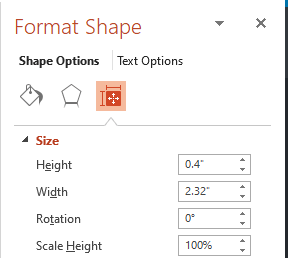
Текстовое поле повернётся на указанный угол.

Частые ошибки и когда этот метод не подойдёт
- Текст «вылетает» за границы рамки: увеличьте размер текстового поля или уменьшите размер шрифта.
- Неравномерное выравнивание после вращения: проверьте параметры выравнивания и отступы в Контуре текста.
- Нужна верстка под печать: для печати и экспорта в PDF проверьте, как поворот выглядит в итоговом формате.
Пример, когда не подходит ручной метод: если нужно, чтобы несколько блоков имели одинаковый угол в разных слайдах — лучше задать точный градус.
Альтернативные подходы
- Использовать направляющие и сетку (Вид → Линейки/Направляющие), чтобы выравнивать объекты визуально.
- Создать текст в векторном редакторе (например, Illustrator) и вставить как изображение, если требуется нестандартное искажённое или криволинейное расположение.
- Для повторяющихся углов применить шаблон с заранее заданными текстовыми полями.
Мини‑методика: быстрый чеклист перед презентацией
- Выбрали способ: ручной или точный угол.
- Проверили отступы и переносы текста внутри поля.
- Прогнали слайд в режиме показа, чтобы убедиться, что поворот не ломает макет.
- При необходимости применили одинаковый угол ко всем релевантным объектам.
Ролевая памятка
- Для докладчика: убедитесь, что текст читаем под углом с виду зала.
- Для дизайнера слайдов: используйте точные углы для согласованности дизайна.
- Для печати/расширенной верстки: проверяйте экспорт в PDF.
Небольшой глоссарий — 1 строка
- Текстовое поле: рамка, содержащая текст; элемент, который можно перемещать и поворачивать.
- Маркер вращения: изогнутая стрелка над выделенным объектом для ручного поворота.
Примечания по совместимости
Функции поворота доступны во всех современных версиях PowerPoint на Windows и macOS. В веб‑версии интерфейс может немного отличаться, но логика та же.
Важно: в разных локализациях названия вкладок будут переведены; в русской версии вкладка Формат и элементы меню называются соответственно.
Итог
Теперь вы умеете поворачивать текст вручную и задавать точный угол в PowerPoint. Это простая операция, но она даёт контроль над композицией слайда и помогает делать аккуратные, профессиональные презентации.
Важно: те же приёмы работают для фигур, изображений и диаграмм — не ограничивайтесь только текстом.
Краткие выводы:
- Ручной способ быстр и интуитивен.
- Ввод угла нужен для точности и согласованности.
- Проверяйте итоговый вид в режиме показа и при экспорте.

Похожие материалы

Несколько аккаунтов Skype: Multi Skype Launcher

Журнал для работы: повысить продуктивность

Персональные звуки уведомлений на Android

Скачивание шоу Hulu для офлайн‑просмотра

Microsoft Start: персонализированная новостная лента
