
Как повернуть PDF в Windows: простые способы и советы
Важно: при просмотре в Edge или Chrome поворот часто применяется только для текущего сеанса и не сохраняется в файле. Чтобы изменения сохранились навсегда, нужно явно сохранить файл после операции.
Короткие термины
- Поворот страницы — изменение ориентации страницы на 90°/180°/270°.
- Сохранённый поворот — изменение, записанное в PDF-файле и видимое в любом просмотрщике.
Когда этот гид полезен
Если вы хотите:
- быстро развернуть страницу для чтения;
- сделать поворот постоянным и сохранить файл;
- обработать много документов пакетно;
- понять риски при загрузке в онлайн-сервисы.
1. Поворот и сохранение с помощью Adobe Acrobat
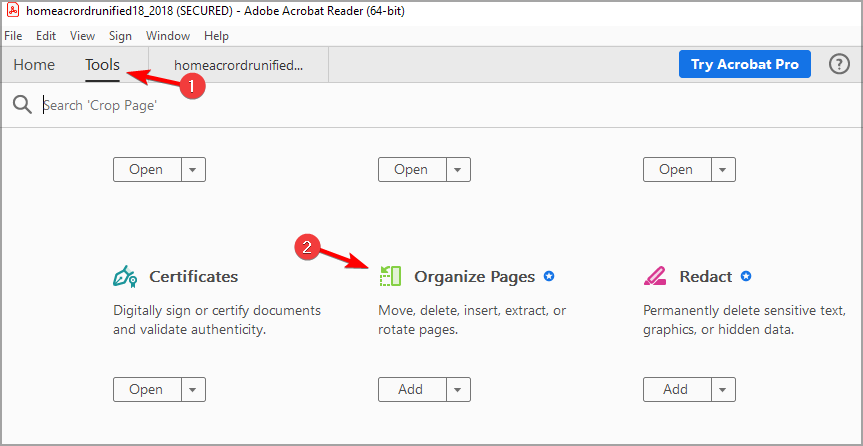
- Откройте Adobe Acrobat (Acrobat Pro рекомендуется для постоянного сохранения изменения). Выберите нужный PDF.
- Перейдите в меню «Инструменты» > «Упорядочить страницы» (Organize Pages).
- Выберите страницу(ы), которые нужно повернуть.
- Нажмите кнопку поворота вправо или влево до нужной ориентации.
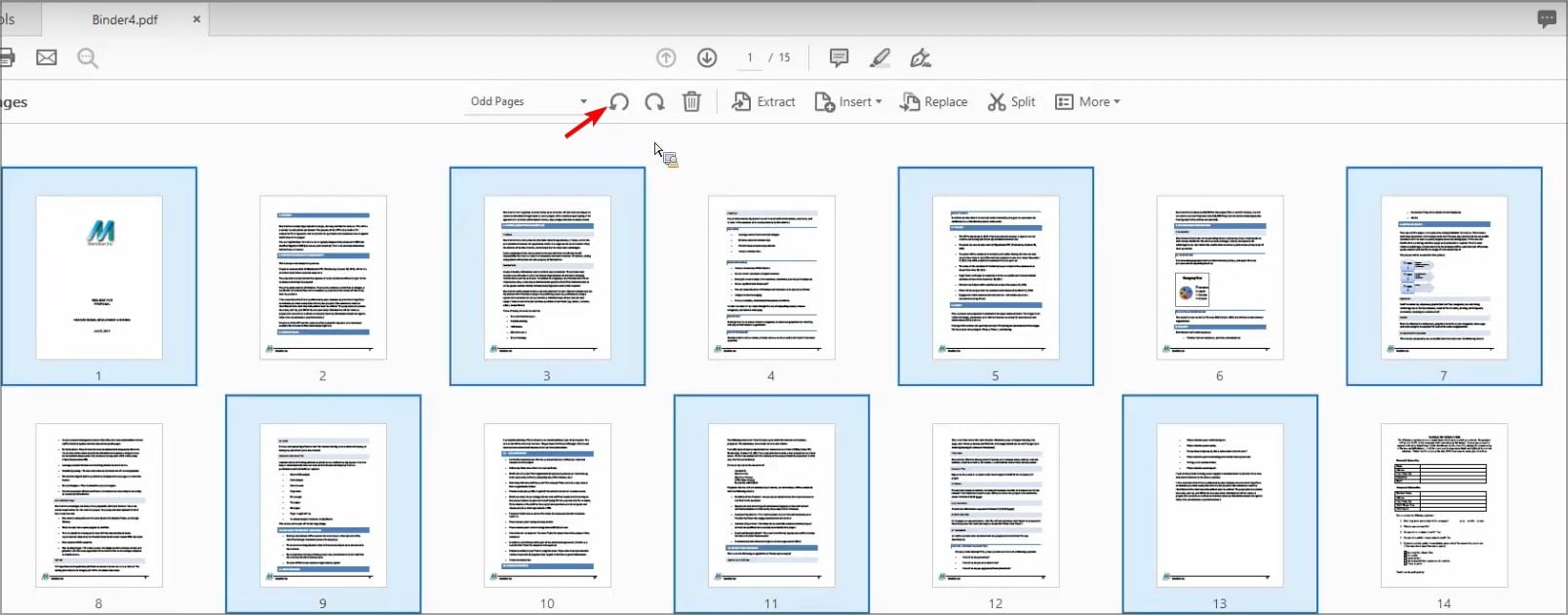
- Сохраните файл (Файл → Сохранить или Сохранить как).
Примечание: бесплатная версия Adobe Reader часто позволяет только поворачивать вид в окне просмотра (без записи поворота в файл). Чтобы сохранять изменения внутри PDF, обычно нужна версия Acrobat Pro или другое приложение с функцией «Упорядочить страницы».
2. Быстрый просмотр и временный поворот в Microsoft Edge
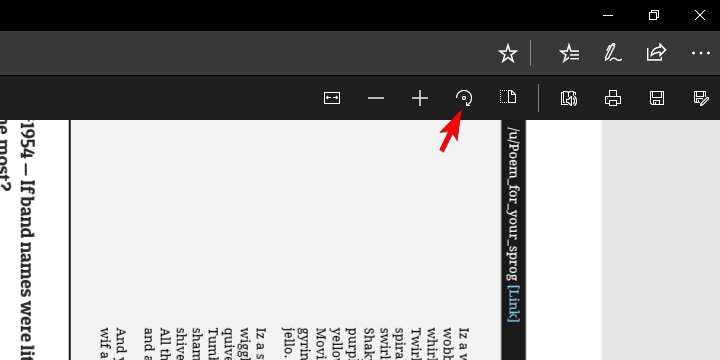
- Откройте PDF в Microsoft Edge. Чтобы повернуть просмотр, кликните документ и нажмите «Повернуть вправо» или используйте сочетание клавиш Ctrl+].
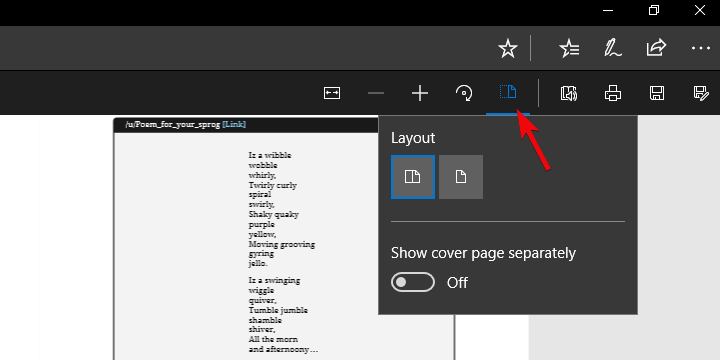
- В разделе «Макет» (Layout) можно переключать одинарный и двойной режим просмотра.
- Функция «Чтение вслух» (Read Aloud) читает текст голосом, а «Добавить заметку» (Add Notes) позволяет делать пометки.
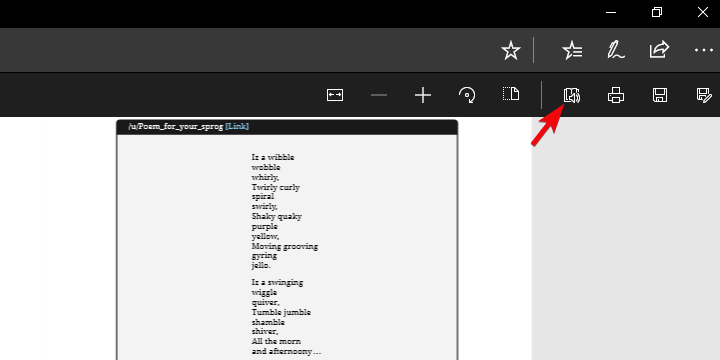
- Функция «Поделиться» упрощает отправку по почте или в облако.

Важно: Edge обычно применяет поворот только для текущего просмотра. Чтобы сохранить поворот в самом файле, экспортируйте/распечатайте в PDF с нужной ориентацией или используйте другой инструмент.
3. Онлайн-сервисы для постоянного поворота
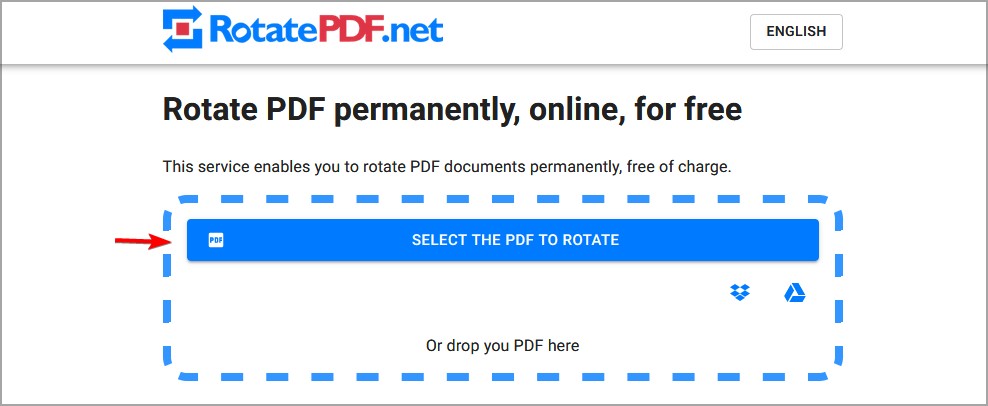
- Зайдите на сайт сервиса для поворота PDF (например, «RotatePDF» или другой надежный ресурс).
- Нажмите «Выберите PDF» или перетащите файл на область загрузки.
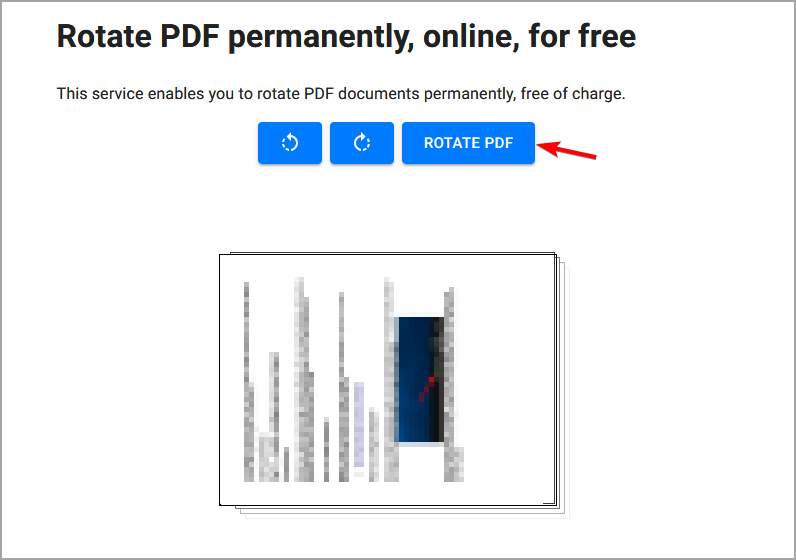
- Выберите ориентацию страниц и нажмите «Повернуть PDF».
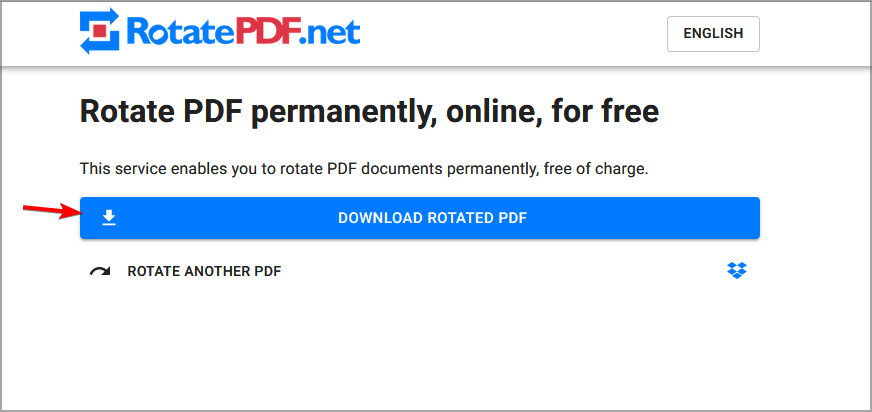
- Скачайте повернутый файл на компьютер.
Внимание к приватности: при загрузке файлов на сторонние сайты убедитесь, что сервис надёжен и удаляет файлы после обработки. Для конфиденциальных документов лучше использовать локальные инструменты.
4. Командная строка и пакетная обработка (для продвинутых пользователей)
- pdftk (кроссплатформенная утилита): pdftk in.pdf cat 1-endE output out.pdf (пример поворота всех страниц на 90° вправо — опции зависят от версии).
- qpdf: можно переставлять и модифицировать страницы программно.
- pdfjam (на базе LaTeX) и pdfrotate: полезны для пакетной обработки на Linux/WSL.
Преимущество: автоматизация и обработка большого числа файлов. Минус: нужно знать синтаксис и ставить утилиты.
Как выбрать метод — мини-методология
- Нужно сохранить поворот в файле навсегда? Да → Acrobat Pro, онлайн-инструмент или командная строка.
- Нужен быстрый просмотр только для чтения? → Edge/Chrome.
- Нужно обработать много файлов? → Командная строка или пакетный скрипт.
- Документ конфиденциальный? → Используйте локальные инструменты; избегайте неизвестных онлайн-сервисов.
Шпаргалка: сочетания клавиш и подсказки
- Edge: Ctrl+] — поворот вправо.
- Acrobat (интерфейс): кнопки «Повернуть вправо/влево» в панели «Упорядочить страницы».
- Командная строка: изучите man/pdftk/qpdf для точных команд.
Роли и чек-листы
- Обычный пользователь:
- Откройте PDF в Edge для быстрого просмотра.
- Если нужно сохранить: используйте онлайн-сервис или попросите знакомого с Acrobat Pro.
- Продвинутый пользователь / редактор:
- Используйте Acrobat Pro или pdftk/qpdf для пакетной обработки.
- Проверьте файл в нескольких просмотрщиках.
- Сисадмин/IT:
- Автоматизируйте процесс скриптами.
- Убедитесь в политике безопасности при использовании внешних сервисов.
Критерии приёмки (как проверить, что поворот успешен)
- Откройте файл в другом просмотрщике — ориентация сохранена.
- Попробуйте распечатать или экспортировать — ориентация соответствует ожиданиям.
- Если были изменены только метаданные, проверьте, что страницы открываются корректно на мобильных устройствах.
Когда поворот не сработает (ограничения и ошибки)
- Файл защищён паролем или запрещён к редактированию — многие инструменты не сохранят изменения.
- Старая бесплатная версия PDF-просмотрщика может не поддерживать запись изменений.
- При повреждённых PDF-структурах поворот может привести к потере страниц — делайте резервную копию.
Матрица совместимости — кратко
- Windows 10/11: Edge поддерживает просмотр и временный поворот; Acrobat Pro сохраняет поворот; сторонние приложения варьируются.
- Linux/macOS: используйте pdftk, qpdf, pdfjam или сторонние графические редакторы.
Пример сценариев использования (тест-кейсы)
- Случай 1: Один файл, надо быстро повернуть и сохранить — использовать онлайн-сервис или Acrobat Pro.
- Случай 2: Пакет из 100 файлов — скрипт на qpdf/pdftk.
- Случай 3: Конфиденциальный документ — локальная обработка в Acrobat Pro или через надежное ПО на рабочей станции.
Мероприятия по безопасности и приватности
- Не загружайте конфиденциальные документы на неизвестные сайты.
- Если используете онлайн-сервис, ищите уведомления об удалении файлов и шифровании передачи.
- Для корпоративных документов внедрите политики обработки PDF (SOP) и список одобренных инструментов.
Визуальное решение: как выбрать инструмент (схема)
flowchart TD
  A[Нужен поворот?] --> B{Сохранить навсегда?}
  B -- Да --> C{Много файлов?}
  B -- Нет --> D[Edge/Chrome: временный просмотр]
  C -- Да --> E[Командная строка 'pdftk/qpdf']
  C -- Нет --> F[Acrobat Pro или онлайн-сервис]
  E --> G[Автоматизация]
  F --> G
  D --> H[Просто читать]
Частые вопросы
Как повернуть PDF на 90° или 180°?
В интерфейсах обычно есть кнопки «Повернуть вправо/влево» для 90° шагов; 180° — два клика или отдельная опция.
Можно ли повернуть только одну страницу в PDF?
Да. Большинство инструментов (Acrobat Pro, онлайн-сервисы, pdftk) позволяют выбрать отдельные страницы.
Насколько безопасно использовать онлайн-сервисы?
Безопасность зависит от сервиса. Для чувствительных данных лучше использовать локальные инструменты.
Итог и рекомендации
- Для повседневного чтения используйте Edge. Если нужно, быстро поверните файл — но помните, что поворот может быть временным.
- Для постоянного изменения и профессиональной работы используйте Acrobat Pro или проверенные локальные инструменты.
- Для пакетной обработки — автоматизируйте через pdftk/qpdf или скрипты.
Резюме:
- Быстрый просмотр: Edge/Chrome.
- Постоянный поворот для отдельного файла: Acrobat Pro или онлайн-сервис с хорошей репутацией.
- Пакетная обработка: командная строка и скрипты.
Если у вас есть конкретный файл или сценарий (объём, требования по безопасности), опишите — я помогу выбрать оптимальный инструмент и приведу точные команды.

Похожие материалы

Несколько аккаунтов Skype: Multi Skype Launcher

Журнал для работы: повысить продуктивность

Персональные звуки уведомлений на Android

Скачивание шоу Hulu для офлайн‑просмотра

Microsoft Start: персонализированная новостная лента
