
Как повернуть видео для воспроизведения в Windows Media Player
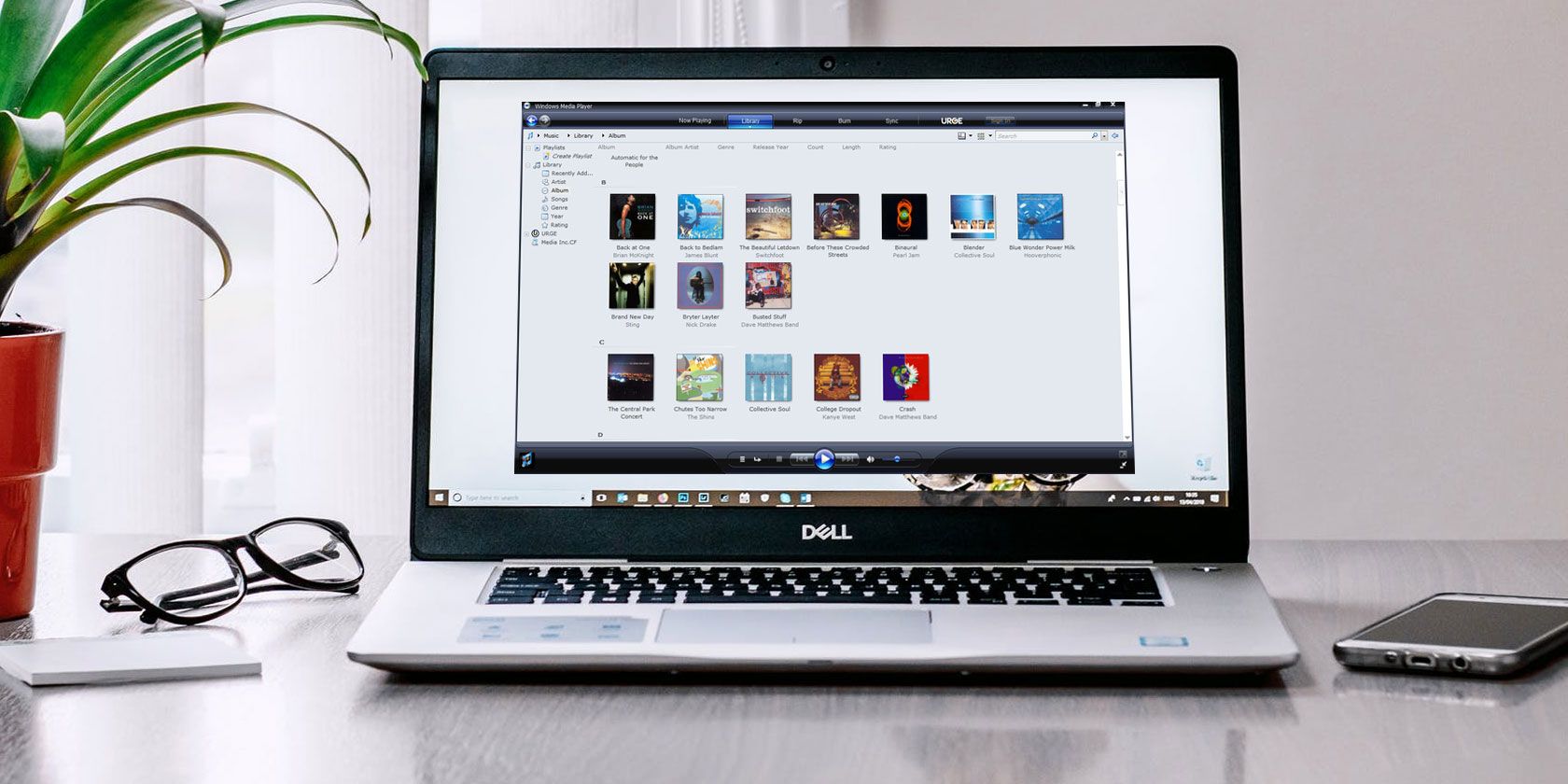
Почему видео иногда повернуто неправильно
Коротко: многие смартфоны записывают ориентацию в метаданные, а не «физически» поворачивают видеопоток. Некоторые плееры читают метаданные и автоматически показывают видео нормально. Windows Media Player может либо игнорировать эти метаданные, либо не применять их в нужной конфигурации. Итог — ролик отображается повернутым, и его нужно исправить раз и навсегда.
Определения в одну строку
- Метаданные ориентации — данные в файле, которые указывают, в каком положении нужно показывать видео. Если плеер их не учитывает, видео выглядит повернутым.
- Трансформация видео — изменение пиксельного массива видео (физическое поворачивание кадра) с сохранением в новый файл.
Однострочная суть решения
Windows Media Player не умеет поворачивать видео. Надёжный способ — преобразовать исходный файл с помощью отдельного приложения, сохранить новый MP4 и открыть его в Windows Media Player.
Какие варианты доступны и когда их выбирать
- Free Video Flip and Rotate — быстрый и простой инструмент для Windows. Подходит при наличии доступа к компьютеру и необходимости единичного или небольшого числа файлов.
- RotateMyVideo (онлайн) — не требует установки. Подходит для одного файла и если вы OK с загрузкой ролика в облако. Не используйте для приватного контента.
- VLC media player — мощный, бесплатный инструмент, который может временно поворачивать воспроизведение и сохранить окончательный файл. Подходит, когда нужно гибкое решение, поддержка множества форматов и контроль кодека.
Ниже — подробные шаги для каждого варианта, затем дополнительные советы и проверочные пункты.
Free Video Flip and Rotate — подробная инструкция
Free Video Flip and Rotate от DVDVideoSoft идеально подходит для простых задач. Программа бесплатна и совместима с современными версиями Windows.
- Скачайте программу с официального сайта DVDVideoSoft и установите её.
- Откройте приложение и нажмите Добавить файл либо перетащите видео в окно приложения.
- Слева в окне отобразится исходный вид видео, справа — как оно будет выглядеть после преобразования.
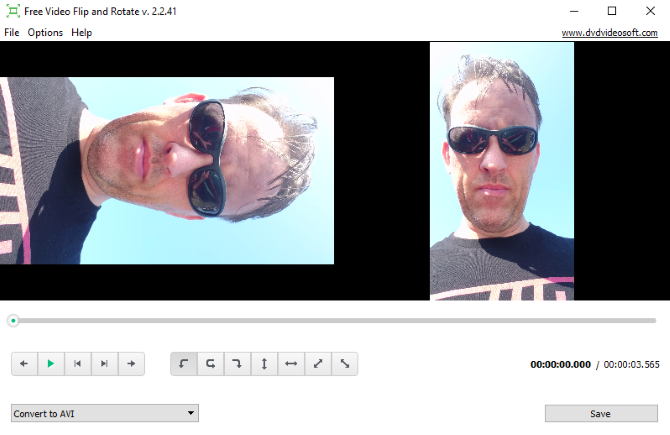
- Под окном видео найдите ряд стрелок. Первые три — для поворота на 90, 180 и 270 градусов. Нажмите нужную стрелку.
- В левом нижнем углу выберите формат конвертации. Для совместимости с Windows Media Player рекомендуем MP4.
- Нажмите Сохранить и дождитесь завершения. Готовый файл будет записан в указанную вами папку.
Советы
- Если исходный файл большой, проверьте свободное место на диске до начала преобразования.
- Для серий однотипных роликов используйте пакетную обработку, если поддерживается.
RotateMyVideo — быстро онлайн
Если не хотите ничего устанавливать, используйте веб‑сервис. Он удобен для одиночных роликов, но учтите риски конфиденциальности (см. раздел про безопасность).
- Откройте rotatemyvideo.net и нажмите кнопку Выбрать видео или Pick Video в интерфейсе сайта.
- Загрузите файл и дождитесь обработки загрузки.
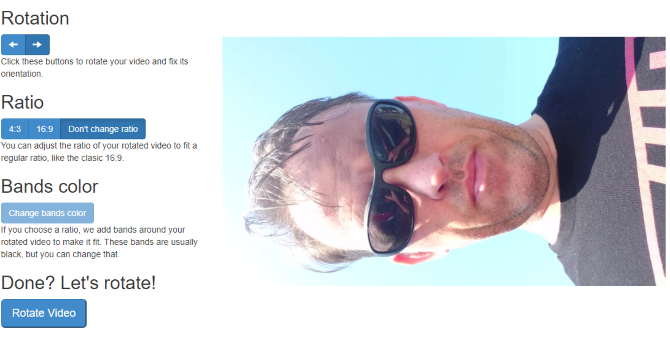
- Используйте стрелки поворота для изменения ориентации по 90 градусов.
- При необходимости смените соотношение сторон (ratio).
- Нажмите Rotate Video, затем Download, чтобы сохранить результирующий файл на компьютер.
Важно
- Для приватных или конфиденциальных роликов не загружайте материалы в онлайн‑сервисы.
- Ограничение по размеру файла и скорость загрузки зависят от вашего интернет‑соединения и политики сайта.
VLC media player — временно и навсегда
VLC удобен тем, что умеет и временно поворачивать воспроизведение, и навсегда записывать новый файл с применённой трансформацией.
Шаги для временного поворота (просмотр сразу в VLC)
- Установите VLC с сайта videolan.org.
- Откройте видео через «Медиа > Открыть файл».
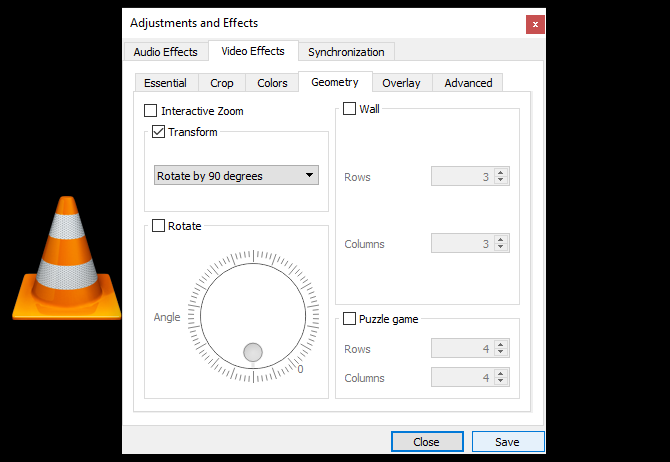
- В меню выберите «Инструменты > Эффекты и фильтры», затем вкладку «Видеоэффекты > Геометрия».
- Включите опцию «Преобразование» и в выпадающем списке выберите поворот на 90, 180 или 270 градусов.
- Нажмите «Сохранить», закройте окно и проиграйте видео.
Замечание: этот метод меняет только воспроизведение в VLC. Чтобы вернуть нормальное поведение для последующих роликов, снимите галочку «Преобразование».
Как сохранить поворот навсегда (создать новый файл)
- После настройки поворота откройте «Медиа > Конвертировать/Сохранить». Нажмите Добавить и выберите исходный файл.
- Нажмите «Конвертировать/Сохранить». В окне выберите профиль конвертации и нажмите значок гаечного ключа для редактирования профиля.
- В настройках профиля зайдите в «Видео кодек > Фильтры» и включите «Фильтр трансформации видео».
- Сохраните профиль, укажите имя выходного файла и нажмите «Старт». VLC начнёт конвертацию и создаст новый файл, который можно открыть в Windows Media Player.
Советы
- Конвертация может занять время в зависимости от длительности видео и мощности компьютера.
- Если нужен точный контроль над качеством, отредактируйте профиль кодека (битрейт, контейнер).
Матрица сравнения: что выбрать
| Параметр | Free Video Flip and Rotate | RotateMyVideo (онлайн) | VLC media player |
|---|---|---|---|
| Установка | требуется | не требуется | требуется |
| Простота | очень высокая | очень высокая | средняя |
| Поддержка форматов | базовая (MP4, AVI и др.) | зависит от сайта | очень широкая |
| Конфиденциальность | локальная обработка | файл загружается на сервер | локальная обработка |
| Дополнительные функции | мало | мало | много (кодеки, фильтры) |
| Подходит для пакетной обработки | ограничено | нет | да (через скрипты) |
Когда эти методы не сработают
- Файл повреждён или частично скачан. Решение: сначала восстановите файл или повторно скопируйте его с устройства‑источника.
- Формат видео не поддерживается выбранной программой. Решение: используйте VLC или универсальный конвертер (HandBrake или FFmpeg).
- Ограничения по размеру при загрузке в онлайн‑сервис. Решение: разбить видео или использовать локальный инструмент.
Альтернативные подходы
- FFmpeg — консольный инструмент для тех, кто умеет работать с командной строкой. Позволяет поворачивать видео без перекодирования в некоторых случаях и полностью автоматизировать процесс. Пример команды для поворота на 90 градусов и сохранения:
ffmpeg -i input.mp4 -vf "transpose=1" -c:a copy output.mp4- Редакторы видео (Adobe Premiere Pro, DaVinci Resolve) — полезны при необходимости дополнительной коррекции цвета, стабилизации и нарезки.
Чек‑лист: быстрая последовательность действий
- Скопируйте исходный файл и сохраните резервную копию.
- Выберите инструмент по матрице сравнения (локальный vs онлайн).
- В приложении поверните ролик в 90‑градусных шагах до корректной ориентации.
- Сохраните/экспортируйте в MP4 или совместимый контейнер.
- Откройте результат в Windows Media Player и проверьте аудио и синхронизацию.
- Удалите временные файлы, если нужно.
Критерии приёмки
- Визуально: видео отображается в правильной ориентации без чёрных полос или обрезки важных областей.
- Технически: файл воспроизводится в Windows Media Player без ошибок аудио‑видео синхронизации.
- Формат: выходной файл сохранён в совместимом контейнере (например, MP4).
Безопасность и конфиденциальность
- Не загружайте приватные видео в онлайн‑сервисы, если не доверяете провайдеру. Даже если сайт удаляет файлы через некоторое время, копии могут оставаться в бэкапах.
- Работайте локально, если видео содержит личные или корпоративные данные.
- Перед удалением старого файла убедитесь, что новый файл корректен и сохраняет качество, необходимое вам.
Краткий глоссарий
- Контейнер — формат файла, который хранит видео и аудиопотоки (например, MP4, MOV).
- Кодек — алгоритм сжатия видео или аудио (например, H.264).
- Трансформация — операция поворота/отражения, применяемая к видеопотоку.
Ментальные модели и рекомендации
- Если нужно просто посмотреть одно видео быстро — используйте VLC и временно включите трансформацию.
- Если хотите, чтобы видео корректно открывалось в Windows Media Player и других плеерах — экспортируйте новый файл в MP4 с применённой трансформацией.
- Если файл чувствителен — избегайте онлайн‑сервисов.
Мини‑руководство для разного уровня пользователей
- Новичок: скачайте Free Video Flip and Rotate, откройте файл, нажмите стрелку поворота, сохраните.
- Продвинутый: используйте VLC, настройте профиль кодека и сохраните файл с включённым фильтром трансформации.
- Администратор: для массовой обработки используйте FFmpeg в скриптах и запускайте задачи пакетно.
Диаграмма принятия решения
flowchart TD
  A[Нужно повернуть видео?] --> B{Файл приватный?}
  B -- Да --> C[Использовать локальный инструмент: Free Video Flip или VLC]
  B -- Нет --> D{Требуется установка ПО?}
  D -- Нет --> E[Использовать RotateMyVideo]
  D -- Да --> F[Использовать VLC или FFmpeg]
  C --> G[Сохранить в MP4 и проверить в WMP]
  E --> G
  F --> G
Тестовые кейсы для проверки результата
- Открыть файл в Windows Media Player и убедиться, что ориентация правильная.
- Проверить на нескольких машинах или версиях WMP — иногда поведение зависит от кодеков в системе.
- Проверить, что длительность и звук совпадают с исходником.
Резюме
Windows Media Player не поворачивает видео сам по себе. Для исправления ориентации используйте сторонние инструменты: Free Video Flip and Rotate для простоты, RotateMyVideo для быстрого онлайн‑решения и VLC для гибкости и возможности сохранить результат в новый файл. Всегда делайте резервные копии, проверяйте результаты и учитывайте конфиденциальность при использовании веб‑сервисов.
Важно: если часто работаете с видео, рассмотрите использование VLC или FFmpeg как постоянного инструмента — они дают больше контроля и меньше зависят от метаданных ориентации.
Дополнительные материалы
- Руководство по лучшим функциям VLC (поиск по запросу «top free VLC media player features»).
- Как повернуть изображение в Photoshop — полезно при подготовке превью для видео.

Похожие материалы

Несколько аккаунтов Skype: Multi Skype Launcher

Журнал для работы: повысить продуктивность

Персональные звуки уведомлений на Android

Скачивание шоу Hulu для офлайн‑просмотра

Microsoft Start: персонализированная новостная лента
