
Как повернуть и сохранить видео в VLC
Зачем это нужно
Смартфоны и планшеты часто записывают видео в неправильной ориентации. VLC позволяет временно повернуть картинку для просмотра и применить фильтр, чтобы сохранить видео в новой ориентации. Это удобно, если вам нужно поделиться видео или редактировать его в другом приложении.
Важно: поворот в окне просмотра не перезаписывает файл — он изменяет только визуализацию. Для экспорта нужно включить фильтр трансформации и конвертировать файл.
Быстрое пошаговое руководство: повернуть для просмотра
- Откройте проблемное видео в VLC.
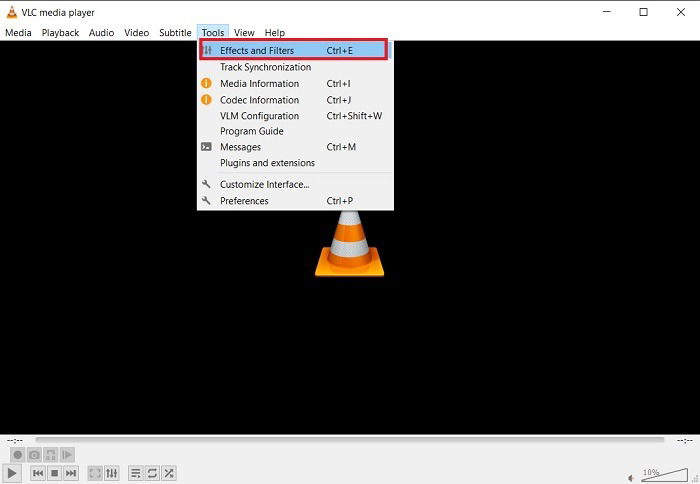
- Перейдите в меню Инструменты → Эффекты и фильтры.
- Откройте вкладку Видеоэффекты, затем Геометрия.
- Установите галочку Transform (Преобразование).
- Выберите из выпадающего списка поворот на 90° или 270°, либо используйте опции Flip/Transpose для зеркального отображения и других комбинаций.
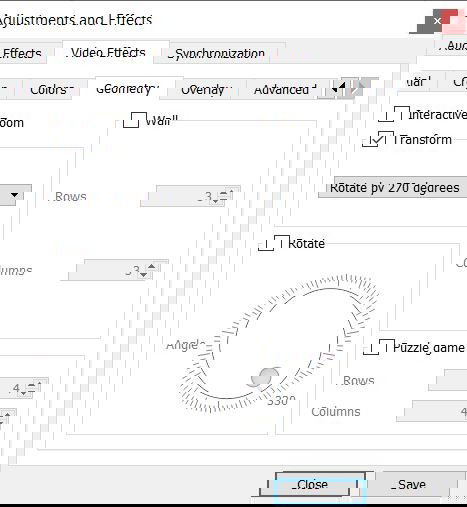
Теперь видео в окне проигрывателя будет правильно ориентировано для удобного просмотра.
Как сохранить повернутое видео как новый файл
Ниже подробные шаги, чтобы экспортировать повернутое видео в отдельный файл.
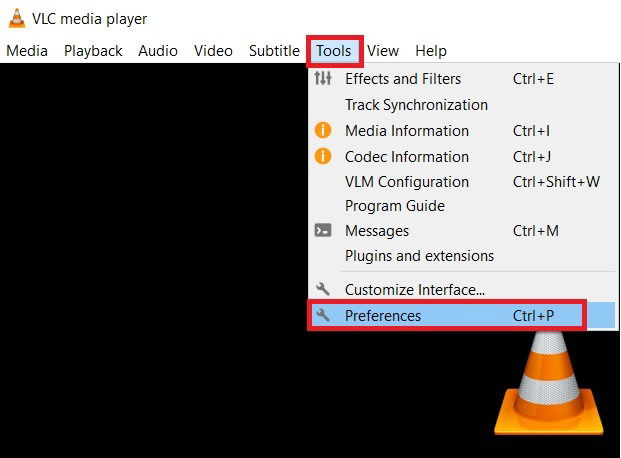
- В меню VLC нажмите Инструменты → Параметры.
- В левом нижнем углу переключите режим отображения на «Все» (Show settings → All). Затем в левой панели выберите Видео → Фильтры.

- В правой части установите галочку «Video transformation filter» и нажмите Сохранить.
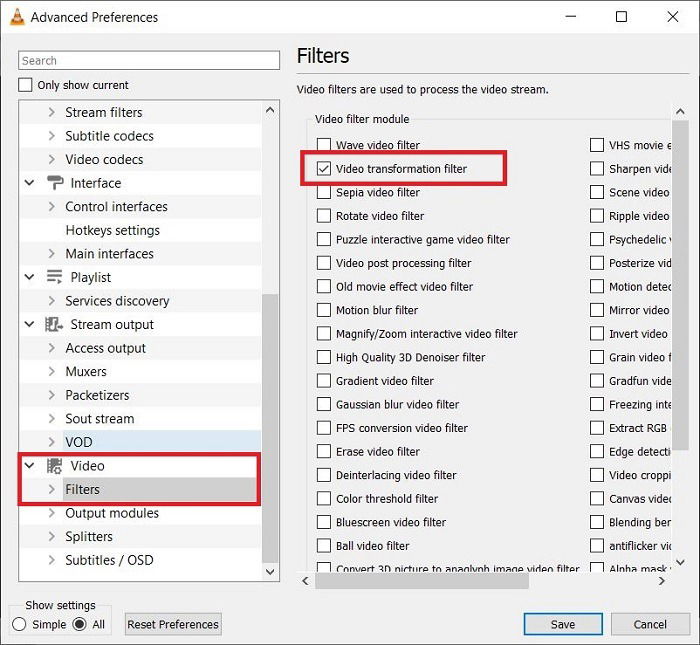
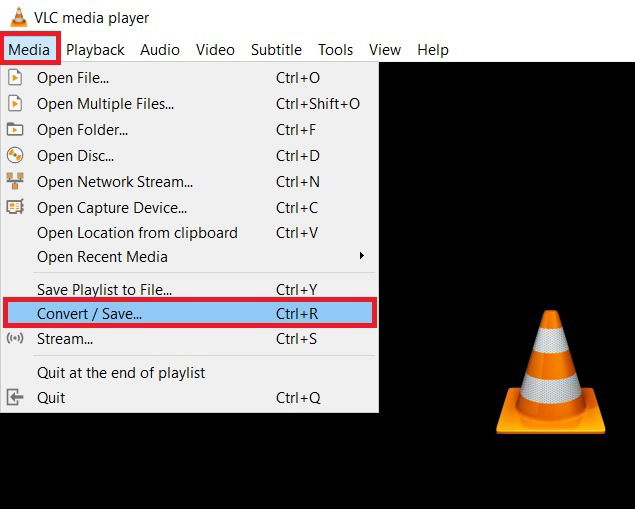
- Откройте меню Медиа → Конвертировать/Сохранить.
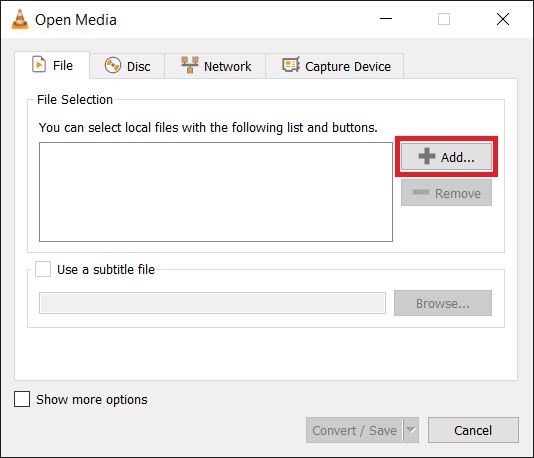
- Нажмите Добавить, выберите исходное видео, затем — Конвертировать/Сохранить.
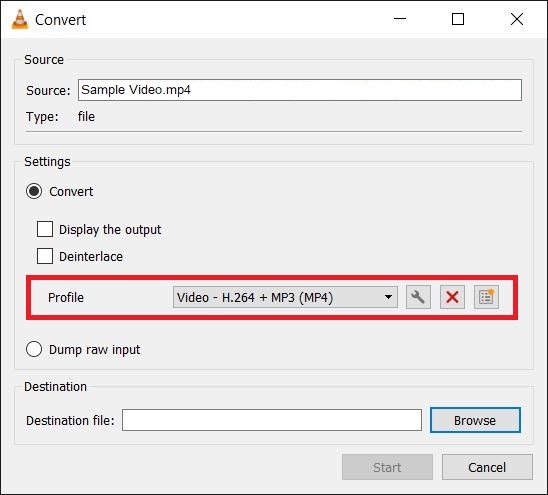
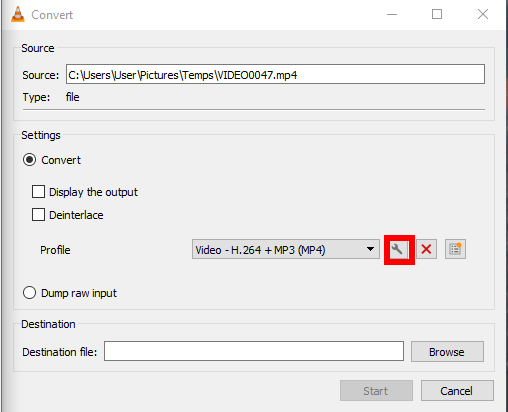
- В поле Профиль выберите контейнер/кодек (например, H.264 + MP3 (MP4)).
- Нажмите значок гаечного ключа рядом с профилем → вкладка Видео кодек. Убедитесь, что включена галочка Видео. Затем вкладка Фильтры → установите Video transformation filter.
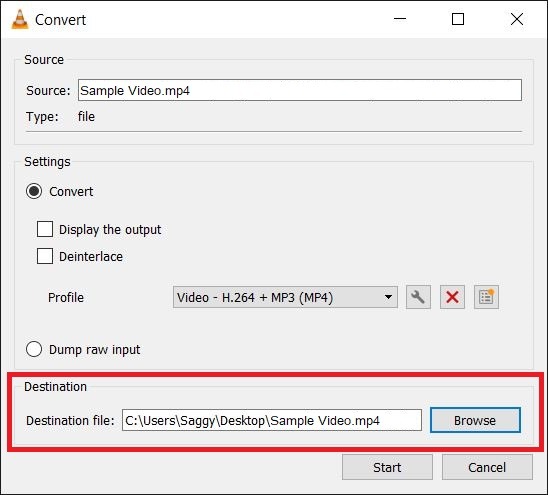
- В окне Конвертирования укажите папку назначения и уникальное имя файла (рекомендую добавить «_rotated» или похожую пометку).
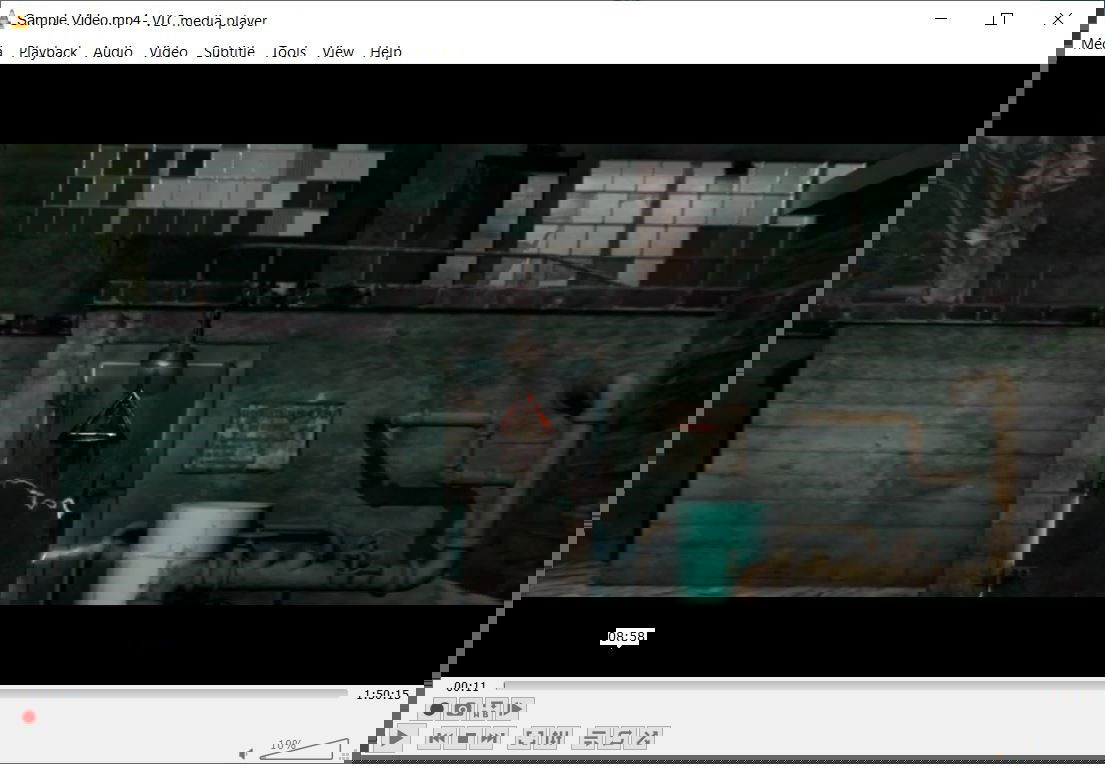
- Нажмите Старт и дождитесь завершения. Процесс займёт время в зависимости от размера видео и мощности компьютера.
Если вы случайно изменили настройки глобально и хотите вернуть VLC к стандартным параметрам:
- Перейдите Инструменты → Параметры и нажмите Сбросить параметры внизу окна.
Частые проблемы и решения
- Выпадающий список Transform неактивен. Решение: убедитесь, что включена галочка Transform на вкладке Геометрия. Иногда нужно закрыть и заново открыть диалог.
- Поворот применяется ко всем файлам. Решение: перед просмотром других видео снимите галочку Transform или сбросьте параметры.
- Конвертация даёт черный экран или отсутствует звук. Решение: выберите другой профиль (например, H.264 + AAC (MP4)) или включите кодирование аудио при настройке профиля.
- Видео после поворота не соответствует пропорциям (чёрные полосы). Решение: используйте опции кадрирования (Crop) или Transpose, чтобы правильно совместить ориентацию и соотношение сторон.
- Процесс конвертации длится очень долго. Решение: отключите аппаратное декодирование, уменьшите битрейт или используйте быстрый кодек/контейнер.
Альтернативные подходы
- ffmpeg — надежный инструмент командной строки. Примеры:
- Повернуть на 90° по часовой стрелке:
ffmpeg -i input.mp4 -vf “transpose=1” -c:a copy output_rotated.mp4
- Повернуть на 90° против часовой стрелки:
ffmpeg -i input.mp4 -vf “transpose=2” -c:a copy output_rotated.mp4
(Пометка: transpose — быстрый аппаратно‑дружественный фильтр; для 180° можно использовать transpose дважды или фильтр rotate.)
- HandBrake — GUI‑инструмент для перекодировки с опцией поворота/кадрирования.
- Мобильные приложения — многие галереи и редакторы на iOS/Android умеют поворачивать и сохранять видео без ПК.
- Онлайн‑сервисы — удобно, но будьте осторожны с приватными видео и ограничениями размера.
Чек‑лист перед сохранением
- Сделано резервное копирование исходного файла.
- В окне просмотра ориентация выглядит корректно.
- В настройках профиля выбран нужный кодек/контейнер.
- Включён фильтр Video transformation filter в профиле конвертации.
- Название выходного файла уникально.
- Проверено воспроизведение экспортированного файла в другом проигрывателе.
Критерии приёмки
Чтобы считать результат успешным, проверьте:
- Ориентация видео соответствует ожидаемой (вертикально/горизонтально).
- Видео воспроизводится в большинстве популярных проигрывателей (VLC, встроенный плеер ОС).
- Аудио синхронизировано и не потеряно.
- Качество и длина видео совпадают с ожиданиями (без заметной порчи кадра).
Модели принятия решений (когда использовать VLC или нет)
- Нужно быстро повернуть и просмотреть файл на том же компьютере → используйте VLC просмотр.
- Нужно получить новый файл для публикации/передачи → используйте VLC конвертацию или ffmpeg для контроля качества.
- Требуется пакетная обработка большого числа файлов → предпочтительнее ffmpeg и скрипты.
Ключевые факты
- VLC позволяет временно поворачивать видео для просмотра через пункт Transform.
- Сохранение поворота требует включения Video transformation filter и последующей конвертации.
- Для массовой или автоматизированной обработки лучше использовать ffmpeg.
Короткое напоминание по безопасности и приватности
Если видео содержит личную информацию, избегайте онлайн‑сервисов и используйте локальные инструменты (VLC, ffmpeg) для обработки.
Резюме
VLC даёт простой способ повернуть видео для просмотра и эффективный путь сохранить повернутый файл через включение фильтра трансформации и экспорт. Если вам нужна массовая обработка или точный контроль над кодеками, используйте ffmpeg. Если что‑то пошло не так, вернитесь к чек‑листу и разделу «Частые проблемы и решения».
Важно: после завершения работы не забудьте сбросить настройки VLC, если не хотите, чтобы поворот применялся к каждому открытому файлу.

Похожие материалы

Несколько аккаунтов Skype: Multi Skype Launcher

Журнал для работы: повысить продуктивность

Персональные звуки уведомлений на Android

Скачивание шоу Hulu для офлайн‑просмотра

Microsoft Start: персонализированная новостная лента
