
Как повернуть фото на iPhone и iPad
Быстрые ссылки
- Как отменить поворот
Краткий обзор процесса
- Откройте приложение «Фото» и выберите изображение.
- (Опционно) Создайте дубликат, если хотите сохранить исходный файл.
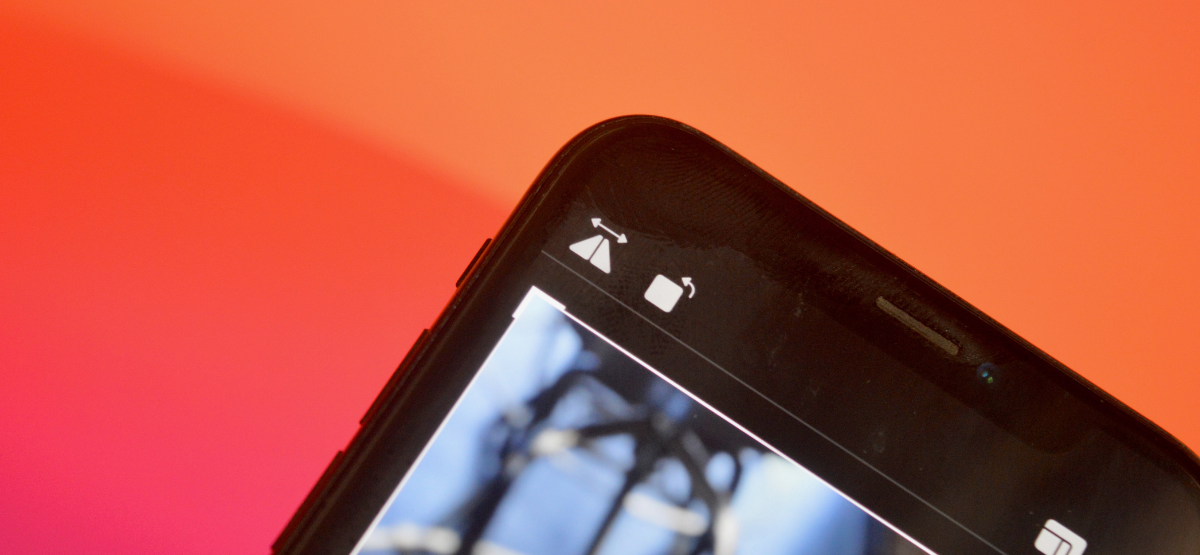
- Нажмите «Изменить», затем кнопку «Обрезка» и значок поворота, чтобы повернуть на 90° против часовой стрелки.
- После нужного результата нажмите «Готово».
Подробные шаги с пояснениями
Откройте приложение «Фото» и перейдите к нужной фотографии.
Важно: изменения сохраняются в той же медиа‑записи, поэтому лучше заранее сделать копию, если оригинал нужен.
(Рекомендуется) Создайте копию: тапните значок «Поделиться» и выберите «Дублировать».
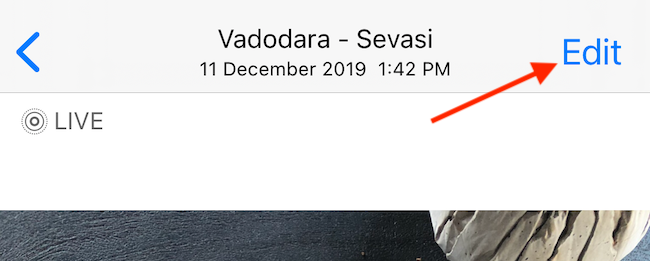
Нажмите «Изменить» вверху экрана, чтобы перейти в режим редактирования.
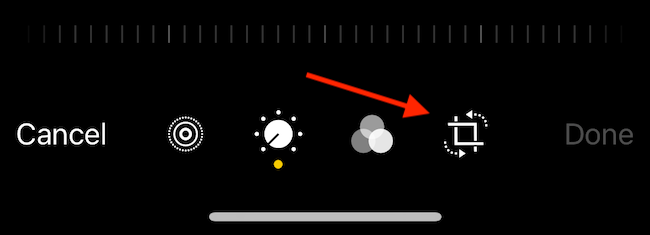
- Внизу экрана выберите кнопку «Обрезка» (иконка с двумя прямыми углами и пунктирными стрелками).
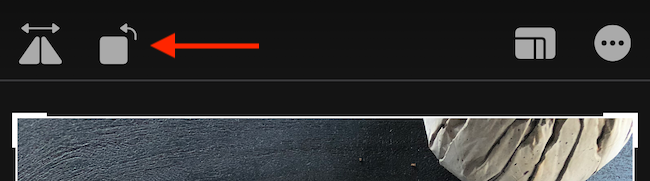
- Вверху экрана нажмите значок поворота — изображение повернётся на 90° против часовой стрелки. Каждое нажатие — ещё один поворот на 90°.
- Убедились, что ориентация правильная? Нажмите «Готово», чтобы сохранить.
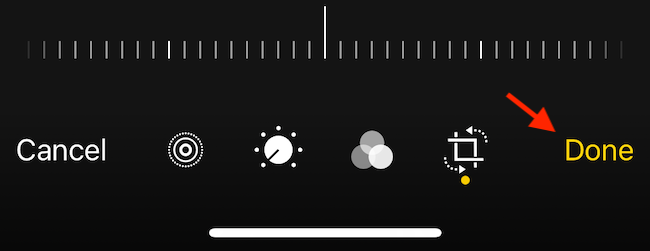
Мини‑проверка: миниатюра в библиотеке обновится, получатель увидит изображение в текущей ориентации.
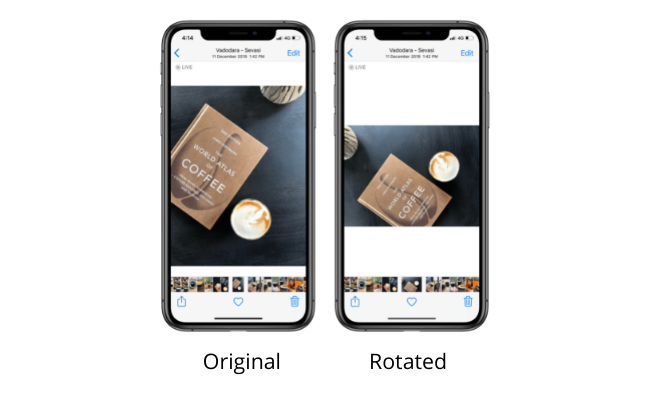
Как отменить поворот
Редактирование в «Фото» неразрушающее — вы всегда можете вернуть файл к исходному состоянию.
Откройте фото и нажмите «Изменить».
В правом нижнем углу нажмите «Вернуть». В появившемся меню выберите «Вернуть к оригиналу».
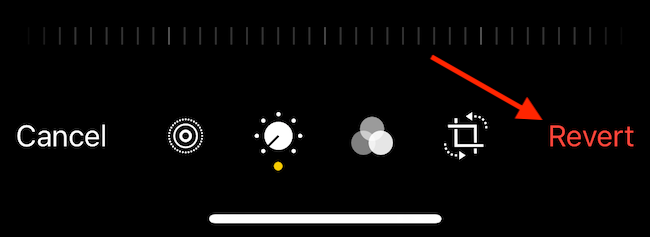
Изображение мгновенно восстановится до состояния до редактирования.
Советы и лучшие практики
- Всегда дублируйте ценные фото перед редактированием.
- Если фото сохраняется неправильно после пересылки, проверьте, не меняет ли приложение‑получатель метаданные ориентации.
- Для пакетной коррекции множества снимков используйте компьютер (macOS Photos или сторонние редакторы) — там удобнее применять одинаковую ориентацию сразу ко всем файлам.
Важно: поворот в приложении изменяет визуальное представление и сохраняет это изменение в версии в библиотеке — но оригинал можно вернуть.
Когда этот метод не подходит (примеры)
- Файлы с повреждёнными метаданными ориентации (EXIF) — поворот может не применяться корректно при пересылке в старые приложения.
- Форматы/кодеки сторонних приложений: некоторые приложения для съёмки сохраняют ориентацию в нестандартном виде, и «Фото» может вести себя иначе.
- Нужна точная настройка угла (не ровно 90°): стандартный редактор «Фото» вращает только по 90°, для произвольного угла используйте более мощные редакторы.
Альтернативные подходы
- Использовать приложение «Камера» или сторонние фоторедакторы (Snapseed, Lightroom) для более точной коррекции и пакетной обработки.
- На Mac: откройте фото в приложении «Просмотр» или «Фото» и используйте команды «Повернуть» — удобно для множества файлов.
- Если нужно быстро исправить ориентацию при отправке в мессенджере, часто можно повернуть изображение прямо в интерфейсе отправки (зависит от приложения).
Быстрая методология (mini SOP)
- Оцените важность оригинала.
- Если важен — дублируйте.
- Откройте «Изменить» → «Обрезка» → значок поворота; нажмите до нужного результата.
- Проверьте превью миниатюры и метаданные при необходимости.
- Сохраните «Готово».
- При ошибке — «Вернуть к оригиналу».
Контроль качества: критерии приёмки
- Изображение отображается в правильной ориентации в миниатюре и при открытии.
- При пересылке на стандартные современные устройства ориентация сохраняется.
- Если требовался точный угол — применён сторонний редактор и проверен результат.
Чек‑лист для разных ролей
- Обычный пользователь: дублировать фото, повернуть, сохранить.
- Фотограф/редактор: работайте с копиями, проверяйте EXIF, используйте сторонние инструменты для пакетной обработки.
- Администратор контента: валидируйте после загрузки на сайт, чтобы ориентация соответствовала HTML/CSS‑обработке.
Модель принятия решения (Mermaid)
flowchart TD
  A[Нужно повернуть фото?] --> B{Файл важен?}
  B -- Да --> C[Создать дубликат]
  B -- Нет --> D[Открыть оригинал]
  C --> E[Изменить -> Обрезка -> Повернуть]
  D --> E
  E --> F{Результат нормальный?}
  F -- Да --> G[Сохранить 'Готово']
  F -- Нет --> H[Вернуть к оригиналу]
  H --> I[Использовать сторонний редактор]
Небольшой глоссарий — 1‑строчные определения
- EXIF: метаданные фотографии, включая ориентацию и данные камеры.
- Дубликат: точная копия изображения в библиотеке для безопасного редактирования.
Заключение
Поворот фото в приложении «Фото» — быстрый и надёжный способ исправить ориентацию. Для ценных снимков сначала сделайте дубликат; при ошибке используйте «Вернуть к оригиналу». Для пакетной обработки или произвольных углов применяйте сторонние инструменты.
Связанные материалы: Как редактировать фото на iPhone (через приложение «Фото»).

Похожие материалы

Несколько аккаунтов Skype: Multi Skype Launcher

Журнал для работы: повысить продуктивность

Персональные звуки уведомлений на Android

Скачивание шоу Hulu для офлайн‑просмотра

Microsoft Start: персонализированная новостная лента
