
Как рутировать Chromecast: пошаговый практический гайд
Что даёт рут на Chromecast
Рутирование открывает доступ к уровням системы, которые по умолчанию закрыты. Вы сможете:
- Устанавливать кастомные прошивки и пакеты.
- Менять DNS/маршрутизацию для обхода геоблокировок.
- Подключать нестандартные сервисы и инструменты мониторинга.
- Делать бэкапы и откатывать изменения вручную.
Короткое определение: рутирование — получение прав на изменение системного ПО устройства.
Важное: рутирование аннулирует гарантию и несёт риски повреждения устройства. Читайте раздел «Риски и меры предосторожности» перед началом.
Требуемое оборудование
Рутирование Chromecast требует дополнительных устройств. Подготовьте заранее:
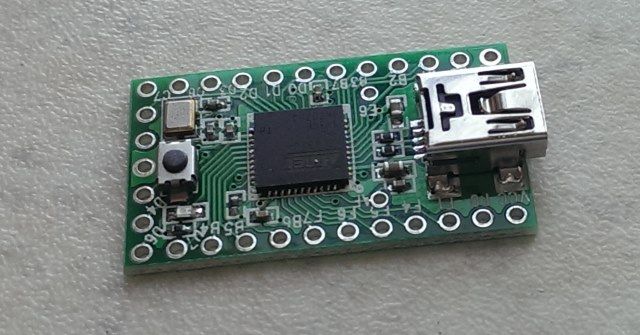
- Teensy 2.0 (контроллер для прошивки). Может быть Teensy++ — в инструкции учтены оба варианта.
- USB OTG кабель с отдельным USB-портом для питания (female USB-A вход).
- USB-флешка минимум 1 ГБ.
- Набор USB-кабелей: micro USB, mini USB и стандартный USB.
- Компьютер под Windows для подготовки образа и прошивки Teensy.
Если у вас нет совместимого Chromecast, рассмотрите покупку предрутированного устройства на торговых площадках.
Совместимость и проверка версии прошивки
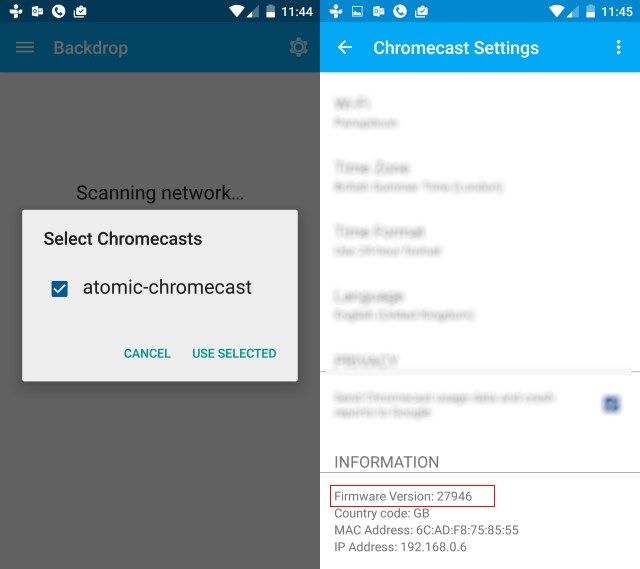
Откройте приложение Chromecast на Android. Нажмите на устройство и прокрутите до раздела Информация. Посмотрите номер прошивки (Firmware). Если значение больше или равно 19084 — данный метод не сработает.
Если устройство не совместимо — варианты:
- Купить предрутированное устройство.
- Использовать VPN на источнике контента (альтернативный подход для обхода региональных ограничений).
- Обновлять процедуру в будущем — иногда появляются новые эксплойты.
Программное обеспечение, которое нужно скачать
- Скачайте HubCap.zip: https://download.exploitee.rs/file/chromecast/HubCap.zip и распакуйте в отдельную папку на ПК.
- Скачайте инструмент для программирования Teensy: https://www.pjrc.com/teensy/teensy.exe
- Скачайте Win32DiskImager с SourceForge и установите.
Запускайте Win32DiskImager от имени администратора (правый клик → Запуск от имени администратора).
Подготовка флешки: запись hubcap-flashcast.bin
- Вставьте USB-флешку в ПК.
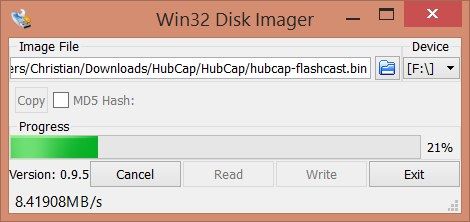
- Откройте Win32DiskImager.
- Выберите букву диска, соответствующую флешке.
- Нажмите значок папки и в фильтре файлов выберите “.“, затем выберите hubcap-flashcast.bin из распакованной папки HubCap.
- Нажмите Write и дождитесь завершения записи.
- Безопасно извлеките накопитель через системный трей (правый клик → Eject).
Программирование Teensy
- Подключите Teensy к ПК и запустите teensy.exe.
- В приложении выберите File → Open HEX File и перейдите в папку HubCap/teensy-files.
Внутри вы увидите четыре файла. Файлы с префиксом “plusplus” — для Teensy++, остальные — для Teensy 2.0. Выберите файл, соответствующий вашему устройству и версии Chromecast:
- Для новой, только распакованной Chromecast выберите файл с номером 12940.
- Для использованной ранее — выберите 16644.
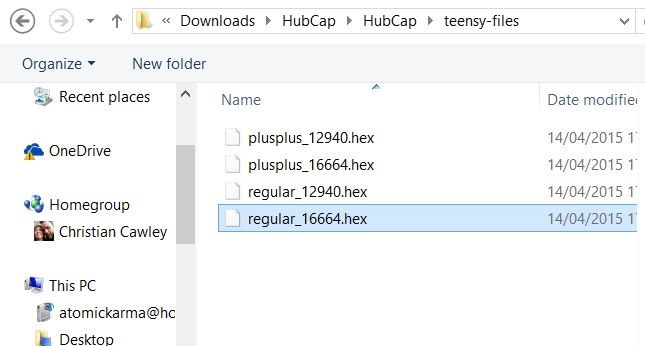
- После выбора файла нажмите Open.
- Нажмите кнопку Program в приложении Teensy для записи прошивки в микроконтроллер.
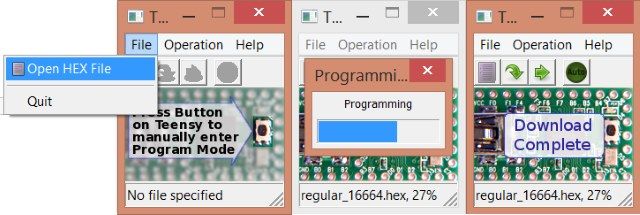
Отключите Teensy после успешной записи.
Физическое подключение и запуск процесса рутирования
Последовательность действий для переключения Chromecast в состояние приёма новой прошивки:
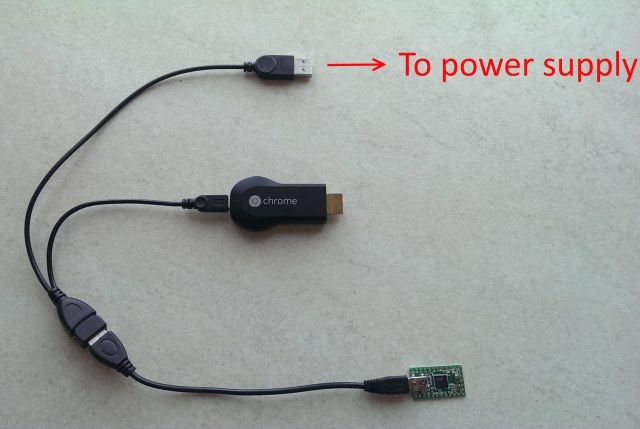
- Подключите Teensy к mini-USB кабелю.
- Подключите стандартный USB-A конец кабеля в female-разъём на USB OTG кабеле.
- Подайте питание в OTG (подключите стандартный USB к источнику питания — компьютер, USB-хаб с питанием или сетевой USB-блок).
- Подключите micro USB разъём к Chromecast, но перед этим держите кнопку reset на корпусе Chromecast зажатой.
- Пока держите reset, подключите Chromecast к питанию через OTG и дождитесь, пока Teensy начнёт мигать. Отпустите reset только после того, как мигать перестанет.
Теперь можно заменить Teensy на флешку, записанную ранее:
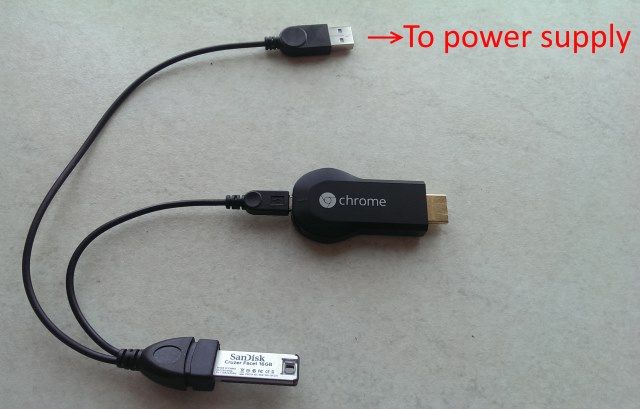
- Выньте Teensy и вставьте USB-флешку в female-порт OTG.
- Один раз кратко нажмите кнопку reset на Chromecast и отпустите.
- Флешка начнёт передавать данные — процесс записи прошивки. Белый индикатор Chromecast будет гореть постоянно. Ожидайте около 10 минут.
- После ожидания отключите OTG и верните Chromecast в HDMI-порт телевизора.
Проверка: успешно ли рутирован Chromecast
- Откройте приложение Chromecast на Android.
- Нажмите активное устройство и посмотрите IP-адрес.
- С любого браузера в той же сети введите этот IP-адрес.
Если рутирование прошло успешно, вы увидите консоль Eureka ROM. Там доступны страницы Status и Settings, где можно менять параметры и проверять систему.
Частые проблемы и их решения
Устройство не реагирует на Teensy:
- Проверьте корректность выбранного HEX-файла для вашей версии Teensy (regular vs plusplus).
- Убедитесь, что OTG получает питание от внешнего источника.
- Попробуйте другой кабель micro USB / mini USB.
Прошивка не устанавливается или зависает:
- Подождите минимум 10 минут. Некоторые процессы идут дольше.
- Проверьте содержимое флешки и повторите процедуру записи hubcap-flashcast.bin.
Нет доступа к Eureka ROM по IP:
- Проверьте, что устройство в той же сети и IP корректен.
- Попробуйте пинговать устройство.
- Отключите изолированные Wi‑Fi сети и гостевые сети на роутере.
Если ничего не помогает, вернитесь к разделу «Риски и меры предосторожности» и проверьте шаги заново.
Альтернативные подходы
Если рутирование вас пугает или ваша версия несовместима, рассмотрите альтернативы:
- Использовать VPN на источнике контента (компьютере, сервере, медиаплеере).
- Использовать медиаплееры с поддержкой приложений (Roku, Android TV, Fire TV) — они часто предлагают гибкость без модификаций.
- Приобрести предрутированное устройство на торговых площадках.
Каждый подход имеет плюсы и минусы по стоимости, простоте и риску.
Риски и меры предосторожности
- Гарантия: рутирование обычно аннулирует гарантию производителя.
- Повреждение: некорректная прошивка может сделать устройство нерабочим.
- Безопасность: получив рут-права, вы также берёте на себя ответственность за безопасность устройства. Не устанавливайте непроверенное ПО.
Перед началом сделайте снимки экрана с информацией о прошивке и сохраните оригинальные файлы, чтобы иметь возможность восстановить исходное состояние.
Критерии приёмки
- Приложение Chromecast показывает IP-адрес устройства.
- При переходе на IP в браузере доступна Eureka ROM консоль.
- Вы можете изменить настройки в консоли и сохранить изменения.
Если хотя бы одно из условий не выполняется — повторите проверку или откатитесь к изначальной прошивке.
Матрица совместимости (кратко)
- Версия прошивки < 19084 — чаще всего совместима с этой методикой.
- Версия прошивки ≥ 19084 — несовместима; рут недоступен этим методом.
- Модель Chromecast раннего поколения — выше шанс совместимости.
- Новые модели и прошивки — низкий шанс совместимости.
Шаблон проверки перед началом (чек-лист)
- Наличие Teensy 2.0 или Teensy++
- USB OTG кабель с питанием
- USB-флешка ≥ 1 ГБ
- Скачан HubCap.zip и распакован
- Скачан teensy.exe
- Установлен Win32DiskImager и запущен от администратора
- Проверена версия прошивки Chromecast (< 19084)
Короткая методология для администраторов
- Подготовьте тестовую сеть и выделите VLAN для устройства.
- Выполните рутирование на тестовом экземпляре.
- Проверьте доступность Eureka ROM и базовые функции (стриминг, OTA — отключите автоматические обновления).
- Задокументируйте шаги и возможные откаты.
Рекомендации по безопасности
- Отключайте автоматические обновления Chromecast после рутирования, чтобы не потерять рут при принудительном обновлении.
- Оставляйте устройство в контролируемой сети.
- Ограничьте доступ к Eureka ROM через правила брандмауэра по IP.
Краткий глоссарий
- Teensy: маленький микроконтроллер, используемый для программирования и запуска «эксплойта».
- OTG: On-The-Go кабель, который позволяет подключать USB-устройства к мобильным/встраиваемым девайсам.
- HubCap: набор файлов и утилит для подготовки загрузочного образа и прошивки Chromecast.
- Eureka ROM: интерфейс, доступный после успешного рутирования для управления устройством.
Примеры, когда метод не сработает
- Если устройство имеет свежую заводскую прошивку с патчем, закрывающим эксплойт.
- Если USB OTG не получает стабильного питания.
- При использовании неподходящего HEX-файла для модели Teensy.
Заключение
Рутирование Chromecast даёт мощные возможности, но требует аккуратности, подходящего оборудования и времени. Проверьте совместимость устройства, тщательно подготовьте файлы и кабели, следуйте чек-листу и инструкциям. Если вы не готовы рисковать гарантией или потерей устройства — используйте альтернативные подходы (VPN, предрутированные устройства, другие медиаплееры).
Поделитесь опытом: удалось ли вам рутировать Chromecast, какие задачи вы решили после получения рута, и с какими проблемами столкнулись?

Похожие материалы

Несколько аккаунтов Skype: Multi Skype Launcher

Журнал для работы: повысить продуктивность

Персональные звуки уведомлений на Android

Скачивание шоу Hulu для офлайн‑просмотра

Microsoft Start: персонализированная новостная лента
