
Root на Android: как получить права и не сломать телефон
Зачем нужно получать root‑права
Root‑доступ (суперпользователь) даёт приложениям права администратора на вашем устройстве. Это открывает возможности, которые недоступны в стандартном режиме:
- Снимки экрана без привязки к ПК и в высоком разрешении;
- Резервные копии и восстановление приложений с данными;
- Установка модификаций системы и кастомных прошивок;
- Блокировка системной рекламы и управление автозапуском;
- Полный доступ к файловой системе для продвинутых настроек.
Определение: root — это привилегия суперпользователя в Unix‑похожих системах, дающая полный контроль над ОС.
Важно перед стартом
Важно: Root может аннулировать гарантию и повлечь потерю данных. Всегда делайте резервную копию и проверяйте совместимость утилиты с вашей моделью и версией Android.
Короткий подготовительный список:
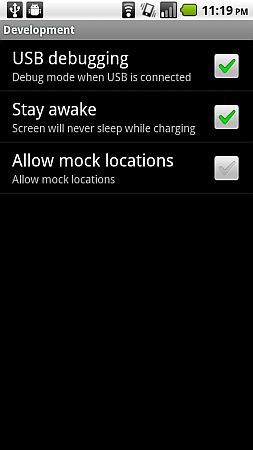
- Включите USB‑отладку в меню Настройки → Приложения → Разработка.
- Установите Android SDK (включая adb). Наличие SDK требуется для работы большинства инструментов.
- Разблокируйте возможность установки драйверов на ПК (Windows: драйверы ADB/USB).
- Зарядите телефон минимум до 50% и не прерывайте процесс.
- Снимите монтирование SD‑карты перед процедурой.
Варианты методов получения root
1‑клик приложения
- Universal Androot
- Easy Root
- Unrevoked
- SuperOneClick (популярный выбор для множества моделей)
Ручные методы
- Установка кастомного рекавери (TWRP) и прошивка SuperSU/Magisk.
- OEM‑разблокировка и прошивка через fastboot.
Альтернатива: если вам нужны лишь отдельные функции (например, резервное копирование), рассмотрите приложения, работающие без root, или облачные сервисы.
Мини‑методология: как выбрать подходящий способ
- Узнайте точную модель и версию Android.
- Поиск по модели + «root» на профильных форумах (XDA, 4PDA).
- Если есть проверенное 1‑клик решение — выберите его для удобства.
- Если требуются кастомы или постоянный контроль — готовьтесь к TWRP/Magisk.
Шаг‑за‑шаг: пример с SuperOneClick
- Установите Android SDK и убедитесь, что adb видит устройство (adb devices).
- Подключите телефон через USB и включите USB‑отладку.
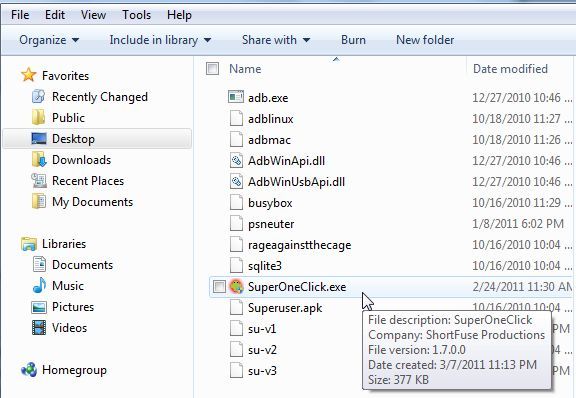
- Разархивируйте SuperOneClick и запустите SuperOneClick.exe на ПК.
- Убедитесь, что SD‑карта не смонтирована.
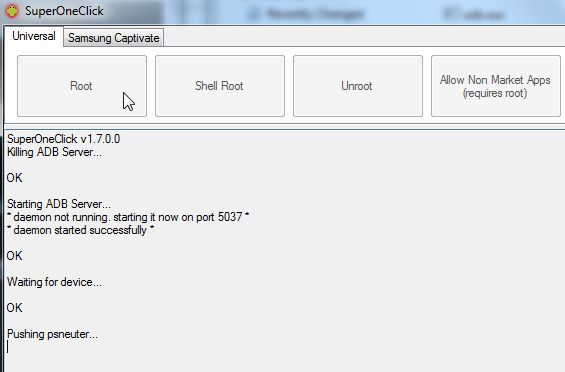
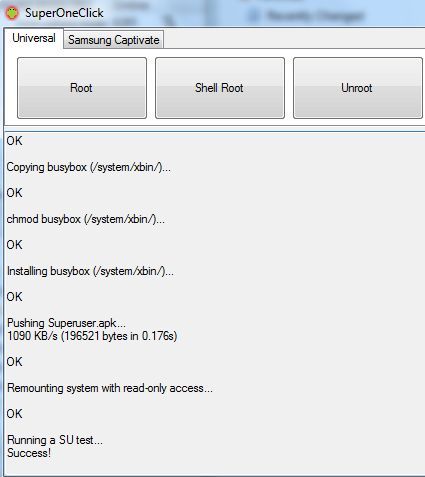
- Нажмите кнопку Root и наблюдайте за логом в окне программы.
- Дождитесь сообщений OK после каждой операции и финального Success!.
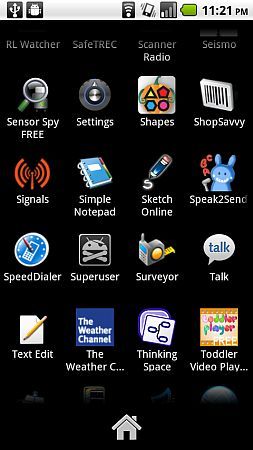
- После успешного окончания проверьте приложения на телефоне — должен появиться ярлык Superuser.
- Перезагрузите устройство, даже если процесс завершился успешно.
Проверка результата и начальная настройка
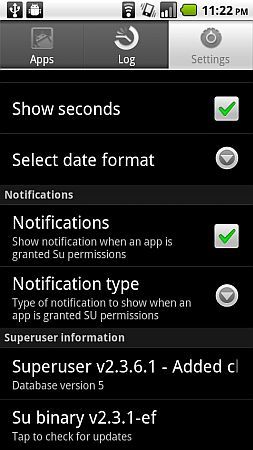
- Откройте приложение Superuser (иконка в виде черепа Android или похожая) и настройте правила уведомлений.
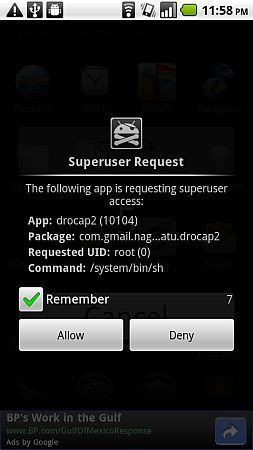
- При первом запуске приложений с root‑требованием вы увидите запрос разрешения. Не разрешайте доступ любым приложениям без доверия.
Совет: Отмечая «Запомнить», вы даёте приложению постоянный доступ. Применяйте выбор осознанно.
Безопасность и управление доступом
- Оставляйте уведомления о запросах root включёнными.
- Устанавливайте только проверённые приложения из Google Play или известных репозиториев.
- Регулярно просматривайте список разрешённых приложений в Superuser.
- Если приложение запрашивает root без явной причины, запретите доступ и проведите антивирусную проверку.
Когда этот подход не сработает
- Для новых моделей или специфичных прошивок нет поддерживаемого 1‑клик инструмента.
- Если загрузчик (bootloader) заблокирован и утилита не умеет обходить блокировку.
- На некоторых устройствах производитель реализовал аппаратную защиту от модификаций.
В таких случаях возможны альтернативы: поиск специализированного метода на профильных форумах, использование кастомного рекавери с разблокировкой загрузчика, или отказ от рута.
Модель принятия решения (Mermaid)
flowchart TD
  A[Начало: хотите root?] --> B{Нужны ли вам системные права?}
  B -- Нет --> C[Откажитесь от рута; ищите альтернативы]
  B -- Да --> D{Есть 1‑клик решение для вашей модели?}
  D -- Да --> E[Подготовка: SDK, USB‑отладка, драйверы]
  E --> F[Запустить 1‑клик и следовать логам]
  F --> G{Успех?}
  G -- Да --> H[Проверка Superuser и безопасность]
  G -- Нет --> I[Ищите ручной метод: TWRP/Magisk]
  D -- Нет --> I
  I --> J{Готовы ли вы рисковать с разблокировкой загрузчика?}
  J -- Да --> K[Следовать проверенному руководству на форуме]
  J -- Нет --> C
Чеклист перед началом
- Резервная копия всех важных данных
- Установлен Android SDK и adb
- Включена USB‑отладка
- Заряд батареи > 50%
- На ПК установлены драйверы устройства
- Проверена совместимость утилиты с моделью и версией Android
Критерии приёмки
- На устройстве появился ярлык Superuser или аналог.
- adb распознаёт устройство (adb devices).
- Вы можете запускать приложение с root‑правами по запросу.
- Система стабильно загружается после перезагрузки.
Риски и способы смягчения
- Риск: «окирпичивание» устройства. Мягчение: использовать проверенные инструменты и инструкции, делать резервную копию.
- Риск: потеря гарантии. Мягчение: уточнить у производителя, восстановить оригинальную прошивку при необходимости.
- Риск: вредоносные приложения. Мягчение: контролировать доступ root и устанавливать приложения только из надёжных источников.
Роли и обязанности
Пользователь:
- Делает резервную копию, включает отладку, запускает утилиту.
Технический администратор / помощник:
- Проверяет совместимость, устанавливает SDK, помогает с драйверами.
Альтернативы без рута
- Использование скриншотов через ADB без рутирования (screencap через adb shell).
- Приложения с облачной синхронизацией и бэкапом.
- Утилиты безопасности и экономии батареи, работающие без root.
Заключение
Root‑права дают сильные возможности, но требуют аккуратности. Для большинства пользователей разумным первым шагом будет попробовать проверённое 1‑клик решение и следовать чеклисту подготовки. Если ваш случай сложнее, изучите специализированные инструкции и форумы, прежде чем продолжать.
Поделиться опытом: попробовали ли вы one‑click приложения для рута? Напишите кратко о своём опыте и модели телефона в комментариях.
Краткое резюме
- Root открывает расширенные возможности, но несёт риски.
- Подготовка и резервное копирование — обязательны.
- Для многих устройств доступны простые 1‑клик решения; для других придётся использовать ручные методы.

Похожие материалы

Несколько аккаунтов Skype: Multi Skype Launcher

Журнал для работы: повысить продуктивность

Персональные звуки уведомлений на Android

Скачивание шоу Hulu для офлайн‑просмотра

Microsoft Start: персонализированная новостная лента
