
Root OnePlus 9 и 9 Pro через Magisk без TWRP
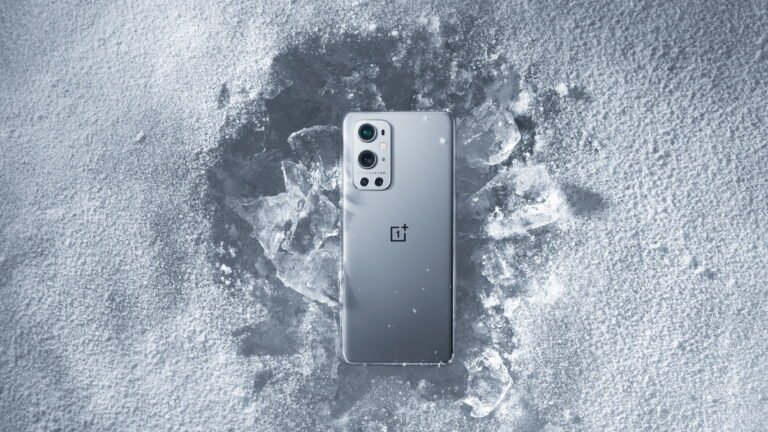
Кратко: вы можете получить root на OnePlus 9 и 9 Pro с помощью Magisk, пропатчив boot.img и прошивки его через fastboot — без установки TWRP. Порядок: разблокировать загрузчик, извлечь boot.img из официального прошивочного пакета, пропатчить в Magisk Manager, прошить патч через fastboot и перезагрузиться в систему. В тексте — подробный чеклист, сценарии восстановления, матрица рисков и отладка.
Описание изображения: Вид спереди и сзади смартфона OnePlus 9 Pro в белом корпусе на фоне нейтральной поверхности
Введение
OnePlus заслужил репутацию производителя, дружелюбного к разработчикам. Компания предоставляет инструменты и возможности для тестирования новых приложений и пользовательских интерфейсов. Первый и обязательный шаг при модификации любого Android‑устройства — разблокировка загрузчика и последующее получение прав суперпользователя (root).
В этой статье описан безопасный и актуальный процесс получения root на OnePlus 9 и OnePlus 9 Pro через Magisk без привлечения стороннего recovery (TWRP). Процесс состоит из нескольких этапов. Для впервые выполняющих операцию шаги могут показаться сложными, но при повторной процедуре вы будете действовать быстро и уверенно.
Важно: рутирование изменяет гарантийные обязательства, может снизить защиту Widevine, и влечёт риск потери данных. Перед началом создайте резервные копии и внимательно читайте раздел «Матрица рисков и смягчение последствий».
Что такое рут
Рутирование — это получение прав суперпользователя на Android‑устройстве. С технической точки зрения вы повышаете привилегии процесса для доступа к системным файлам и настройкам, скрытым для обычного пользователя.
Коротко: root — это аналог роли «администратор» в Linux. Он даёт больше свободы, но и больше ответственности. Многие функции можно выполнить и без root, но некоторые продвинутые сценарии и модули Magisk требуют полного доступа.
Как это работает в общих чертах
Типичная последовательность действий для получения root:
- Разблокировать загрузчик (bootloader). Это разрешает устройство загружать модифицированные образы. Разблокировка обычно сбрасывает данные.
- Получить/извлечь boot.img из официальной прошивки или билд‑файла. Этот файл содержит ядро и ramdisk, где размещаются параметры загрузки.
- Пропатчить boot.img с помощью Magisk Manager. Magisk внедряет модификации, не затрагивая системный раздел напрямую (systemless), что облегчает маскировку root и установку модулей.
- Прошить пропатченный boot.img через fastboot. После этого устройство загружается с модифицированным boot‑образом и получает root.
Мы будем использовать метод «патч boot.img» потому что он позволяет обойти необходимость установки кастомного рекавери вроде TWRP и минимизирует вмешательство в разделы, критичные для OTA.
Требования и подготовка
Перед началом проверьте и выполните следующие пункты:
- Зарядите устройство не менее чем на 50%.
- Сохраните резервную копию важных данных (контакты, фото, чаты и т. п.).
- Убедитесь, что у вас установлены ADB и fastboot на ПК (Windows, macOS или Linux). Если нет — установите их по инструкции “How to Install ADB and Fastboot”.
- Установите драйверы OnePlus (для Windows) или доверьтесь системному обнаружению на macOS/Linux.
- Разблокируйте загрузчик (см. «How to Unlock Bootloader on OnePlus 9 and 9 Pro”). Разблокировка обычно стирает пользовательские данные.
- Загрузите полную официальную прошивку для вашей модели и региона. Если официальные файлы недоступны, проверяйте надёжные сборки на XDA‑Developers.
- Понадобится Magisk Manager APK для патчинга boot.img.
Проверьте модель и регион аппарата точно (OnePlus 9 vs OnePlus 9 Pro, India/Europe/Global), чтобы выбрать правильный boot.img.
Подготовка fastboot и ADB
Что такое ADB
ADB (Android Debug Bridge) — это инструмент командной строки для взаимодействия с устройством. Через ADB вы можете отправлять команды, перезагружать устройство в загрузчик и передавать файлы.
Что такое fastboot
Fastboot — это протокол и программа для прошивки низкоуровневых образов на устройство (boot, recovery, system). Он работает в режиме загрузчика (bootloader) и требует разблокированного загрузчика для записи образов.
Примечание: некоторые устройства поставляются с недоступным fastboot в пользовательском режиме. С OnePlus такая опция доступна.
Шаг 1. Разблокировка загрузчика
Разблокировка bootloader — ключевой пункт. Она открывает доступ к перезаписи образов на устройстве, но чаще всего стирает все пользовательские данные.
Если вы ещё не разблокировали загрузчик, следуйте инструкции “How to Unlock Bootloader on OnePlus 9 and 9 Pro”. После выполнения убедитесь, что в параметры разработчика включены опции “Отладка по USB” и “Разблокировка OEM”.
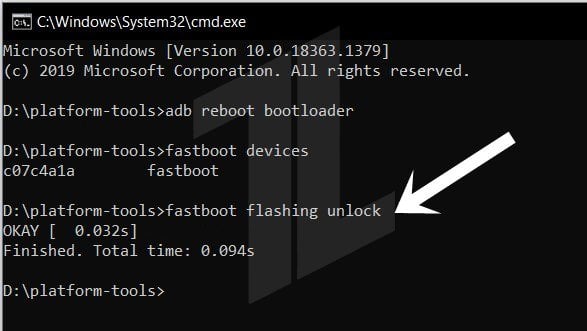
Описание изображения: Процесс разблокировки загрузчика на экране компьютера с подключённым смартфоном OnePlus
Шаг 2. Загрузка официальной прошивки и извлечение boot.img
OnePlus ещё может не выкладывать прошивки для всех регионов на официальном сайте; жители и моддеры часто используют копии из сообщества XDA. Для OnePlus 9 и 9 Pro доступны сборки в вариантах India, Europe и Global.
Примеры доступных версий прошивок (составлены по релизным меткам):
- OnePlus 9: 11.2.1.1.LE25DA (India), 11.2.1.1.LE25BA (Europe), 11.2.1.1.LE25AA (Global)
- OnePlus 9 Pro: 11.2.1.1.LE15DA (India), 11.2.1.1.LE15BA (Europe), 11.2.1.1.LE15AA (Global)
Важно: скачивайте только официальные full OTA или full firmware и проверяйте целостность архива.
Извлечение boot.img может потребовать Python‑скриптов и утилит распаковки (payload_dumper, sfr tools). Если вы не хотите вручную извлекать boot.img, в сообществе часто выкладывают готовые boot.img, но для безопасности рекомендуется извлекать самостоятельно.
Шаг 3. Патч boot.img через Magisk
- Скачайте последнюю версию Magisk Manager (APK) из репозитория разработчика. Установите APK на устройство.
- Откройте Magisk Manager. Нажмите «Install» в разделе Magisk.
- Выберите «Select and Patch a File». В файловом менеджере укажите ранее извлечённый boot.img.
- Magisk создаст пропатченный файл magisk_patched.img и предложит место для загрузки. Сохраните его в безопасном каталоге на ПК, например в папке с ADB/fastboot.
Примечание: используйте только последнюю стабильную версию Magisk. Отказ от обновления может привести к несовместимости с текущей версией прошивки.
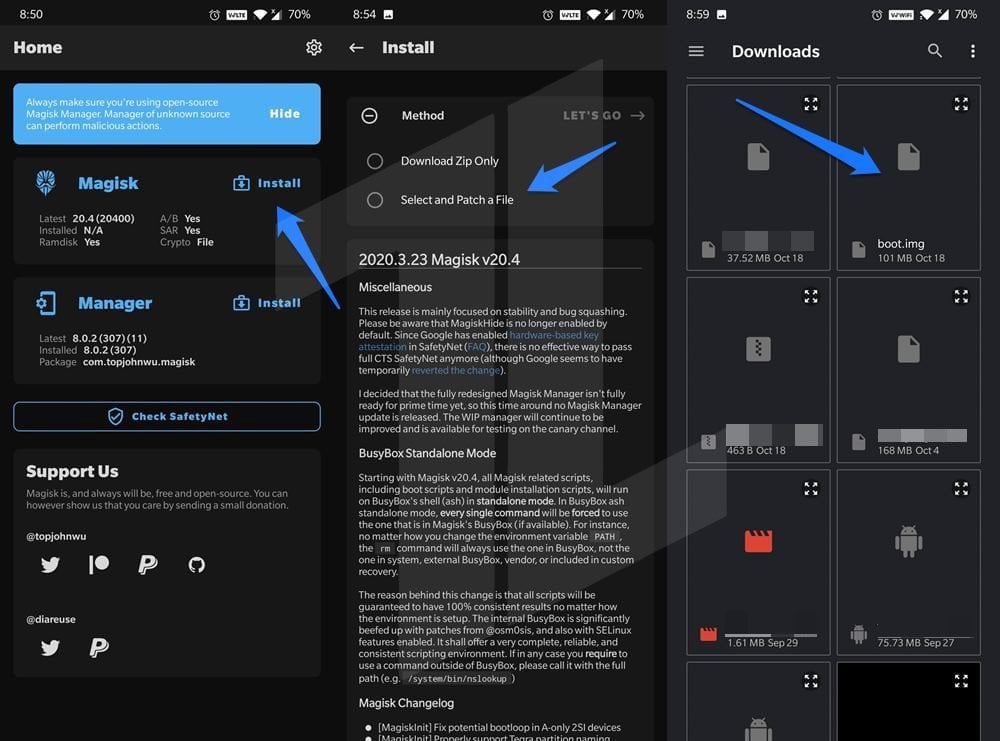
Описание изображения: Экран приложения Magisk Manager с прогрессом патчинга boot.img
Шаг 4. Как загрузиться в bootloader и проверить соединение
- Подключите устройство к ПК через USB.
- Откройте терминал в той папке, где установлены adb и fastboot.
- Введите:
adb devices- Если устройство отображается, перезагрузите в режим загрузчика:
adb reboot bootloaderили вручную — нажатием сочетания клавиш (зависит от модели).
- В режиме загрузчика проверьте соединение:
fastboot devicesЕсли в списке вы видите серийный номер устройства — соединение установлено.
В этом же терминале будут выполняться команды fastboot для прошивки образа.
Шаг 5. Прошивка пропатченного boot.img и загрузка в систему
Допустим, файл называется magisk_patched.img и лежит в папке с fastboot.
Выполните:
fastboot flash boot magisk_patched.imgДождитесь завершения операции. После прошивки выполните перезагрузку в систему:
fastboot rebootПервый старт после прошивки может занять больше времени. После загрузки откройте Magisk Manager и проверьте, отобразился ли root статус. Если всё в порядке — у вас есть root.
Критерии приёмки
- Устройство загружается в систему без бесконечного цикла загрузки.
- В Magisk Manager отображается установленная версия и статус root.
- Приложения, требующие root, работают (по необходимости).
- Устройство принимает обновления OTA? Обычно да, но для корректного обновления может потребоваться восстановление стокового boot.img и разблокировка/повторная блокировка загрузчика в зависимости от процесса OTA.
Что делать при проблемах. Отладка и восстановление
Типичные проблемы и способы их устранения:
- Устройство зависло при загрузке в лого: попробуйте войти в fastboot и прошить оригинальный boot.img из официальной прошивки.
- fastboot пишет “failed to write” или “permission denied”: проверьте, разблокирован ли загрузчик, и используете ли вы права администратора на ПК (Windows — запуск терминала от имени администратора).
- Устройство не отображается в adb/fastboot: проверьте кабель, драйверы, включён ли режим отладки по USB, и доверие ПК.
- Magisk не показывает root: возможно, вы пропатчили неправильную версию boot.img; повторно извлеките boot.img из прошивки, пропатчите и прошейте снова.
- Проблемы с приложениями для платежей или Widevine: используйте скрытие root в Magisk (Magisk Hide) и модули, но Widevine L1 может быть утерян на некоторых устройствах после разблокировки загрузчика.
Команды для быстрой проверки состояния загрузчика:
fastboot oem device-info(вывод покажет, разблокирован ли загрузчик и другие флаги).
Альтернативные подходы и когда они применимы
- Установка TWRP и прошивка Magisk через recovery
- Плюсы: даёт удобный интерфейс для создания Nandroid‑бэкапов, установки ZIP и модулей.
- Минусы: TWRP для новых моделей может отсутствовать; установка TWRP меняет структуру разделов и может усложнить OTA.
- Использование патч‑метода (как в этой статье)
- Плюсы: обычно самая быстрая и наименее инвазивная методика, подходит для устройств с официальной прошивкой.
- Минусы: требует корректного извлечения boot.img и понимания fastboot.
- Полностью кастомная сборка прошивки / прошивка кастомного ROM
- Это более крупное изменение, требует обширных знаний и часто подразумевает полное удаление гарантии.
Выбор подхода зависит от вашей цели: развитие модулей, тестирование, ежедневное использование или сохранение совместимости с OTA.
Матрица рисков и смягчение последствий
| Риск | Вероятность | Последствие | Смягчение |
|---|---|---|---|
| Полная потеря данных при разблокировке | Высокая | Критичная | Обязательная резервная копия перед началом |
| Блокировка устройства (bricked) | Средняя | Высокая | Держите оригинальный boot.img и инструкции по восстановлению |
| Потеря Widevine L1 | Средняя | Средне‑высокая | Изучите совместимость и альтернативы; будьте готовы к снижению качества потокового видео |
| Проблемы с приложениями для платежей | Средняя | Средняя | Используйте Magisk Hide и официальные модули маскировки |
Контроль качества и тесты после рутирования
Минимальные тесты, которые следует провести после успешного рутирования:
- Открыть Magisk Manager и убедиться, что root доступ подтверждён.
- Установить одно простое приложение, требующее root, и проверить функциональность.
- Проверить работу звонков, мобильного интернета и Wi‑Fi.
- Протестировать NFC и приложения для платежей; если есть проблемы — попробовать скрытие root.
- Убедиться, что камера и сенсоры работают корректно.
Чеклист перед началом (кратко)
- Заряд ≥50%
- Резервная копия
- Установлены ADB и fastboot
- Включены “Отладка по USB” и “Разблокировка OEM”
- Загрузили нужную официальную прошивку
- Извлекли boot.img
- Скачали и установили Magisk Manager
- Сохранили magisk_patched.img в каталоге fastboot
Как откатиться и удалить root
- Прошить оригинальный стоковый boot.img через fastboot:
fastboot flash boot stock_boot.img
fastboot reboot- Удалить Magisk из Magisk Manager (опция полного удаления) и перезагрузиться.
- При необходимости — восстановить стоковую прошивку целиком через инструкции от OnePlus.
Часто задаваемые вопросы
Будут ли удалены мои данные при процессе?
Да. Разблокировка загрузчика обычно стирает все данные. Сделайте резервную копию заранее.
Получу ли я OTA‑обновления?
В большинстве случаев да, но поведение OTA после рутирования зависит от метода обновления. Иногда для корректной установки OTA нужно временно восстановить стоковый boot.img.
Смогу ли я использовать приложения для платежей?
Чаще всего да, но возможны исключения. Используйте функциональность «Magisk Hide» и соответствующие модули для маскировки root.
Смогу ли я смотреть Netflix в HD?
Нет. Разблокировка загрузчика и модификации часто понижают поддержку Widevine L1 до L3, что снижает качество потокового видео до SD.
Ментальные модели и рекомендации
- Работайте от источника к перезаписи: сначала получите оригинальный образ, затем модифицируйте локально и только потом прошивайте.
- Меньше изменений — меньше точек отказа: патч boot.img минимально вмешивается в разделы и легче откатывается.
- Всегда храните оригинальные образы и резервные копии в отдельной папке.
Диаграмма принятия решения
flowchart TD
  A[Нужен root?] -->|Да| B{Разблокирован загрузчик?}
  B -->|Нет| C[Разблокировать загрузчик 'сброс данных']
  B -->|Да| D{Есть ли TWRP для модели?}
  D -->|Да| E[Можно использовать TWRP и прошить Magisk ZIP]
  D -->|Нет| F[Пропатчить boot.img и прошить через fastboot]
  E --> G[Проверить root в Magisk]
  F --> G
  G --> H{Проблемы с платежами/Widevine?}
  H -->|Да| I[Использовать Magisk Hide и модули]
  H -->|Нет| J[Операция завершена]
Короткий глоссарий
- boot.img — образ загрузки, содержит ядро и ramdisk.
- bootloader — загрузчик, контролирует загрузку образов и проверки подписей.
- Magisk — инструмент для получения systemless root и модулей.
- TWRP — кастомное recovery с GUI для прошивки ZIP и создания бэкапов.
Итог
Мы подробно рассмотрели безопасный метод получения root на OnePlus 9 и OnePlus 9 Pro без установки TWRP: разблокировка загрузчика, извлечение boot.img, патчинг в Magisk и прошивка через fastboot. В статье вы нашли чеклисты, матрицу рисков, сценарии восстановления и часто возникающие ошибки с путями их решения.
Если у вас остались вопросы по конкретным шагам — какая модель у вас, какая версия прошивки и какой результат вы получаете — опишите проблему в комментарии, приложите выводы ‘adb devices’ или ‘fastboot devices’ и логи, если они есть. Мы поможем диагностировать.
Важно
- Всегда используйте официальные прошивки или проверенные источники.
- Не спешите. Один неверный образ — и устройство окажется в состоянии, требующем восстановления.
Спасибо за прочтение и аккуратной вам работы с устройством.
Похожие материалы
- Почему Magisk лучше SuperSU
- Лучшие файловые менеджеры для рутированных устройств
- [Топ] 9 полезных приложений для рут‑телефона
- [Топ] 10 лучших модулей Magisk

Похожие материалы

Несколько аккаунтов Skype: Multi Skype Launcher

Журнал для работы: повысить продуктивность

Персональные звуки уведомлений на Android

Скачивание шоу Hulu для офлайн‑просмотра

Microsoft Start: персонализированная новостная лента
