
Как откатить Windows 11 до Windows 10
Если Windows 11 работает нестабильно или игры и программы некорректно себя ведут, вы можете откатиться к Windows 10 через «Параметры» → «Система» → «Восстановление» → «Вернуться». Перед откатом сделайте резервную копию данных, проверьте наличие пароля от учётной записи Windows 10 и учтите: возможность отката обычно доступна в течение примерно 10 дней после обновления. Альтернативный вариант — чистая установка Windows 10 через ISO.
Что важно знать заранее
Прежде чем приступать к откату, прочитайте этот раздел — он поможет избежать неожиданных проблем.
- Откат обычно возвращает ту версию Windows 10, которая была на машине до обновления до Windows 11. То есть система не скачает «самую старую» или «самую новую» версию — она вернёт предыдущее состояние.
- Программы, установленные в Windows 10 до обновления, как правило, остаются рабочими после отката. Однако пакеты, установленные уже в Windows 11 (например, отдельные Visual C++ runtime), могут потребовать переустановки.
- Данные на HDD/SSD, как правило, не удаляются, но всегда делайте резервную копию важных файлов перед изменением ОС.
- Microsoft оставляет возможность отката в течение ограниченного времени (обычно около 10 дней). По истечении этого срока папка Windows.old может быть удалена, и стандартный путь отката станет недоступен.
Важно: если вы экспериментировали с бета-ветвью (Dev/Beta), совместимость некоторых приложений (особенно игр) может быть нарушена — причина в том, что разработчики не тестируют свои релизы под нерелизную ОС.
Подготовка — чек‑лист перед откатом
- Сохраните резервные копии важных файлов на внешний диск или в облако.
- Запишите пароль учётной записи Windows 10 (локальный пароль или данные учётной записи Microsoft).
- Подготовьте установочные носители драйверов для ключевого оборудования (графика, сеть), на случай если система запросит их после отката.
- Закройте все активные приложения и дождитесь завершения фоновых задач.
- Проверьте свободное место на диске (несколько гигабайт свободного пространства требуется для восстановления).
Пошаговая инструкция: откат через Параметры
Ниже — проверенный порядок действий для большинства пользователей.
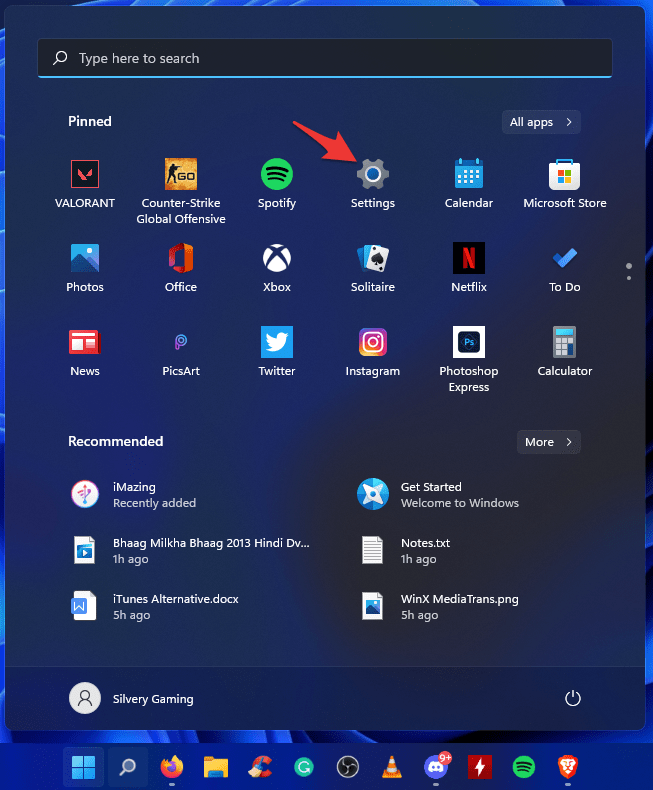
Шаг 1. Откройте Параметры
Нажмите кнопку «Пуск», затем выберите «Параметры».
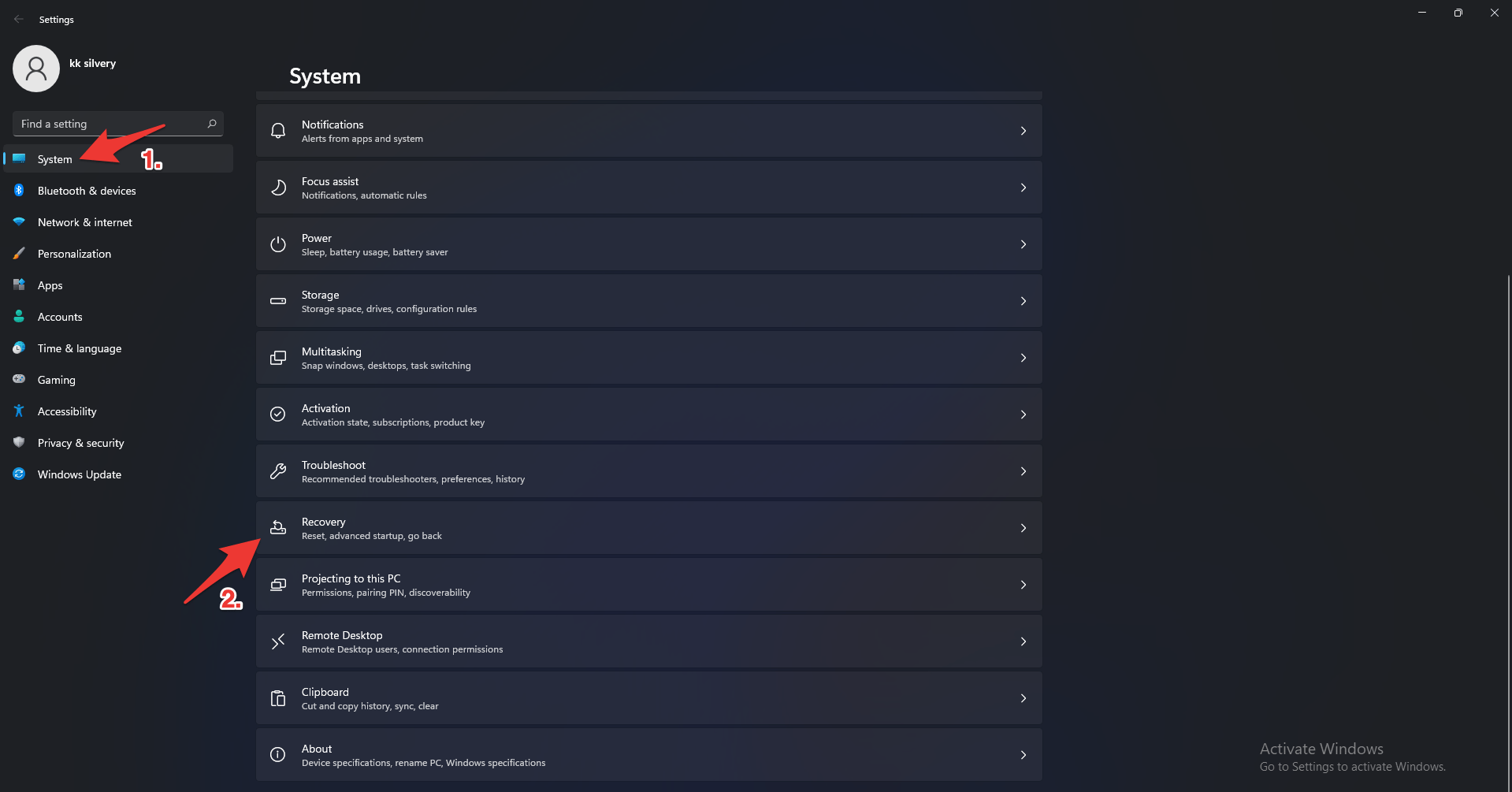
Шаг 2. Перейдите в «Система»
Выберите раздел «Система» в левой колонке.
Шаг 3. Откройте «Восстановление»
Прокрутите вниз до раздела «Восстановление» и откройте его.
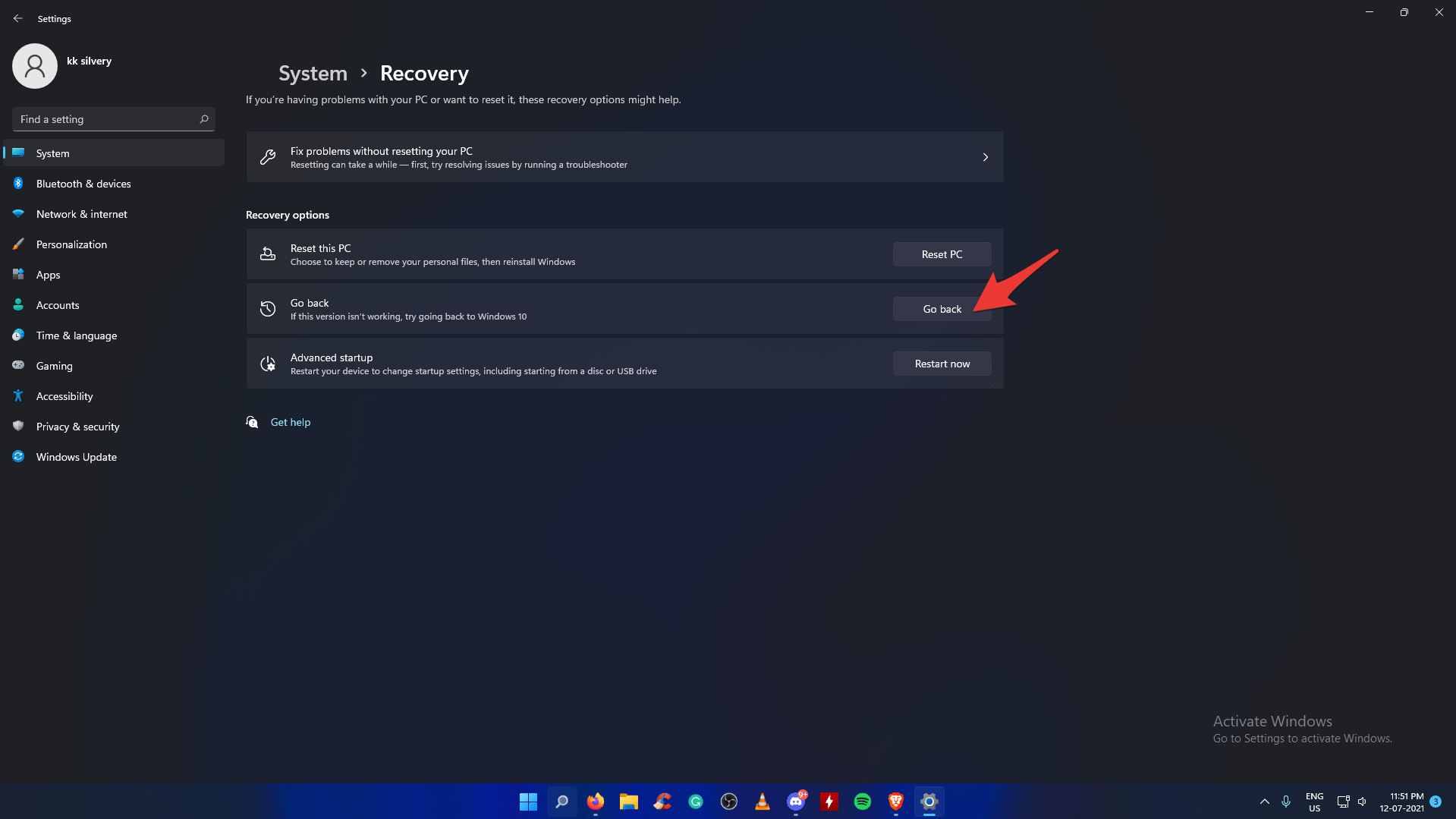
Шаг 4. Нажмите «Вернуться»
В блоке «Вернуться к предыдущей версии Windows» нажмите кнопку «Вернуться» (если она активна).
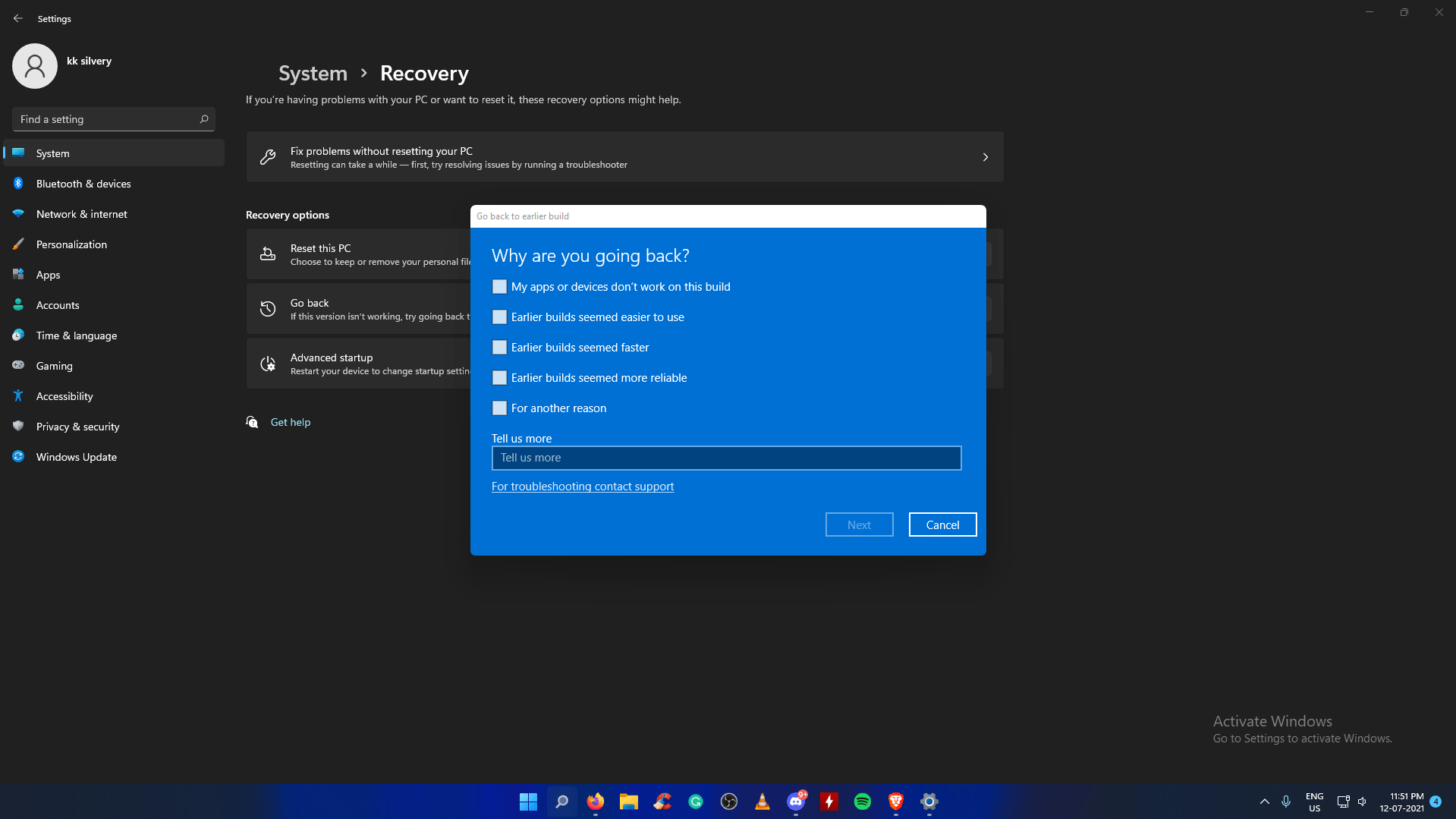
Шаг 5. Укажите причину отката
Откроется окно с просьбой выбрать причину отката. Выберите подходящий вариант и нажмите «Далее».
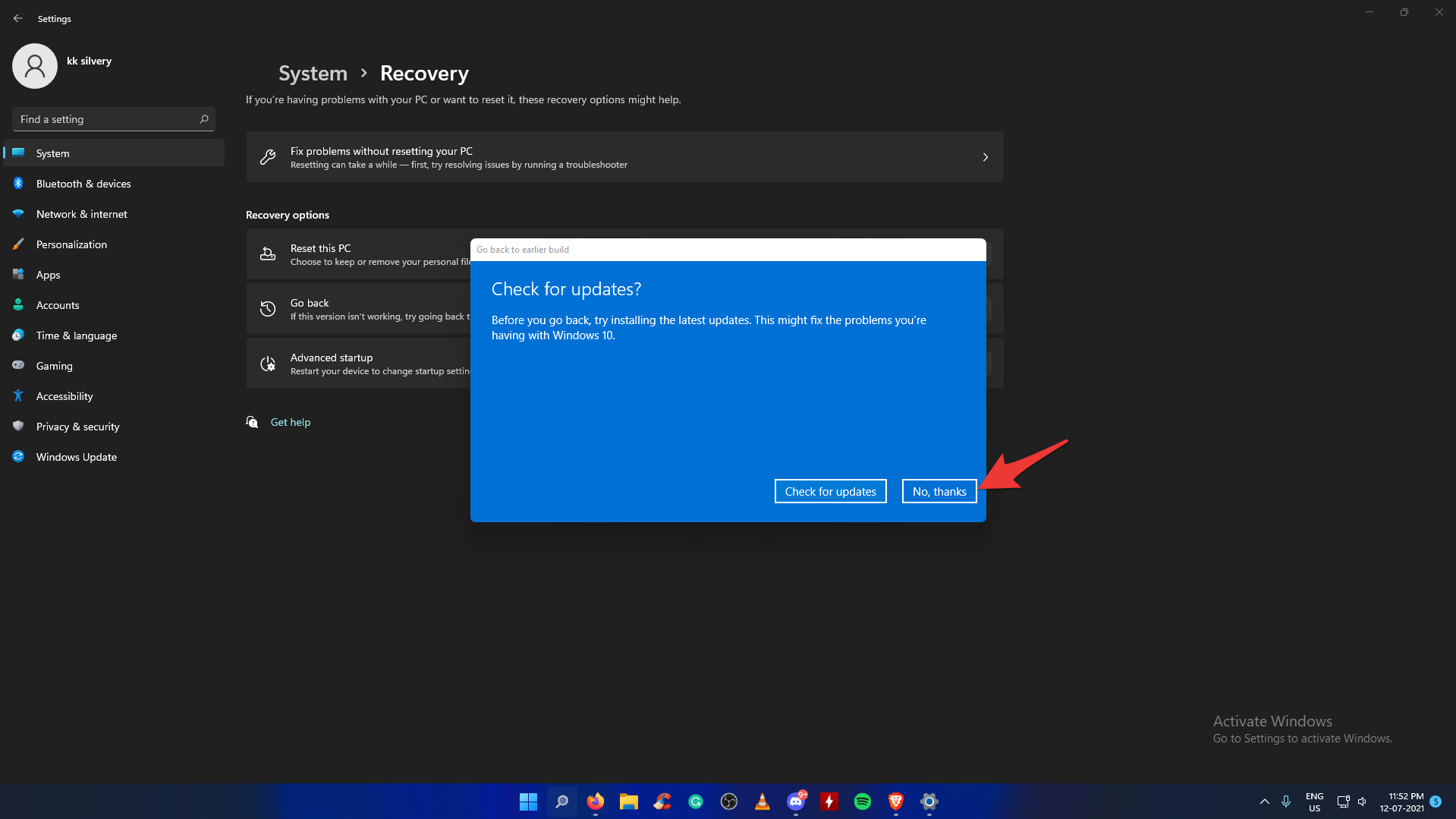
Шаг 6. Отклоните предложение остаться
Система предложит подумать ещё раз. Нажмите «Нет, спасибо», если вы уверены.
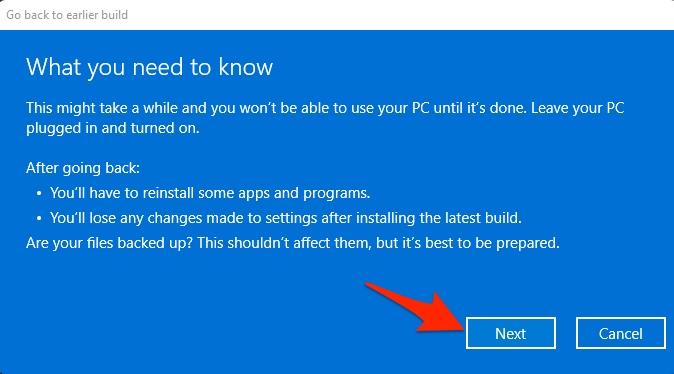
Шаг 7. Прочитайте предупреждение и подтвердите
Прочтите важные предупреждения (включая рекомендации по резервному копированию) и нажмите «Далее».
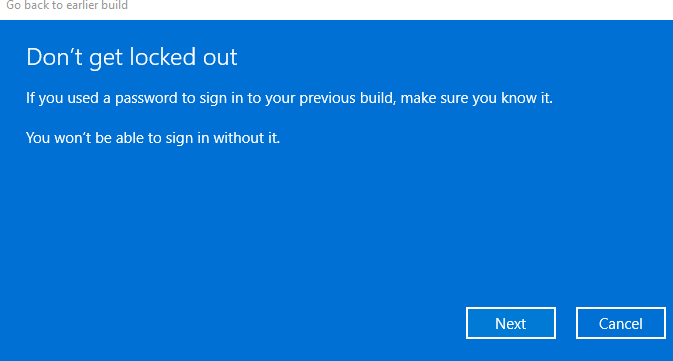
Шаг 8. Введите данные для входа в старую учётную запись
Убедитесь, что помните пароль от учётной записи Windows 10, и нажмите «Далее».
Шаг 9. Подтвердите откат
Нажмите «Вернуться к предыдущему сборке» и дождитесь завершения процесса. Не выключайте компьютер до появления экрана входа в Windows 10.
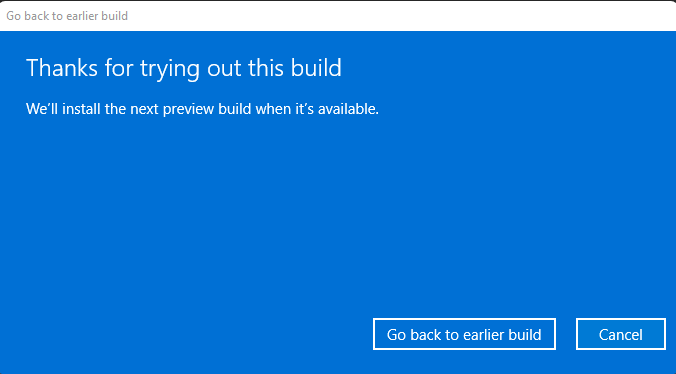
Обычно процесс занимает от 10 до 20 минут в зависимости от производительности устройства (участвует чтение/копирование файлов из Windows.old, восстановление реестра и драйверов). В моём случае откат на машинe среднего класса занял около 10 минут.
Что делать, если опция «Вернуться» недоступна
- Возможно, с момента обновления прошло больше времени (обычно ~10 дней) и папка Windows.old удалена системой. Тогда стандартный откат через «Параметры» невозможен.
- Если вы очищали диск с помощью «Освободить место» или утилит третьих сторон, Windows.old мог быть удалён — восстановление станет невозможным.
Альтернативные варианты:
- Сделать чистую установку Windows 10 с образа ISO (Media Creation Tool). Это надёжно, но требует переустановки программ.
- Восстановить из резервной копии (если вы заранее сделали образ системы или использовали сторонние инструменты резервного копирования).
Что чаще всего ломается после отката и как исправить
- Visual C++ Redistributables
- Часто возникают ошибки, связанные с отсутствием нужных версий runtime. Решение: скачать и установить соответствующие Redistributable (x86/x64) с сайта Microsoft.
- Драйверы графики и сетевого адаптера
- Переустановите драйвер видеокарты (NVIDIA/AMD/Intel) и драйверы чипсета.
- Игры с anti-cheat и DRM
- Некоторые анти‑чит модули требуют переустановки или обновления — запустите проверку целостности в лаунчере (Steam/Origin/EPIC) и переустановите игру при необходимости.
- Аккаунт Microsoft / привязанные приложения
- Проверьте параметры входа и синхронизации в «Параметры» → «Учётные записи».
Полезный порядок действий при появлении ошибок:
- Перезагрузите ПК.
- Проверьте диспетчер устройств на предмет устройств с восклицательным знаком.
- Переустановите драйверы и пакеты Visual C++.
- Если проблема остаётся — проверьте логи в «Просмотр событий» и выполните диагностику с помощью утилит производителя.
Альтернативные подходы (когда откат не подходит)
- Чистая установка Windows 10 через загрузочную флешку (Media Creation Tool). Подходит, если вы хотите полностью «с нуля» установить ОС.
- Возврат к стабильной версии Windows 11: если вы были на Dev/Beta канале, можно выйти из инсайдерской программы и дождаться стабильного релиза.
- Восстановление отдельных программ из резервной копии или повторная установка проблемных приложений.
Решение частых сценариев — быстрые инструкции
- «Опция отката отсутствует» → сделайте чистую установку Windows 10 через ISO.
- «После отката игра не запускается» → переустановите Visual C++ и драйвер видеокарты, проверьте целостность игровых файлов.
- «Система просит пароль старой учётной записи» → введите пароль, или при отсутствии пароля восстановите доступ через страницу аккаунта Microsoft.
Ментальные модели и критерии принятия решения
- Простая проверка совместимости: если ключевые приложения (игры, рабочие программы) на Windows 11 не работают или критически тормозят — откат оправдан.
- Временной компенсатор: если вы обновились недавно (<10 дней), откат быстрее и проще. Если прошло больше — чистая установка и резервные копии предпочтительнее.
Критерии приёмки
- Система успешно загружается в Windows 10.
- Критические программы запускаются без ошибок (или успешно восстанавливаются переустановкой).
- Важные данные доступны и целы.
Decision flowchart
flowchart TD
  A[Проблемы на Windows 11?] --> B{Да}
  B --> C[Проверить: прошло ли меньше 10 дней]
  C -- Да --> D[Откат через Параметры → Система → Восстановление]
  C -- Нет --> E[Чистая установка с ISO или восстановление из резервной копии]
  D --> F[Проверить драйверы и пакеты 'Visual C++']
  E --> F
  F --> G[Проверить работу критичных приложений]
  G -- Успешно --> H[Готово]
  G -- Нет --> I[Переустановка/диагностика]
Рекомендации по безопасности и приватности
- Перед откатом отключите шифрование диска или сохраните ключ восстановления (например, BitLocker). Иначе система может запросить ключ при откате.
- Если вы используете корпоративную или управляемую учётную запись, согласуйте откат с администратором — политика безопасности может блокировать откат или требовать дополнительные шаги.
Роль‑ориентированные чек‑листы
Для обычного пользователя:
- Резервная копия личных файлов
- Пароль от Windows 10
- Время на выполнение (15–30 минут)
Для системного администратора:
- План отката с точками восстановления
- Проверка совместимости корпоративного ПО
- Ролл‑бэк план и тестовый хост для проверки
Bottom line — вывод
Откат с Windows 11 на Windows 10 через встроенную функцию — быстрый и удобный путь вернуть работоспособность системы и совместимость приложений. Он особенно полезен, если вы обновились недавно и столкнулись с проблемами в играх или критичных приложениях. Всегда делайте резервные копии и будьте готовы переустановить отдельные пакеты (Visual C++, драйверы). Если стандартный путь недоступен, используйте чистую установку через ISO.
Если у вас остались вопросы или хотите описать свою ситуацию — напишите в комментариях. Подпишитесь на канал с видео‑уроками для пошаговых демонстраций.
Примечание. Я использовал откат на собственной машине: процесс занял около 10 минут, и единственная донастройка потребовалась для пакета Visual C++ в ряде игр.

Похожие материалы

Несколько аккаунтов Skype: Multi Skype Launcher

Журнал для работы: повысить продуктивность

Персональные звуки уведомлений на Android

Скачивание шоу Hulu для офлайн‑просмотра

Microsoft Start: персонализированная новостная лента
