
Как откатиться с Windows 11 на Windows 10
Почему может понадобиться откат
Windows 11 привносит визуальные изменения (центрированная панель задач, анимации, переработанный интерфейс), но не всем пользователям это подходит. Кроме того, большие обновления иногда содержат баги или несовместимости с драйверами и ПО. Откат — быстрый способ вернуться к стабильной конфигурации, пока проблемы не будут исправлены.
Важно: если прошло больше 10 дней с момента обновления, стандартная функция возврата может быть недоступна — смотрите разделы ниже.
Способы отката — обзор
- Встроенный откат в «Параметры» (работает в первые 10 дней).
- Переустановка через Microsoft Media Creation Tool (подходит после 10 дней, допускает выбор «ничего не сохранять»).
- Чистая установка с ISO на загрузочной USB (для полного контролируемого отката, требуется создание загрузочного носителя и бэкап данных).
Встроенная опция отката (до 10 дней)
Если с момента обновления прошло не более 10 дней, Windows хранит файлы предыдущей версии и позволяет вернуться. Порядок действий:
- Нажмите Пуск и откройте Параметры.
- Перейдите в раздел «Обновление Windows» (Windows Update).
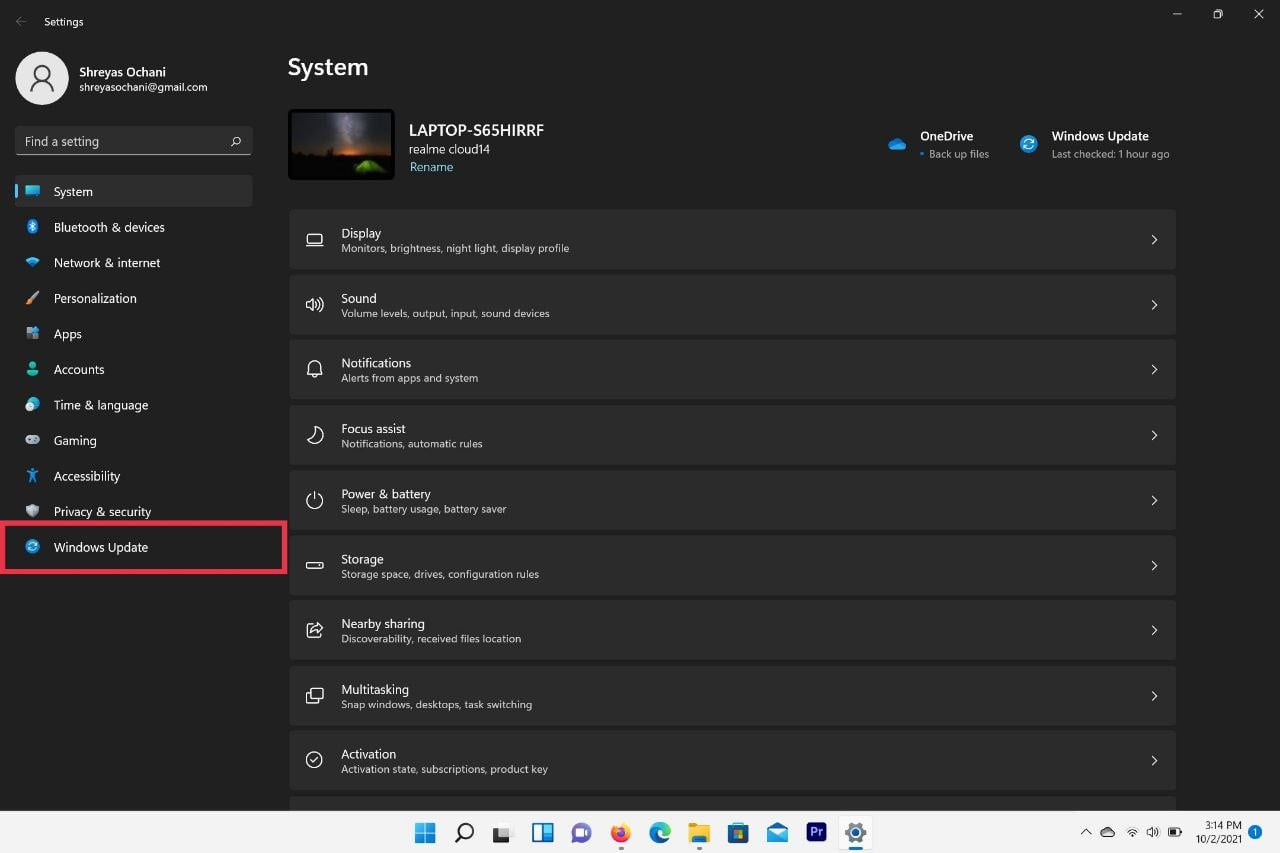
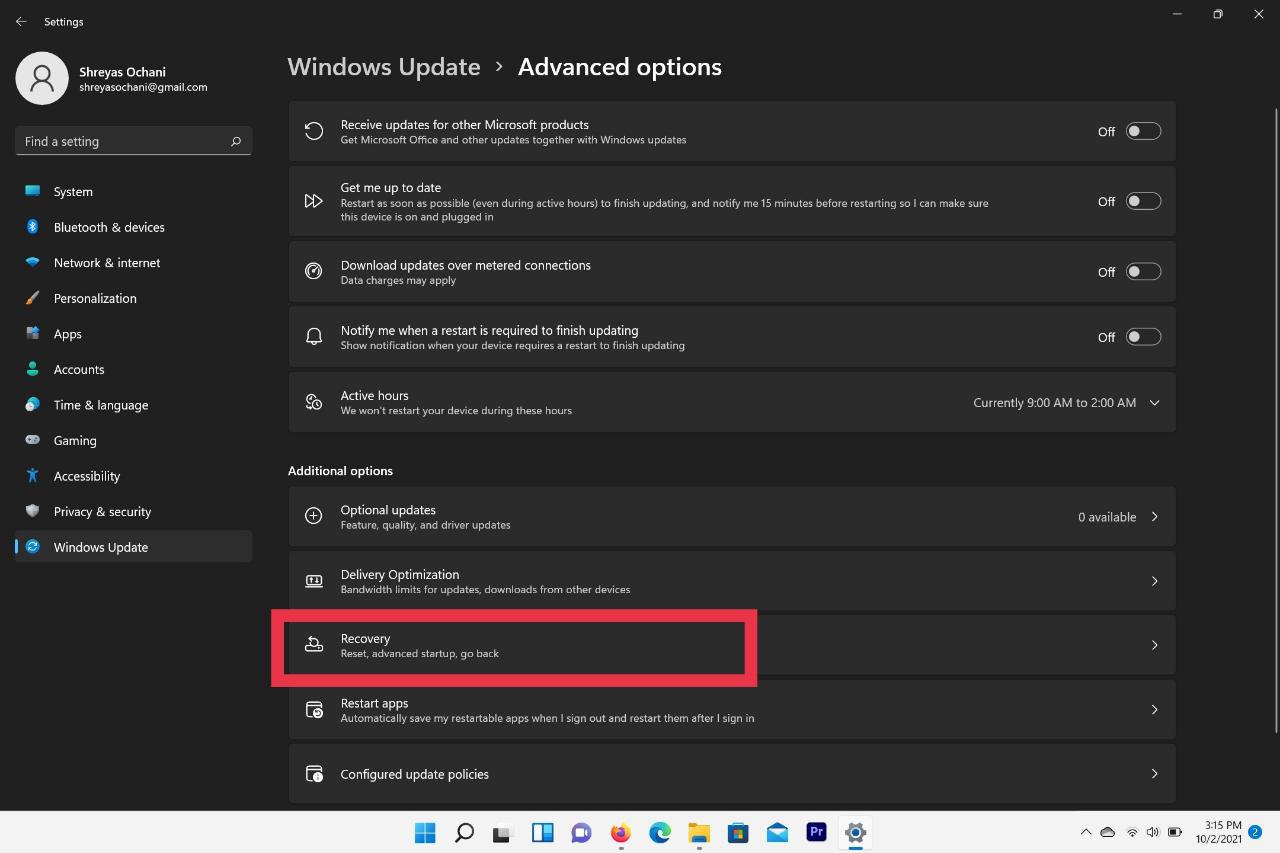
- Нажмите ссылку «Дополнительные параметры» или прокрутите до раздела восстановления.
- Найдите блок «Восстановление» (Recovery).
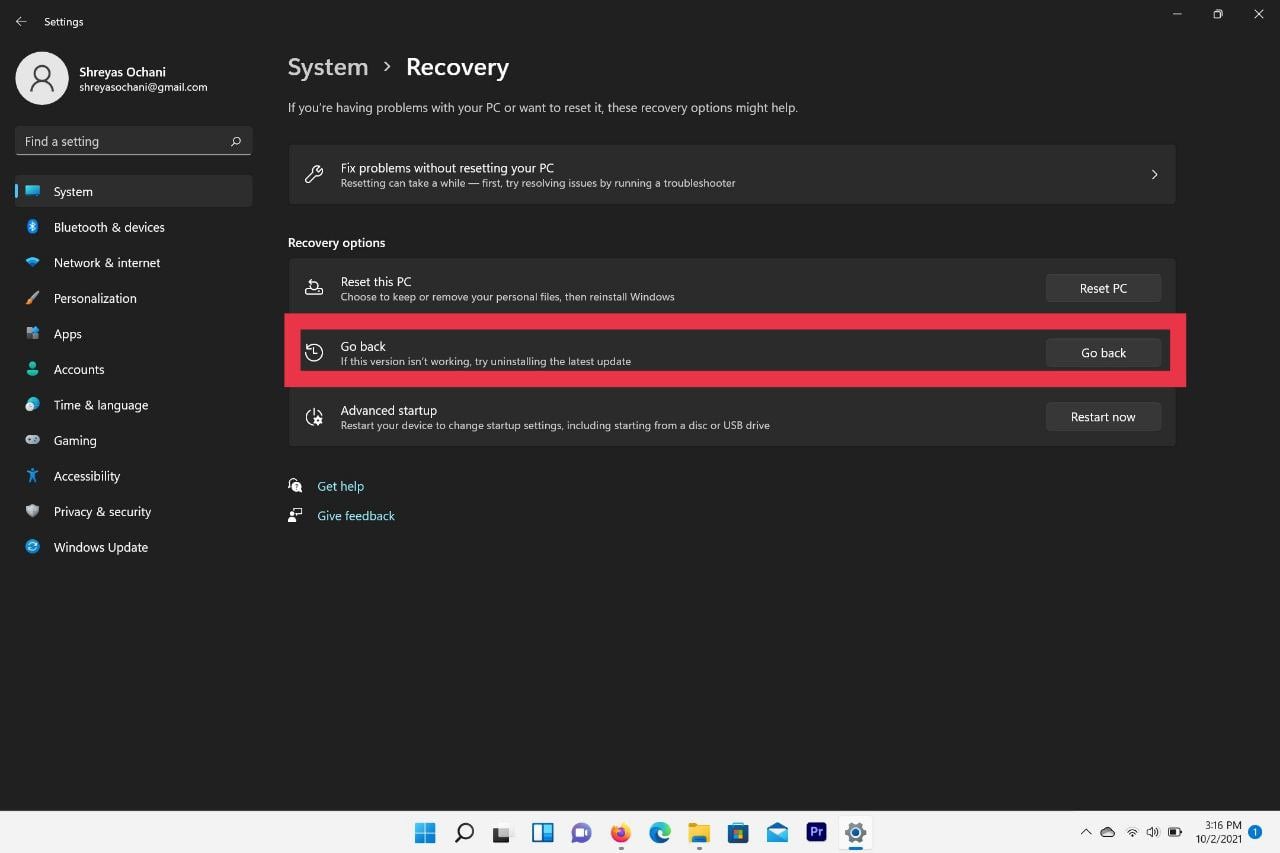
- В разделе «Вернуться к предыдущей версии Windows» нажмите «Вернуться» (Go back) и следуйте инструкциям на экране.
Что важно знать:
- Система может попросить указать причину отката (это стандартный опрос).
- Сохранение учетных записей и часть настроек может остаться, но программы, установленные после обновления, придётся переустанавливать.
- Если предыдущая версия удалена (система очистила папку Windows.old), вариант может быть недоступен.
Переустановка через Microsoft Media Creation Tool (после 10 дней)
Если срок в 10 дней прошёл, используйте Media Creation Tool. Этот способ удобен, но при выборе опции «Ничего не сохранять» вы потеряете личные файлы — сделайте бэкап заранее.
Порядок:
- Скачайте Media Creation Tool с официального сайта Microsoft.
- Запустите скачанный файл и примите лицензии (Accept).
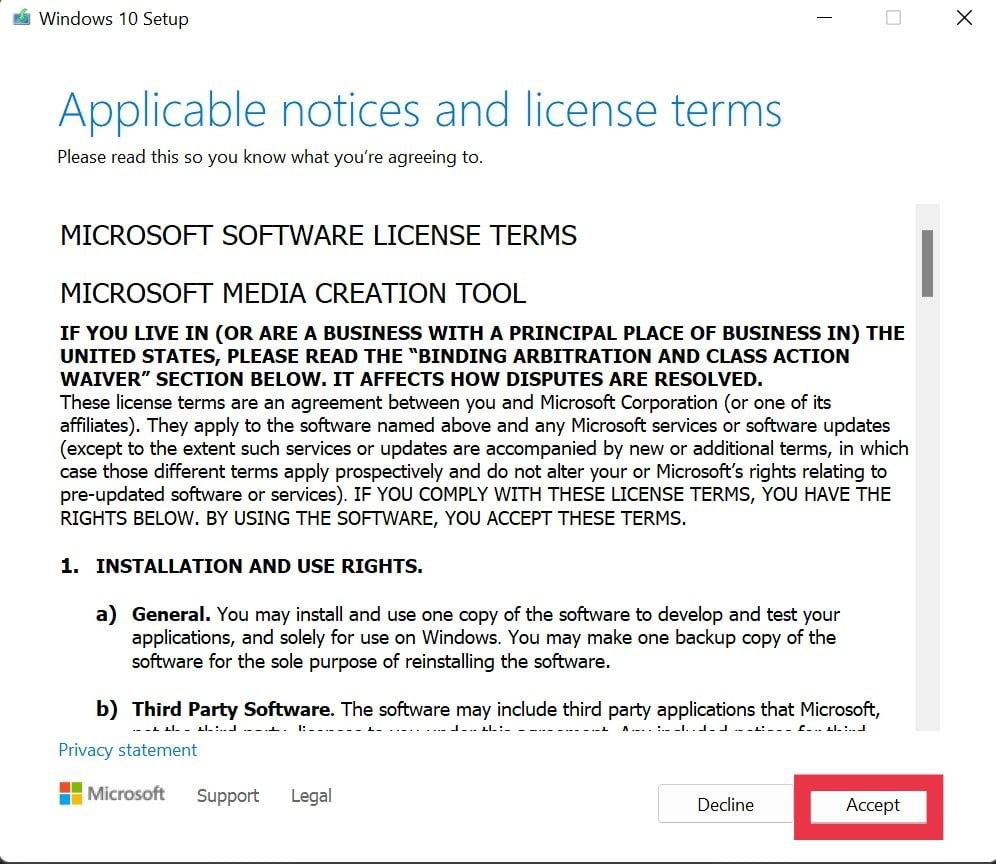
- Выберите «Обновить этот компьютер сейчас» (Upgrade this PC) и нажмите Далее.
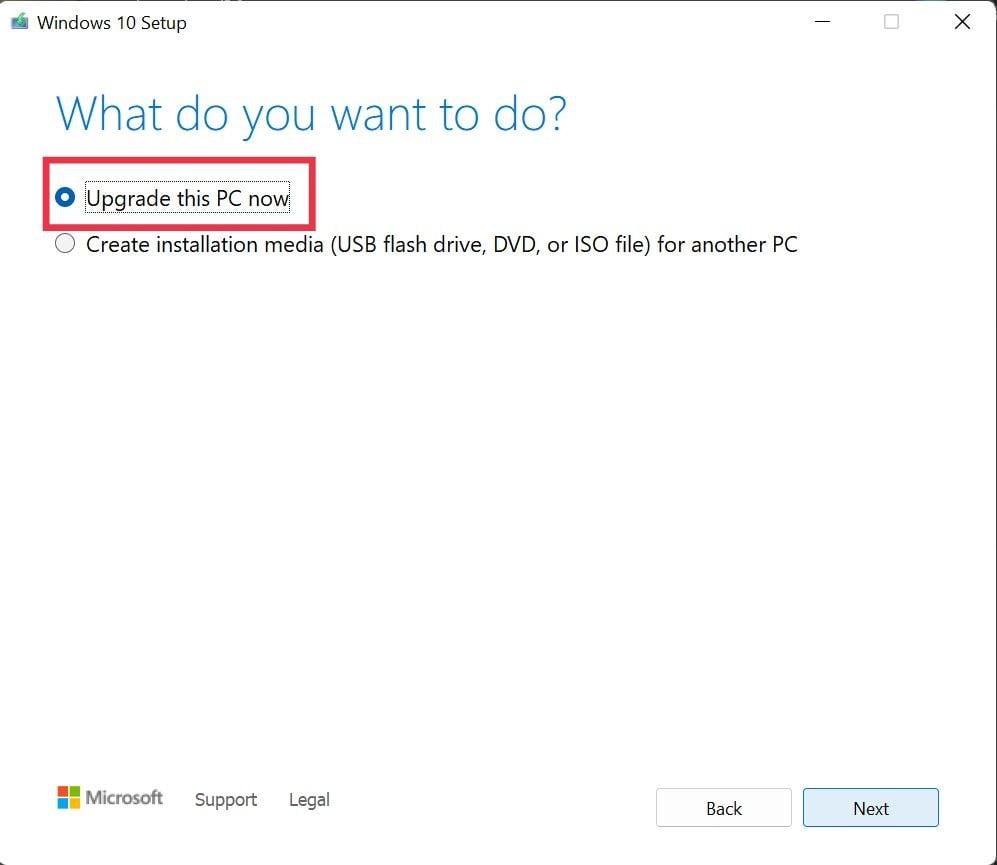
- Утилита скачает установочные файлы Windows 10.
- Примите условия и на экране «Выберите, что сохранять» выберите опцию «Ничего» (Nothing), если хотите чистую переустановку без сохранения данных.
- Запустите установку — система перезагрузится и установит Windows 10.
Советы:
- Перед запуском сделайте резервную копию важных файлов на внешнем диске или в облаке.
- После установки проверьте драйверы и обновления через «Центр обновления Windows».
Чистая установка с ISO и загрузочной USB
Чистая установка даёт максимальную гибкость: полностью очищается система, вы контролируете разделы и форматирование. Минус — сложнее и требует подготовки.
Что понадобится
- Образ Windows 10 (ISO), загруженный с официального сайта Microsoft.
- USB-накопитель минимум 8 ГБ.
- Утилита Rufus для записи ISO на USB.
Важно: сделайте резервную копию всех личных файлов — чистая установка форматирует системный раздел.
Создание загрузочной USB с помощью Rufus
- Запустите Rufus.
- Подключите USB: все данные на нём удалятся.
- Выберите USB в списке устройств.
- В опции выбора ISO нажмите «Select ISO» и укажите скачанный Windows 10 ISO.
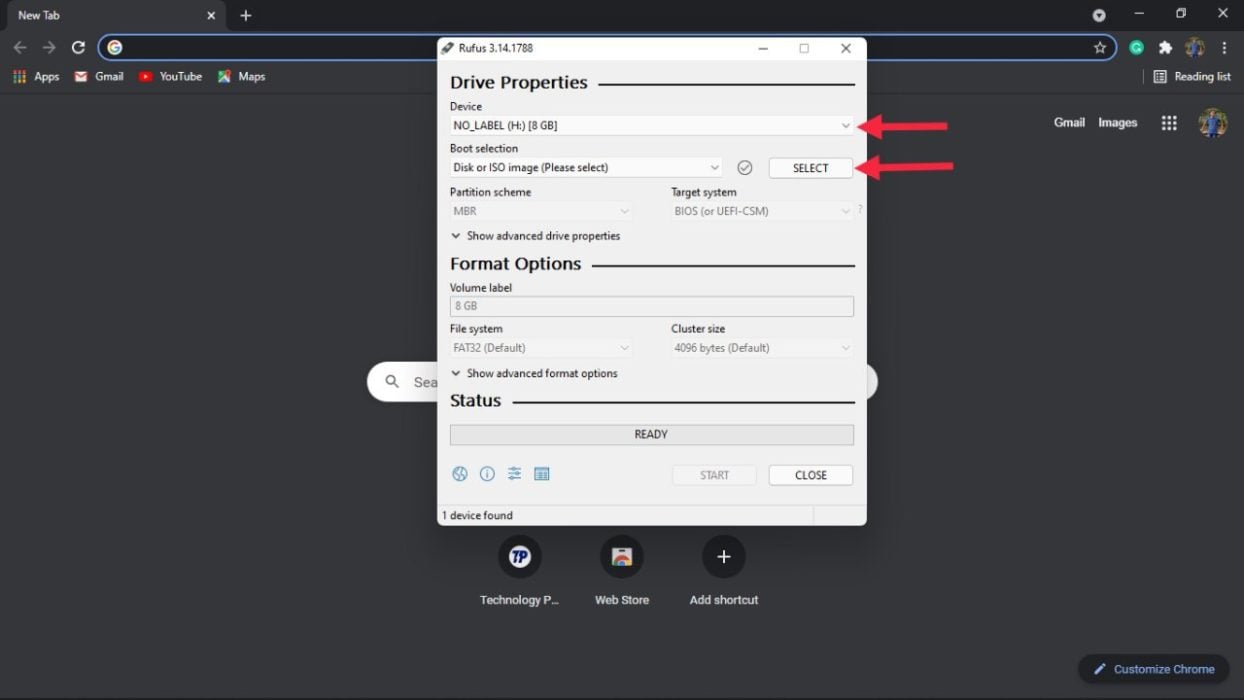
- В параметре схемы раздела выберите GPT или MBR в зависимости от диска (см. следующий раздел).
- Нажмите «Start» и дождитесь завершения записи — это может занять время.
Как определить схему раздела диска (MBR или GPT)
Правильный выбор схемы важен: несовпадение приведёт к ошибке установки.
- Откройте меню Пуск и найдите «Создать и форматировать разделы жесткого диска» (Create and format disk partitions).
- Выберите диск, на который будете устанавливать Windows, щёлкните правой кнопкой и откройте «Свойства».
- Перейдите на вкладку «Оборудование» (Hardware) и выберите «Свойства» снова.
- Перейдите на вкладку «Том» (Volumes).
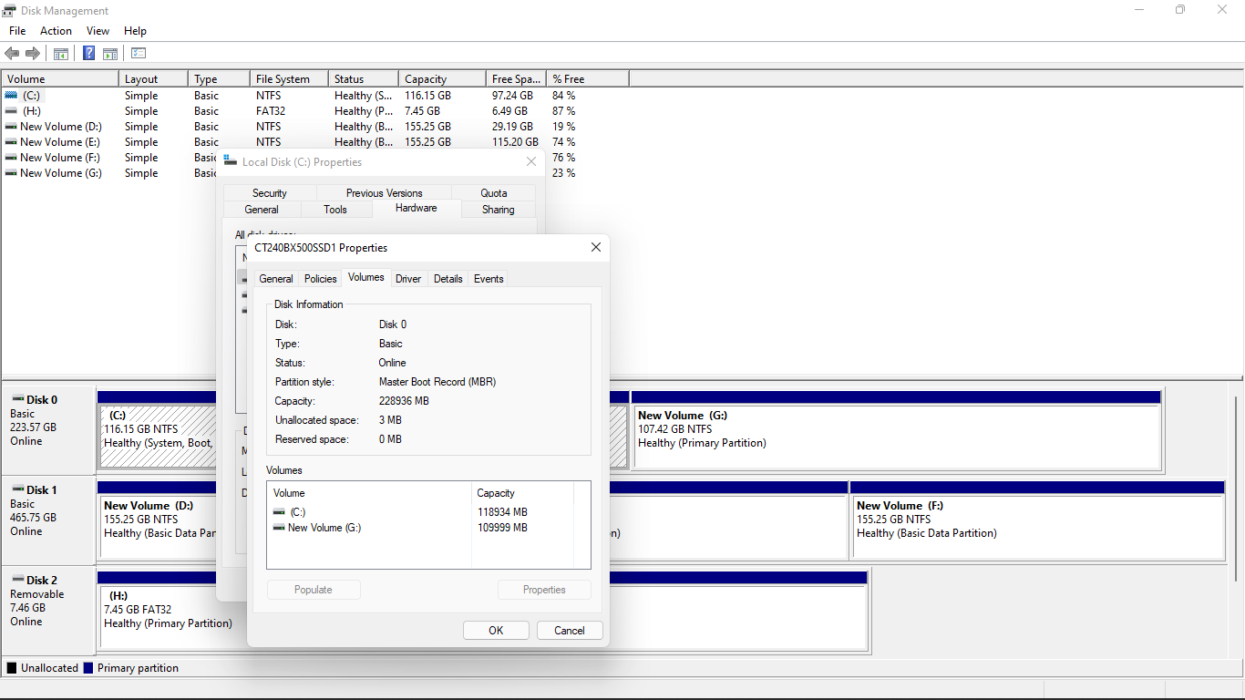
- Нажмите «Заполнить» (Populate) — в поле «Стиль разделов» вы увидите MBR или GPT.
Установка Windows 10 с USB
- Откройте BIOS/UEFI вашего компьютера (обычно клавиши F2, Del, Esc или другие — смотрите документацию производителя).
- В разделе загрузки установите USB-накопитель как первичное устройство загрузки.
- Сохраните и перезагрузите компьютер.
- Следуйте инструкциям установщика Windows: выберите язык, форматирование раздела и установку.
- После завершения установки удалите USB и настройте систему заново.
Подсказки:
- Если система не загружается с USB, проверьте режим UEFI/Legacy и соответствие схеме раздела (GPT -> UEFI, MBR -> Legacy/CSM).
- На современных ноутбуках может потребоваться отключить Secure Boot временно.
Когда откат может не сработать (примеры)
- Прошло более 10 дней и папка Windows.old была автоматически очищена.
- Образ предыдущей версии был удалён вручную или системой при очистке диска.
- На компьютере нестандартная конфигурация дисков (RAID, шифрование BitLocker без ключа).
- Аппаратно-специфические драйверы несовместимы с Windows 10.
Если обнаружите одну из этих ситуаций — переходите к варианту с Media Creation Tool или чистой установке, предварительно подготовив бэкап и ключи шифрования.
Мини-методология отката (быстрая инструкция)
- Оцените, прошло ли < 10 дней с обновления.
- Если да — используйте встроенный откат через Параметры → Восстановление.
- Если нет — сделайте бэкап; выберите Media Creation Tool (быстрее) или ISO+Rufus (чистая установка).
- Проверьте схему раздела (MBR/GPT), режим BIOS/UEFI и отключите шифрование перед чистой установкой.
- После установки обновите драйверы и включите резервное копирование.
Рольные контрольные списки
Обычный пользователь:
- Сохранить документы, фото и пароли (облако/внешний диск).
- Проверить наличие ключа Windows (если требуется).
- Попробовать встроенный откат (если <10 дней).
Администратор / IT-специалист:
- Получить список установленного ПО и их ключей.
- Сделать образ системы/резервную копию.
- Подготовить драйверы и пакеты обновлений.
Продвинутый пользователь:
- Проверить схему раздела и режим загрузки.
- Подготовить загрузочный USB, отключить Secure Boot при необходимости.
Критерии приёмки (что проверить после отката)
- Система загружается без ошибок.
- Все важные программы запускаются и имеют работоспособность.
- Все личные данные восстановлены из резервной копии.
- Драйверы корректно установлены, нет жёлтых восклицательных знаков в Диспетчере устройств.
Риски и рекомендации по безопасности
- Риск потери данных: всегда делайте полный бэкап перед откатом.
- BitLocker/диск-шифрование: отключите или сохраните ключ восстановления заранее.
- Уязвимости: откат на старую ОС может временно вернуть уязвимости, если она давно не обновлялась — сразу установите все обновления безопасности.
Примечания по конфиденциальности и законодательству
Если вы работаете с персональными данными (например, клиентские файлы), убедитесь, что резервные копии соответствуют требованиям локального законодательства о защите данных. Шифрование бэкапа и контроль доступа помогут избежать утечек.
Часто задаваемые вопросы
Можно ли откатиться после 10 дней?
Да, но встроенный откат может быть недоступен. В этом случае используйте Media Creation Tool или чистую установку с ISO.
Сохранится ли моя личная информация при откате?
При встроенном откате часть данных и настроек обычно сохраняется, но программы, установленные после обновления, придётся переустановить. При чистой установке все данные на системном разделе будут удалены, если вы не выберете иное.
Частые ошибки и как их исправить
- Ошибка «Этот диск не подходит для установки Windows»: вероятно, неверная схема раздела (выберите GPT/UEFI или MBR/Legacy в зависимости от диска).
- Установка не видит диск: отключите RAID/Intel RST или загрузите драйверы контроллера SATA/RAID при установке.
Короткая проверочная таблица перед началом
- Сделан бэкап личных данных.
- Сохранены ключи BitLocker/Windows (если есть).
- Подготовлен установочный носитель (если нужно).
- Проверена схема разделов (MBR/GPT).
Глоссарий (1 строка)
- ISO — образ диска (файл), содержащий установочные файлы ОС.
- Rufus — утилита для создания загрузочных USB-накопителей.
- Media Creation Tool — официальный установщик/инструмент Microsoft для Windows.
Краткое резюме
Откат с Windows 11 на Windows 10 возможен и относительно прост при условии подготовки: встроенный откат удобен и безопасен в первые 10 дней; после — используйте Media Creation Tool или чистую установку с ISO. Всегда делайте резервные копии и проверяйте схему раздела перед созданием загрузочного носителя.
Если у вас остались вопросы по конкретной модели ноутбука или вы столкнулись с ошибкой — опишите модель и шаг, на котором возникла проблема, и мы поможем.

Похожие материалы

Несколько аккаунтов Skype: Multi Skype Launcher

Журнал для работы: повысить продуктивность

Персональные звуки уведомлений на Android

Скачивание шоу Hulu для офлайн‑просмотра

Microsoft Start: персонализированная новостная лента
