
Сворачивать окно в заголовок в Linux Mint 12
Коротко о сути
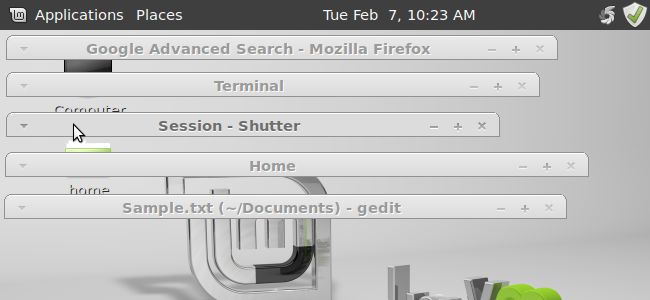
Если у вас открыто много окон, «сворачивание в заголовок» позволяет скрыть содержимое окна, оставив только полосу заголовка. По двойному щелчку окно сворачивается в «шторку»; повторный двойной щелчок восстанавливает его состояние.
Где найти настройку
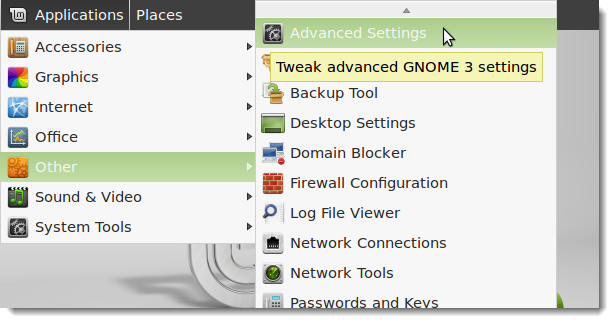
- Откройте меню «Приложения» и выберите Other | Advanced Settings.
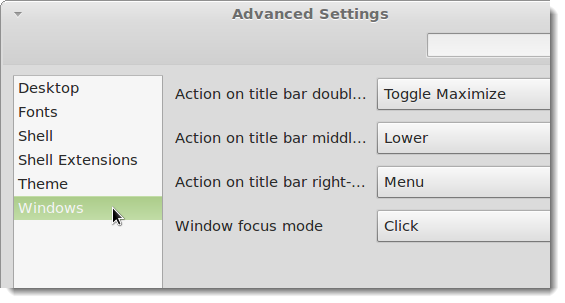
- В диалоговом окне Advanced Settings выберите раздел Windows в левой части.
Пошаговая инструкция
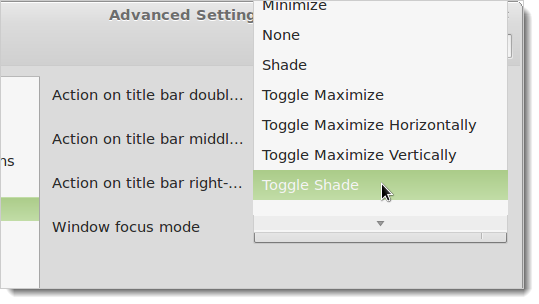
В разделе Windows найдите выпадающий список, отвечающий за действие при двойном щелчке по заголовку окна (Action on title bar double-click).
Щелкните по стрелке выпадающего списка.
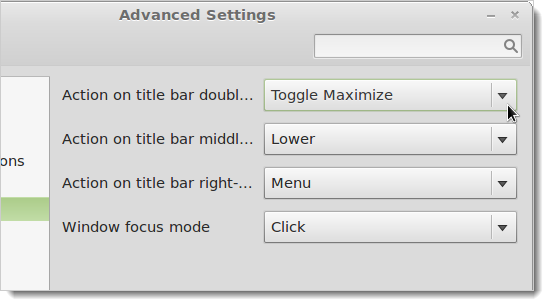
- Прокрутите список и выберите Toggle Shade.
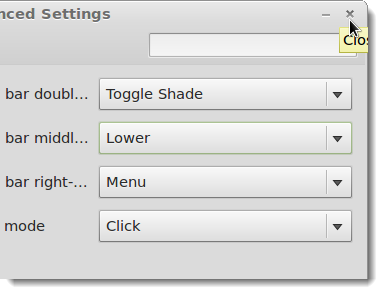
- Закройте окно Advanced Settings нажатием на кнопку X в правом верхнем углу (в диалоге нет кнопок OK/Cancel).
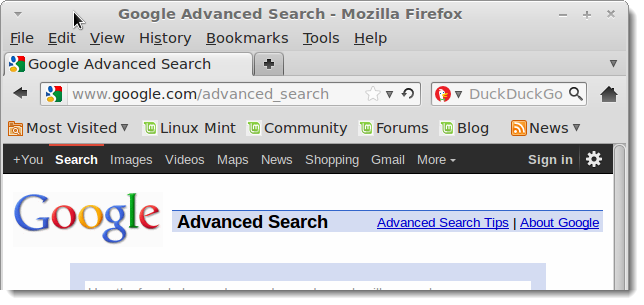
- Теперь двойной щелчок по заголовку свернёт окно в заголовок, а повторный — восстановит его.
Практические советы
- Вы можете перемещать «свернутые» окна по рабочему столу — это удобно для организации множества активных заголовков.
- Если привычка максимизировать важнее, оставьте значение Toggle Maximize.
- Комбинация: используйте разные настройки для разных задач — работа с множеством документов выгоднее с Toggle Shade.
Когда это не сработает
- Если вы используете окружение рабочего стола, сильно отличающееся от стандартного для Linux Mint 12 (напр., нестандартный оконный менеджер), пункт Toggle Shade может отсутствовать.
- В некоторых темах оформления заголовок может быть слишком узким или иметь нестандартную разметку, и двойной щелчок будет трудно выполнить по визуальным причинам.
Альтернативные подходы
- Горячие клавиши: для быстрого управления окнами можно настроить сочетания клавиш в системных настройках (например, скрыть/показать окно).
- Расширения/апплеты: некоторые апплеты панели предлагают быстрые управляющие элементы для группировки/сворачивания окон.
- Мультирабочие столы: использование рабочих столов уменьшит загромождение без изменения поведения заголовков.
Контрольный список перед изменением
- Убедитесь, что вы используете Linux Mint 12 или совместимую версию окружения.
- Сохраните незакрытые документы — изменение поведения не влияет на данные, но привычки работы могут поменяться.
- Попробуйте и вернитесь к предыдущей настройке, если новая неудобна.
Критерии приёмки
- После изменения двойной щелчок по заголовку сворачивает окно в заголовок.
- Повторный двойной щелчок восстанавливает окно в прежнем размере.
- «Свернутые» заголовки можно перетаскивать по рабочему столу.
Краткое резюме
Изменение действия при двойном щелчке по заголовку в Linux Mint 12 — быстрый способ оптимизировать рабочее пространство. Настройка проста и обратима: через Advanced Settings выберите Toggle Shade и закройте окно. Теперь вы можете управлять окнами компактнее и быстрее находить нужные заголовки.
Важно: если в вашей сборке Mint отсутствует опция Toggle Shade, используйте альтернативы: горячие клавиши, апплеты или рабочие столы.

Похожие материалы

Несколько аккаунтов Skype: Multi Skype Launcher

Журнал для работы: повысить продуктивность

Персональные звуки уведомлений на Android

Скачивание шоу Hulu для офлайн‑просмотра

Microsoft Start: персонализированная новостная лента
