
Как скопировать DVD на жёсткий диск
Важно: законы о копировании защищённых носителей различаются по юрисдикции. Информация в статье носит общий характер и не является юридической консультацией.
Почему стоит риповать DVD
DVD имеют ограниченный срок службы: царапины, деградация пластика, устаревание проигрывателей. Оцифровка даёт несколько преимуществ:
- Архивация: сохранение фильма в цифровом виде предотвращает потерю из-за физического износа.
- Удобство: просмотр на планшете, смартфоне, ноутбуке и через медиасерверы.
- Упрощённый доступ: быстрый поиск, создание плейлистов, конвертация в удобные форматы.
К тому же, рипы можно оптимизировать по качеству и объёму файла, под конкретные устройства и сети.
Выбор ПО
Для большинства пользователей оптимальный выбор — HandBrake: бесплатный, кроссплатформенный (Windows, macOS, Linux), простой интерфейс и набор пресетов. HandBrake хорошо подходит для конвертации форматов и сжития с управлением качеством.
Альтернативы: MakeMKV (быстро сохраняет всё в MKV без повторного кодирования), VLC (может читать/копировать некоторые диски), коммерческие упаковки (для редких случаев поддержки Blu-ray с сильной защитой).
Совет: если ваша цель — максимальное качество без потерь и дальнейшая обработка, используйте MakeMKV для получения исходного MKV, затем при необходимости перекодируйте в HandBrake.
Защищённые диски: юридическая и практическая сторона
Практическая проблема: большинство коммерческих DVD имеют защиту от копирования. Программы типа HandBrake не включают средства обхода защиты по умолчанию из-за юридических ограничений в ряде стран. Это означает, что чтобы риповать защищённый диск, потребуется отдельная библиотека, позволяющая читать зашифрованные данные.
Юридическая заметка: правовой статус обхода защиты варьируется. Во многих странах личное резервное копирование для частного использования может попадать под ограниченные исключения, однако это не универсально. Если у вас есть сомнения, уточните местное законодательство.
Примечание: статья описывает технические действия, а не правовую оценку. Вы несёте ответственность за соответствие своих действий местному законодательству.
Установка libdvdcss для HandBrake (Windows)
Если HandBrake выдаёт ошибку при сканировании диска, скорее всего, он не может прочитать шифрованные секции. В Windows часто помогает файл libdvdcss.dll.
Скачайте версию libdvdcss, соответствующую архитектуре вашей системы (32‑bit или 64‑bit). Обычно файл доступен в виде одного DLL-файла.
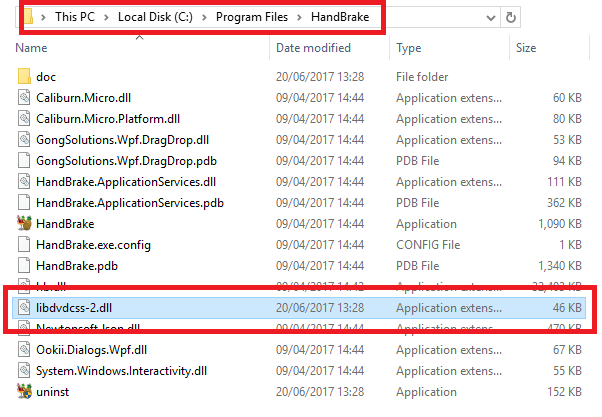
Переместите скачанный libdvdcss.dll в папку установки HandBrake. По умолчанию это:
C:\Program Files\HandBrake
Перезапустите HandBrake и повторите сканирование диска.
Если вы используете macOS или Linux — существуют соответствующие пакеты libdvdcss для этих платформ; ищите инструкции в официальных репозиториях или документации дистрибутива.
Пошаговая инструкция: как риповать DVD с помощью HandBrake
Ниже приведён подробный рабочий поток. Он подходит для одиночных дисков и легко масштабируется для небольших партий.
Шаг 1 — вставьте DVD и просканируйте источник
- Вставьте DVD в привод и запустите HandBrake.
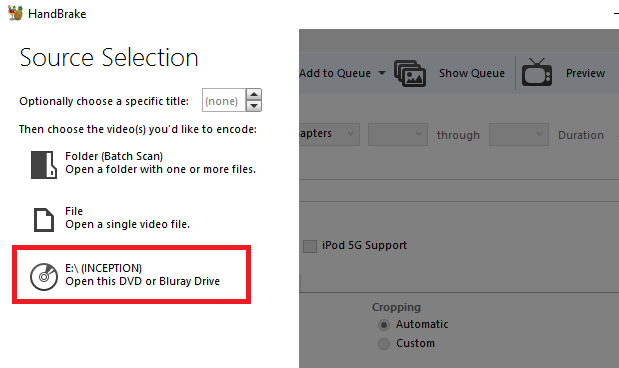
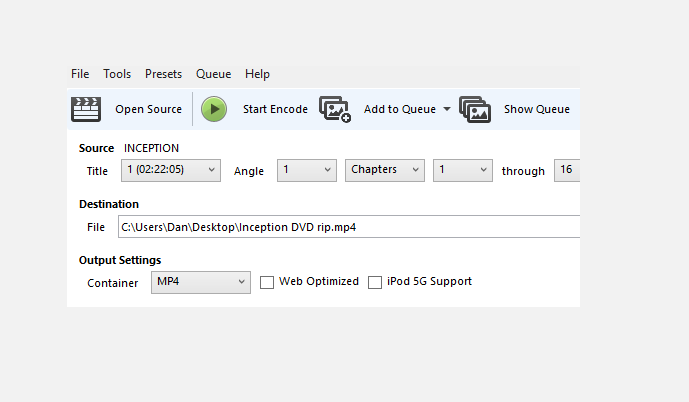
- В левой части окна выберите источник (Source): двойной щелчок по иконке DVD.
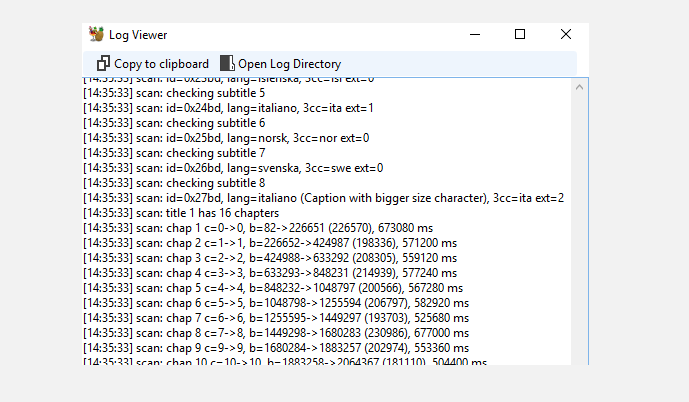
- Дождитесь завершения сканирования. Если HandBrake не видит диск или выдаёт ошибку чтения — проверьте установлен ли libdvdcss.
Шаг 2 — выберите титул и главы
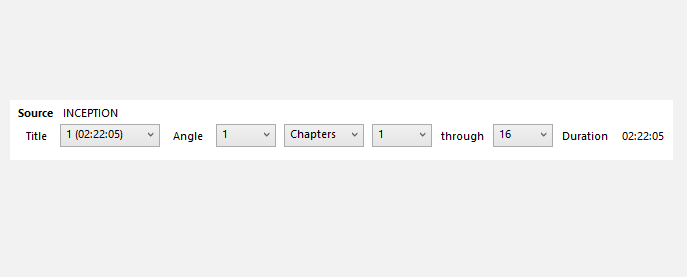
- В настройках Source выберите Title. Обычно самый длинный титул — это основной фильм.
- Для сериалов: каждый эпизод часто представлен отдельным титулом — придётся риповать их по очереди.
- Установите нужные Chapters и Angles, если необходимо. Для точной обрезки можно переключить единицы измерения на Frames или Seconds.
Шаг 3 — выберите место сохранения
- Нажмите Browse и укажите папку для сохранения файла. Для Plex/Kodi разумно поместить файл в структуру библиотеки (Movies/Название (Год)/файл).
- Давайте понятные имена: “Название фала (Год) [1080p].mkv”.
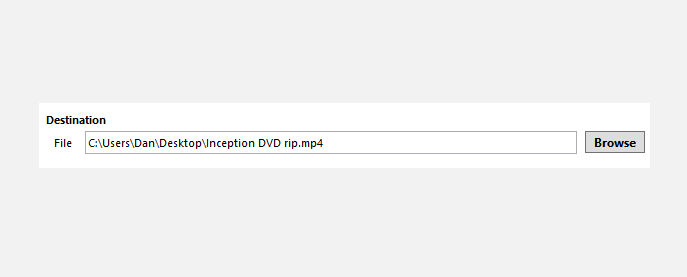
Шаг 4 — настройте качество и пресет
- В правой панели выберите пресет. Для сохранения оригинального качества выбирайте пресеты высокого качества (High Profile, 1080p или выше), для экономии места — «Fast 720p30» или мобильные пресеты.
- Кодек: H.264 (x264) — хорош в балансе качество/совместимость; H.265 (x265/HEVC) даёт меньший размер, но требует совместимых устройств для воспроизведения.
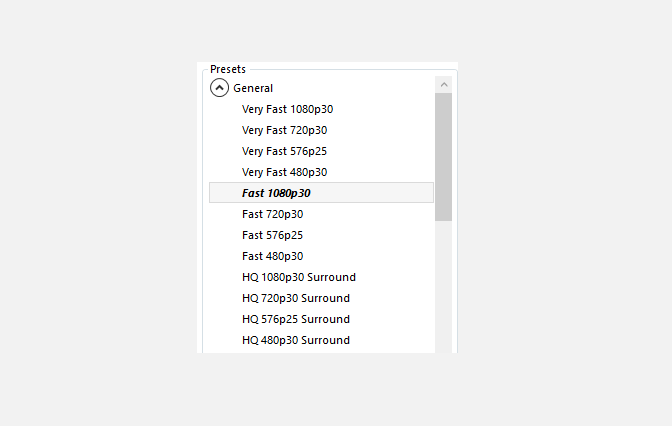
Совет по размеру: кино 2 часа в 1080p с разумной компрессией — ~2–6 ГБ в H.264, в H.265 — на 30–50% меньше, но времена сильно зависят от битрейта.
Шаг 5 — аудио и субтитры
- Перейдите во вкладки Audio и Subtitles.
- Оставьте только те дорожки, которые вам нужны: удаление лишних дубляжей и дорожек сопровождения экономит место.
- Для субтитров: можно встроить (burn-in) субтитры или сохранить их как отдельный .srt/.ass файл. Для гибкости рекомендую оставить субтитры внешними.
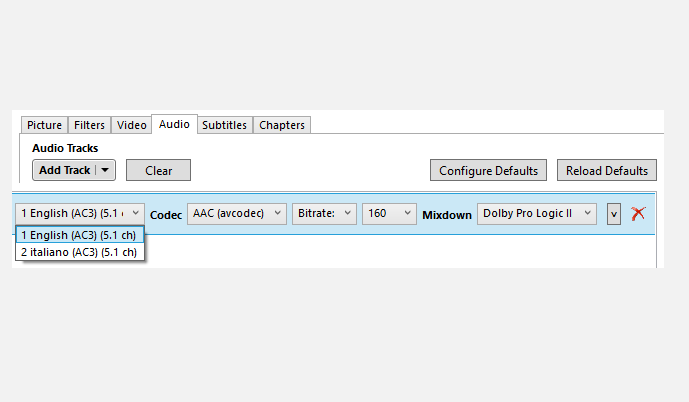
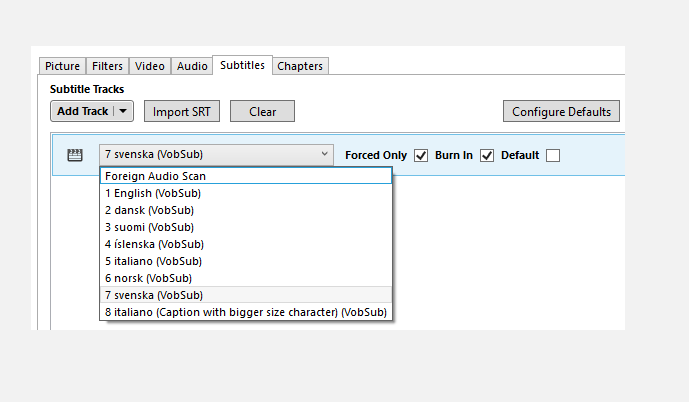
Шаг 6 — запустите кодирование
- Нажмите Start Encode.
- Время кодирования зависит от продолжительности, пресета и мощности компьютера. Для многопоточного ускорения используйте современный CPU или аппаратное ускорение, если поддерживается.
- Следите за прогрессом в Activity Log.
Когда рип не сработает: типичные проблемы и решения
- Диск сильно поцарапан или загрязнён — попробуйте очистить и повторить, либо использовать профессиональные сервисы восстановления.
- Защита формата, не поддерживаемая libdvdcss — попробуйте MakeMKV или коммерческие программы, которые обновляются для новых схем защиты.
- Повреждённые сектора — иногда помогает повторное чтение с низкой скоростью в другом приводе.
- Для Blu-ray потребуется другое ПО — HandBrake не поддерживает сильнор защищённые Blu-ray без дополнительных инструментов.
Альтернативные подходы
- MakeMKV: быстрое извлечение в контейнер MKV без повторного кодирования. Отлично для архивов, дальше можно перекодировать через HandBrake.
- Профессиональные сервисы: если коллекция большая (>100 дисков) и у вас нет времени — отдать в сервис на пакетную конвертацию.
- Аппаратные поставщики: некоторые внешние приводы и стенды оптимизированы для массового считывания.
Практическое SOP для массового оцифровывания (Playbook)
Минимальная последовательность для серии дисков:
- Подготовка:
- Очистить диски салфеткой без ворса.
- Разметить коробки кодами/номерами.
- Создать структуру папок: Movies/Название (Год)/
- Настройка HandBrake:
- Пресет: 1080p High Quality или Fast 720p30 для экономии.
- Формат: MKV для гибкости, MP4 для совместимости.
- Аудио: оставить оригинал + 1 перекодированную дорожку (если нужно).
- Процесс:
- Вставить диск, выбрать титул, задать имя файла, запустить.
- После завершения — проверить воспроизведение (не менее 60 секунд в середине и конце).
- Контроль качества:
- Проверить синхронизацию звука и субтитров, артефакты компрессии.
- Для проблемных дисков пометить и повторно обработать с другим пресетом.
- Архивация и каталогизация:
- Сохранить оригинальные rips и при возможности копию на внешний диск/облачное хранилище.
- Обновить таблицу учёта (название, год, длительность, формат, примечания).
Шаблон имени файла: Название (Год) [разрешение]-[кодек]-[аудио].mkv
Чек-листы по ролям
- Домашний пользователь:
- Цель: просмотр на планшете/ТВ. Пресеты: Fast 720p/1080p. Субтитры: внешние.
- Архивист/энтузиаст:
- Цель: максимальное качество для хранения. Инструменты: MakeMKV → HandBrake (при необходимости). Сохранять оригинальную копию MKV.
- Системный администратор медиасервера:
- Цель: потоковая совместимость. Формат: H.264 MP4/MKV, битрейт ориентирован на сеть.
Совместимость с Plex и Kodi
- Plex/Kodi поддерживают MKV и MP4. Для наилучшей совместимости используйте H.264/MP4 для старых устройств, H.265/HEVC — для современных клиентов.
- При разметке библиотеки: используйте стандартные папки Movies/TV Shows и корректные имена для автоматической подгрузки метаданных.
Безопасность и конфиденциальность
- Если вы рипуете личные семейные видео с дисков, убедитесь, что бэкапы хранятся в безопасном месте.
- Не распространяйте рипы защищённых коммерческих материалов — это может нарушать авторские права.
Ментальные модели и эвристики
- Качество vs место: удвоение битрейта не даёт двойного качества; выбирайте пресет, который даёт «впечатляющее» качество при разумном размере.
- Пресет как шаблон: используйте готовые пресеты как отправную точку и корректируйте при необходимости.
- Автоматизация: для массовых задач используйте очереди заданий и скрипты, если программа поддерживает CLI.
Критерии приёмки
Файл считается годным, если:
- Видео воспроизводится без заиканий и ошибок в течение первой и последней минут.
- Аудио синхронизировано с видео.
- Наличие ожидаемых субтитров/дубляжей.
- Размер файла и качество соответствуют требованиям (например, не больше 8 ГБ для фильма 2 часа при приёмлемом качестве).
Глоссарий (1‑строчные определения)
- Рип (rip): копирование содержимого оптического диска в файл на жёстком диске.
- Кодек: алгоритм сжатия/декомпрессии аудио или видео (H.264, H.265).
- Контейнер: формат файла, содержащий потоки видео/аудио/субтитров (MKV, MP4).
- Preset: предустановленные параметры кодирования.
Итог
Рипование DVD — практичный способ сохранить коллекцию и упростить доступ к ней. Для большинства задач достаточно HandBrake + libdvdcss (для чтения распространённой защиты) или MakeMKV для получения исходных копий. Планируйте процесс: выбор пресета, аккуратная именовая система и контроль качества ускорят массовую оцифровку.
Краткий чек-лист перед началом большого проекта:
- Очистите диски и пронумеруйте их.
- Подготовьте структуру папок и правила именования.
- Тестируйте пресеты на 1–2 дисках перед массовой обработкой.
Если нужна помощь с конкретной конфигурацией (Windows/macOS/Linux), списком пресетов для ваших устройств или шаблоном таблицы учёта — напишите, и я подготовлю более персонализированную инструкцию.

Похожие материалы

Несколько аккаунтов Skype: Multi Skype Launcher

Журнал для работы: повысить продуктивность

Персональные звуки уведомлений на Android

Скачивание шоу Hulu для офлайн‑просмотра

Microsoft Start: персонализированная новостная лента
