
Как сделать правый клик на Chromebook
Быстрые ссылки
- Щёлкнуть двумя пальцами
- Щёлкнуть с помощью клавиши-модификатора
Щёлкнуть двумя пальцами
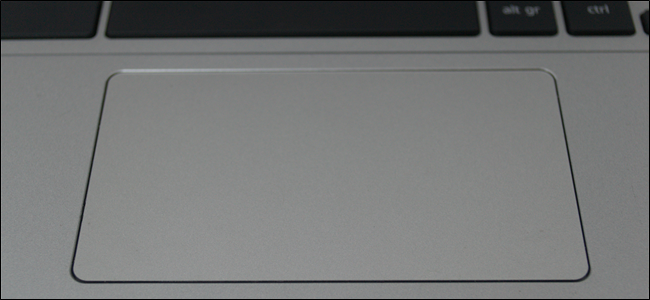
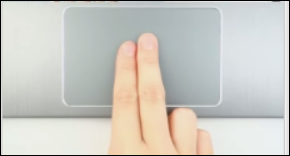
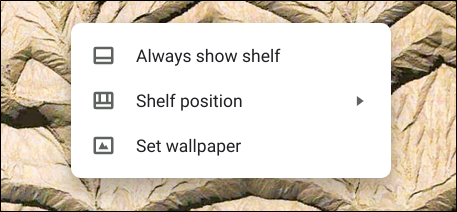
Самый простой метод для правого клика на Chromebook — лёгкое нажатие (или тап) двумя пальцами по трекпаду. При этом появится контекстное меню, как при правом клике мышью.
Важно: если два пальца не работают как правый клик, попробуйте включить функцию «Тап-ту-клик» в настройках трекпада — тогда достаточно слегка постучать двумя пальцами, не нажимая физически.
Как включить «Тап-ту-клик» (шаг за шагом)
- Нажмите на время в правом нижнем углу экрана, чтобы открыть системное меню и панель уведомлений.
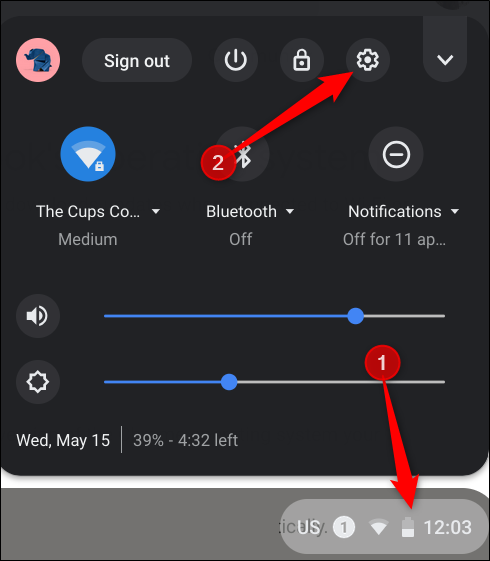
В открывшемся меню нажмите значок «Настройки».
Прокрутите страницу вниз и выберите «Дополнительно».

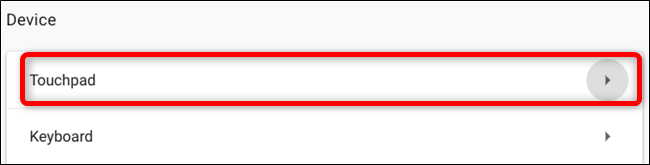
- Найдите раздел «Устройство» и откройте «Трекпад».
- Переключите опцию «Включить тап-ту-клик» в положение «Вкл».
После этого можно дважды касаться трекпада двумя пальцами для вызова контекстного меню.
Щёлкнуть с помощью клавиши-модификатора
Если вы предпочитаете клавиатурные модификаторы, удерживайте клавишу Alt и выполните обычный клик по трекпаду — это сработает как правый клик. При включённом «Тап-ту-клик» достаточно удерживать Alt и один раз коснуться трекпада.
Советы и устранение неполадок
- Если трекпад не реагирует на два пальца, проверьте, не использует ли устройство внешнюю мышь — некоторые настройки отключают трекпад при подключении мыши.
- В режиме планшета (на устройствах с откидывающимся экраном) жесты трекпада могут быть недоступны.
- Обновите Chrome OS, если опции трекпада отсутствуют: иногда функции перемещаются после апдейтов.
Важно: поведение трекпада и названия пунктов меню могут немного отличаться в зависимости от версии Chrome OS и модели устройства.
Быстрые проверки перед обращением в поддержку
- Попробуйте другой профиль пользователя — проблема может быть связана с пользовательскими настройками.
- Подключите внешнюю USB- или Bluetooth-мышь, чтобы убедиться, что контекстное меню работает аппаратно.
- Перезагрузите устройство после изменения настроек трекпада.
Чек-листы по ролям
Пользователь:
- Проверить включение «Тап-ту-клик».
- Попробовать Alt+клик и два пальца.
- Перезагрузить Chromebook.
IT-администратор:
- Проверить политики G Suite/Workspace, ограничивающие трекпад.
- Убедиться, что устройства обновлены до поддерживаемой версии Chrome OS.
Преподаватель/лектор:
- Обучить студентов комбинациям: «Alt+клик» и двухпальцевый тап.
- Подготовить внешнюю мышь для демонстраций, если используется планшетный режим.
Короткая методология принятия решения
- Нужно выполнить правый клик без мыши? Попробуйте два пальца. Если не работает — включите «Тап-ту-клик». Если всё ещё не работает — используйте Alt+клик.
Диаграмма принятия решения
flowchart TD
  A[Нужен правый клик] --> B{Трекпад доступен?}
  B -- Да --> C{Работает ли двухпальцевый жест?}
  C -- Да --> D[Использовать двухпальцевый тап]
  C -- Нет --> E[Включить тап-ту-клик]
  E --> F{После включения работает?}
  F -- Да --> D
  F -- Нет --> G[Использовать Alt+клик]
  B -- Нет --> H[Подключить внешнюю мышь]
Критерии приёмки
- Двухпальцевый тап вызывает контекстное меню в 1–2 касания.
- Alt+клик работает везде — в браузере и в интерфейсе приложения.
- Настройки трекпада доступны в разделе «Устройство» → «Трекпад».
Факты
- Основные способы: 2 (двухпальцевый тап и Alt+клик).
- Настройка «Тап-ту-клик» обычно находится в разделе Настройки → Дополнительно → Устройство → Трекпад.
Альтернативы и когда они не подходят
- Подключение внешней мыши — простое решение, но неудобно при работе в дороге или в ограниченном пространстве.
- Сенсорный ввод (если есть экран) — подходит не для всех контекстных меню и меньше контролируем.
Краткое резюме
Chromebook не имеет отдельной правой кнопки на трекпаде, но правый клик доступен: используйте двухпальцевый тап или удерживайте Alt при клике. Включение «Тап-ту-клик» упрощает работу сенсорными нажатиями. При проблемах проверьте настройки, обновления и режимы устройства.
Важно: названия пунктов меню и расположение опций могут меняться с обновлениями Chrome OS, поэтому при отсутствии опций сначала проверьте версию системы.

Похожие материалы

Несколько аккаунтов Skype: Multi Skype Launcher

Журнал для работы: повысить продуктивность

Персональные звуки уведомлений на Android

Скачивание шоу Hulu для офлайн‑просмотра

Microsoft Start: персонализированная новостная лента
