
Как удалить доступ приложений к Apple Music
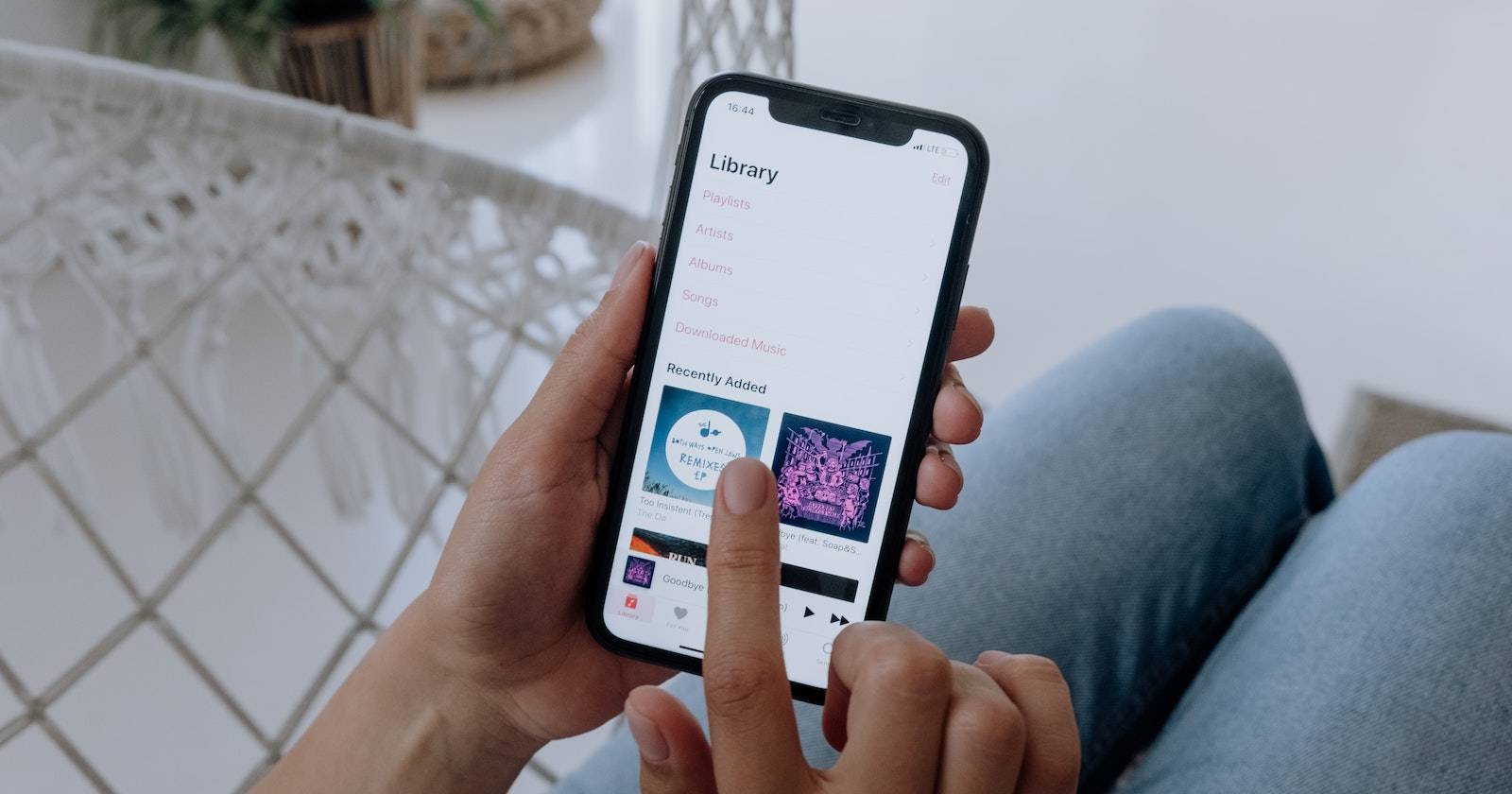

Apple Music — популярный стриминговый сервис, который поддерживают различные сторонние устройства и приложения. Например, в конце 2022 года Tesla добавила поддержку Apple Music в систему развлечений автомобиля. Если вы перестали пользоваться каким‑то приложением или устройством, подключённым к вашей подписке, безопасно удалить у него доступ.
В этой инструкции мы объясним, какие приложения могут иметь доступ к Apple Music, как отозвать разрешения на Mac и iPhone, что делать, если приложение не отображается, а также когда и почему стоит удалить доступ.
Как сторонние приложения получают доступ к Apple Music
Сторонние приложения и устройства (например, PlayStation, Tesla, Shazam или сетевые аудиосистемы) получают доступ к вашей подписке через процедуру подключения, обычно реализованную в самом приложении или устройстве, а не в приложении Apple Music. Подключение может проходить через авторизацию в аккаунте Apple или через отдельный обмен токенами, если производитель интегрировал поддержку Apple Music.
Короткое определение: «доступ приложения» — разрешение стороннего ПО или устройства читать ваш каталог, плейлисты или воспроизводить музыку через вашу подписку.
Важно: подключение не означает передачу пароля — чаще используется OAuth-подобная авторизация, где приложению выдаётся ограниченный токен доступа.
Почему приложения запрашивают доступ к Apple Music
Приложения просят доступ ради конкретных функций:
- Shazam: после распознавания песни пользователь может сразу открыть её в Apple Music.
- Автомобильные медиасистемы (Tesla, современные шины): показывают ваши плейлисты и управление треками прямо в интерфейсе машины.
- Смарт‑динамики и аудиосистемы: воспроизводят вашу музыку без зеркалирования телефона.
Когда у приложения есть доступ, оно может просматривать ваши треки, управление плейлистами и иногда состояние подписки — в зависимости от объёма разрешений, который запросил разработчик.
Как удалить доступ приложений к Apple Music на Mac
Процесс на Mac быстрый: отменить доступ можно прямо в приложении Apple Music, не заходя в каждое приложение отдельно.
- Откройте приложение Apple Music на Mac.
- В строке меню выберите «Account» или «Аккаунт» (в зависимости от локализации macOS).
- Нажмите «Apps With Access» или «Приложения с доступом».
- В списке найдите приложение или устройство, у которого хотите отозвать доступ.
- Нажмите «Remove» или «Удалить» рядом с нужным пунктом.
- Нажмите «Done» или «Готово» для выхода.
Важно: после удаления приложение больше не сможет управлять вашей музыкой через вашу подписку, пока вы заново не предоставите доступ.
Как удалить доступ приложений к Apple Music на iPhone
На iPhone есть два основных пути: через приложение Apple Music и через системные «Настройки». Ниже — оба варианта.
Через приложение Apple Music:
- Откройте приложение Apple Music на iPhone.
- Нажмите на значок профиля (в правом верхнем углу).
- Выберите «Account» или «Учётная запись» и затем найдите раздел с приложениями, имеющими доступ (часто обозначается «Apps With Access» или «Приложения с доступом»).
- Найдите нужное приложение и отключите его, затем подтвердите «Remove» или «Удалить».
Через «Настройки» iPhone (если приложение не отображается в Apple Music):
- Откройте «Настройки».
- Перейдите в «Конфиденциальность и безопасность» или «Privacy & Security».
- Нажмите «Media & Apple Music» или «Медиа и Apple Music».
- В списке отключите приложения, у которых хотите отозвать доступ.
Что делать, если приложение не отображается в списке
Иногда стороннее приложение не видно в списке разрешённых в Apple Music или в «Настройках». Проверьте следующие шаги:
- В приложении самого сервиса (например, Shazam, приложение автопроизводителя, аудиосистема) откройте настройки учётной записи и ищите раздел интеграций или подключённых сервисов.
- Если у сервиса есть веб‑панель управления (аккаунт на сайте производителя), посмотрите список подключённых сервисов там и отзовите доступ.
- Попробуйте выйти из аккаунта Apple в третьем‑партии и повторно подключить — иногда это сбрасывает устаревшие токены и показывает запись в списках доступа.
- Перезагрузите устройство и повторно проверьте список.
- Если ничего не помогает, обратитесь в поддержку производителя устройства или разработчика приложения; возможно, они управляют доступом со своей стороны.
Когда важно отозвать доступ: сценарии и причины
- Совместный доступ к устройству: если вы продавали или отдавали устройство, удалите доступ, чтобы новый владелец не слушал вашу библиотеку.
- Конфиденциальность: сторонние приложения, имеющие доступ к вашей музыке, могут видеть предпочтения и историю прослушиваний.
- Безопасность: отозвать доступ нужно при подозрении на скомпрометированную учётную запись стороннего сервиса.
- Отмена подписки на устройство или сервис: если вы больше не пользуетесь интеграцией, лучше удалить права доступа.
Быстрый чек‑лист действий
Для пользователя:
- Откройте Apple Music на Mac или iPhone.
- Найдите раздел «Приложения с доступом».
- Удалите лишние приложения.
- Проверьте «Настройки» → «Конфиденциальность и безопасность» → «Медиа и Apple Music».
Для администратора или продвинутого пользователя:
- Проверьте на панели управления третьей стороны (веб‑аккаунт).
- Отозовите токены/сессии в стороннем сервисе.
- При необходимости смените пароль Apple ID и включите двухфакторную аутентификацию.
Руководство на случай проблем при подключении или отключении
Mermaid диаграмма ниже поможет выбрать подходящее действие:
flowchart TD
  A[Нужно удалить доступ?] -->|Да| B{Приложение видно в Apple Music?}
  B -->|Да| C[Удалить через Apple Music]
  B -->|Нет| D{Приложение видно в Настройках iPhone?}
  D -->|Да| E[Отключить в Настройках]
  D -->|Нет| F[Проверить настройки в самом приложении/веб]
  F --> G[Связаться с поддержкой или выйти и подключить заново]
  C --> H[Перезагрузить устройство и проверить]
  E --> H
  G --> H
Критерии приёмки
- Устройство/приложение исчезло из списка «Приложения с доступом» в Apple Music.
- При попытке воспроизведения через удалённое приложение появляется запрос на повторное предоставление доступа.
- В настройках «Медиа и Apple Music» отключён соответствующий ползунок.
Часто задаваемые вопросы
В: Вернётся ли приложение в список, если я снова подключу его? О: Да — повторное подключение добавит приложение обратно и выдаст ему новый доступ.
В: Удалится ли плейлист, если отозвать доступ у приложения? О: Нет — ваши плейлисты и музыка останутся в вашей библиотеке Apple Music; просто стороннее приложение перестанет к ним обращаться.
В: Нужно ли менять пароль Apple ID после удаления доступа? О: Обычно нет. Смена пароля или включение двухфакторной аутентификации полезны, если вы считаете, что учётная запись могла быть скомпрометирована.
Короткое объявление для команды (100–200 слов)
Если вы больше не используете интеграцию Apple Music с каким‑то приложением или устройством, пожалуйста, удалите у него доступ. Это поможет защитить личные предпочтения и избежать случайного воспроизведения на посторонних устройствах. На Mac откройте Apple Music → Account → Apps With Access и удалите ненужные приложения. На iPhone используйте Apple Music или Настройки → Конфиденциальность и безопасность → Медиа и Apple Music. Если интеграция реализована на стороне стороннего сервиса, зайдите в его настройки и отзовите доступ там. При проблемах обратитесь в ИТ‑поддержку.
Итог
Удаление доступа приложений к Apple Music — простой и важный шаг для контроля приватности и безопасности вашей учётной записи. Используйте приложение Apple Music на Mac или iPhone для быстрого управления разрешениями, проверяйте настройки сторонних сервисов и не забывайте менять пароли при подозрениях на утечку.

Похожие материалы

Несколько аккаунтов Skype: Multi Skype Launcher

Журнал для работы: повысить продуктивность

Персональные звуки уведомлений на Android

Скачивание шоу Hulu для офлайн‑просмотра

Microsoft Start: персонализированная новостная лента
