
Как восстановить классические панели задач Windows 95 и XP в Windows 11/10 с помощью RetroBar
TL;DR
RetroBar — бесплатная утилита, которая заменяет стандартную панель задач Windows 11/10 на одну из классических тем Windows 95 или XP. Установка занимает несколько минут: скачайте ZIP, распакуйте, запустите RetroBar.exe и при необходимости установите Microsoft .NET Core 3.1. Дополнительно можно добавить старые обои и настроить расположение и вид панели.
Почему это полезно
Многие пользователи предпочитают минималистичный вид старых панелей задач или просто хотят вернуть эстетическую ностальгию. RetroBar возвращает знакомые элементы интерфейса: прямоугольные кнопки задач с подписями, область Quick Launch слева и традиционную область уведомлений справа. Это не меняет меню «Пуск», только панель задач.
Что нужно знать в одно предложение
RetroBar — небольшой лаунчер панели задач: он заменяет визуальную оболочку панели задач, требует .NET Core 3.1 только при отсутствии компонента и не вмешивается в системные файлы Windows.
Как восстановить классические панели задач Windows 95 и XP с RetroBar
- Откройте страницу RetroBar на Softpedia.
- Нажмите “Скачать сейчас” (Download Now).
- Выберите “Softpedia Secure Download (US)” для сохранения ZIP-архива RetroBar.
- Откройте Проводник (Win + E) и перейдите в папку со скачанным ZIP.
- Щёлкните правой кнопкой мыши по RetroBar.zip и выберите опцию “Извлечь всё”.
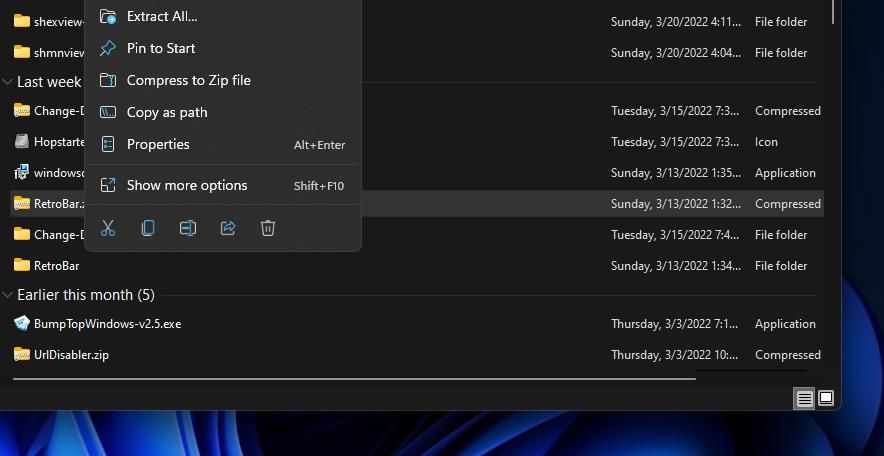
- Если флажок “Показать извлечённые файлы по завершении” не отмечен, наведите курсор и включите его.
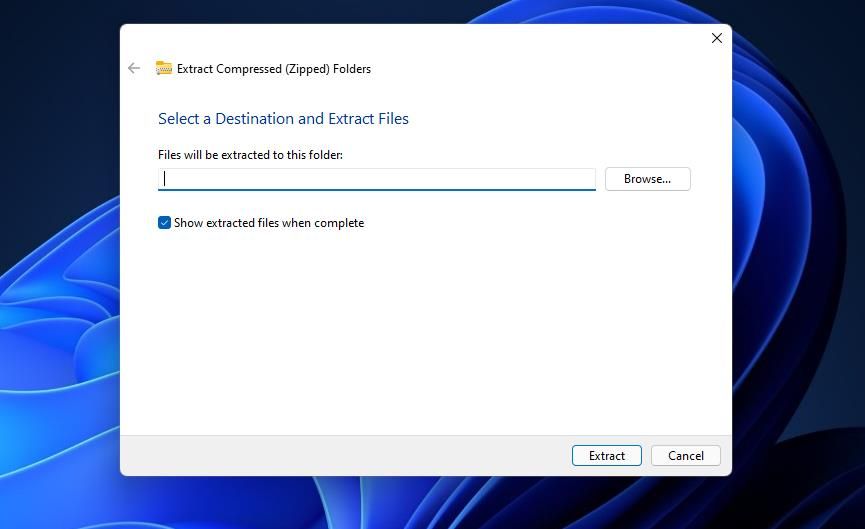
- Нажмите “Извлечь” — откроется папка с извлечёнными файлами RetroBar.
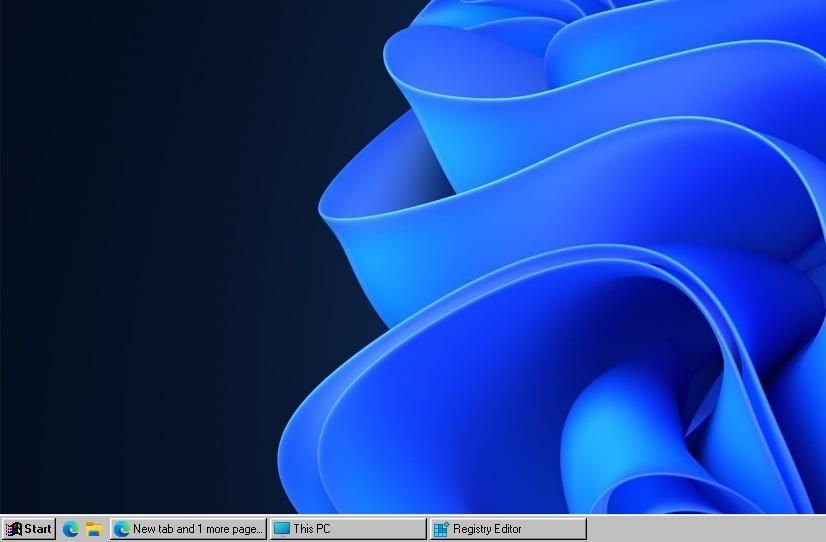
- Дважды щёлкните Retrobar.exe — программа автоматически применит тему Windows 95 по умолчанию.
Если появится сообщение о необходимости установить .NET Core, согласитесь и перейдите на страницу загрузки. Нужна версия Microsoft .NET Core 3.1 (Download X64) для запуска консольных приложений. После скачивания запустите установщик .NET Core и нажмите “Установить”. Возможно, потребуется перезагрузка ПК.
Когда RetroBar запущен, откройте несколько программ и сверните их в панель задач — вы увидите прямоугольные кнопки со заголовками, как в Windows 95.
Чтобы закрепить ярлык на панели, щёлкните по нему правой кнопкой мыши на рабочем столе и выберите “Показать дополнительные параметры”, затем “Закрепить на панели задач”.
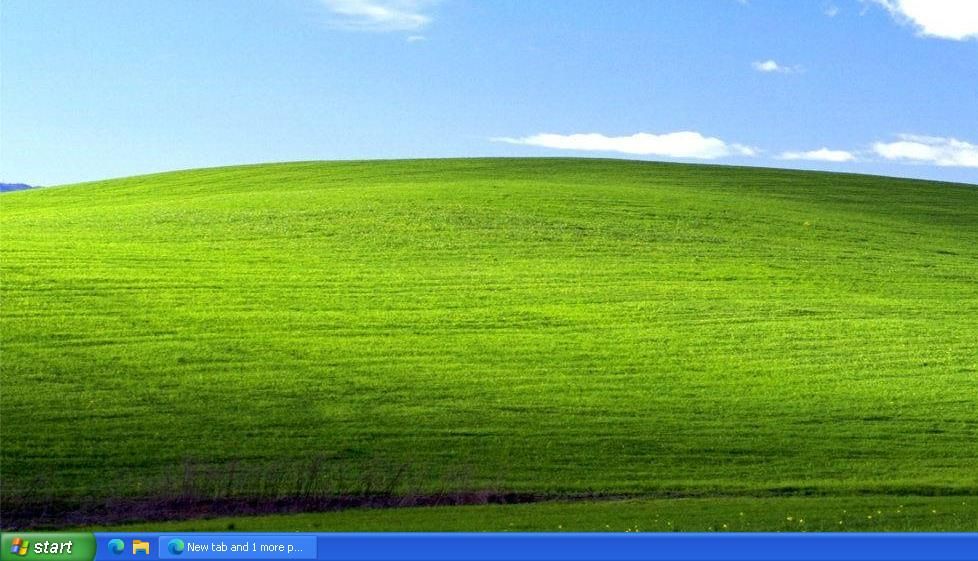
Чтобы переключиться на тему XP, щёлкните правой кнопкой по панели задач RetroBar и выберите “Свойства”. Откройте меню “Тема” и выберите “Windows XP Blue”.
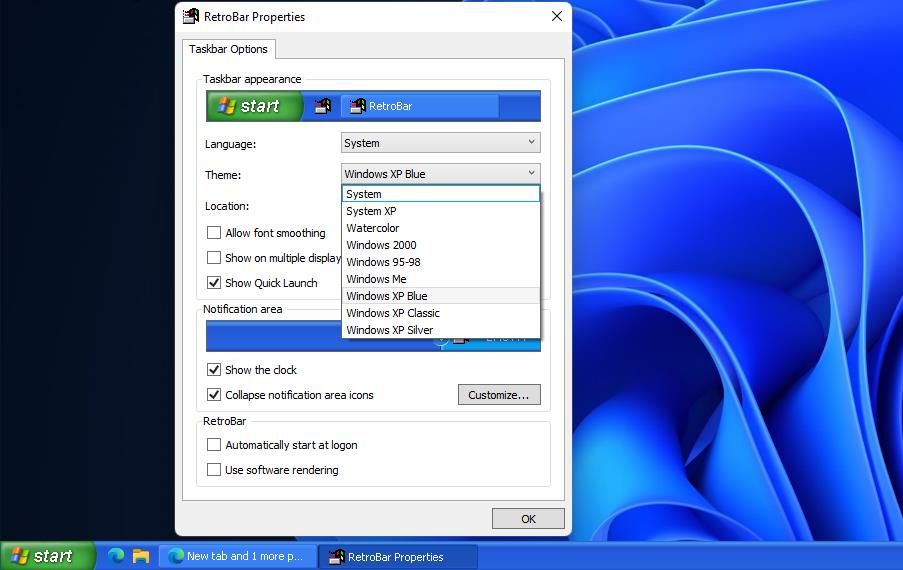
Визуально тема XP отличается от 95-й, но раскладка остаётся похожей: Quick Launch слева, уведомления справа.
Настройка элементов панели задач RetroBar
В окне свойств RetroBar можно включать и отключать отдельные элементы:
- Уберите флажок “Показывать часы” чтобы скрыть часы.
- Уберите флажок “Показывать Quick Launch” чтобы убрать область быстрого запуска.
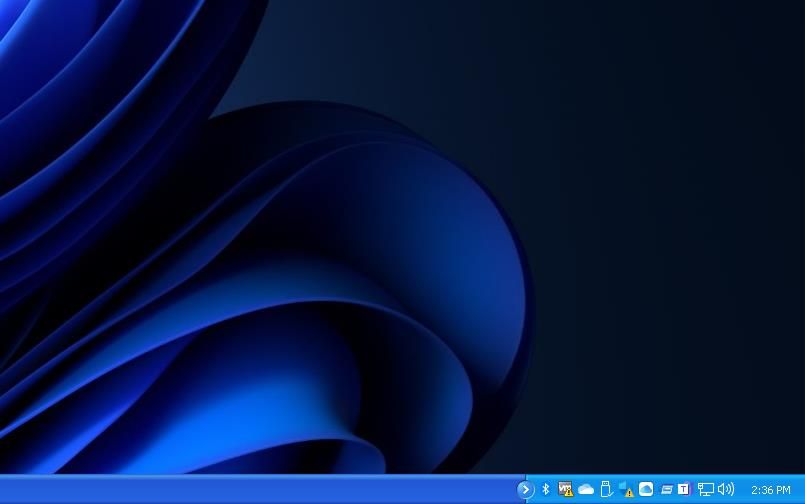
- Включите “Свернуть значки области уведомлений” чтобы скрыть иконки справа.
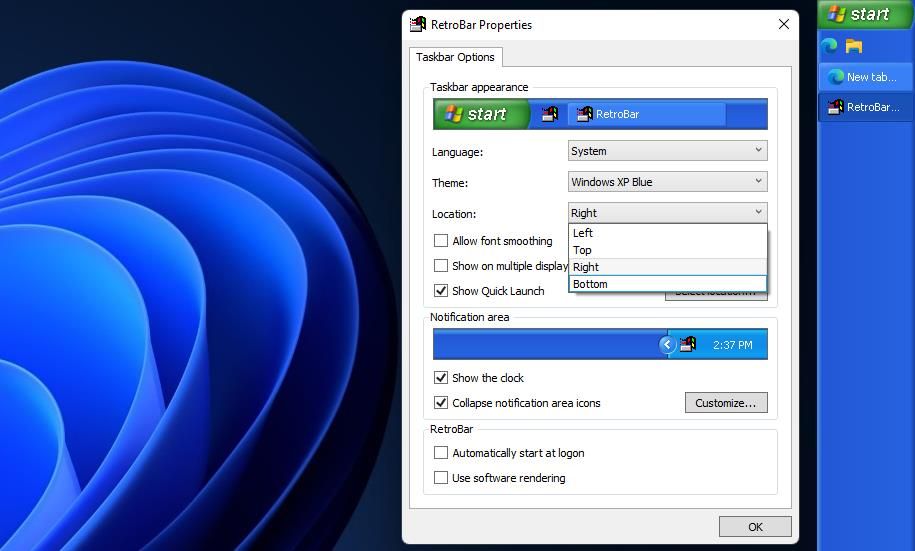
Через меню “Расположение” в свойствах RetroBar можно переместить панель в верхнюю, левую или правую часть экрана.
Как добавить классические обои Windows 95/XP
Чтобы усилить эффект ретро-вида, скачайте классические обои (например, Bliss для XP) с Wallpaper Access или Wallpaper Cave и установите их:
- Щёлкните правой кнопкой мыши на рабочем столе и выберите “Персонализация”.
- Перейдите в раздел “Фон”.
- Нажмите “Обзор фотографий” и выберите скачанный файл.
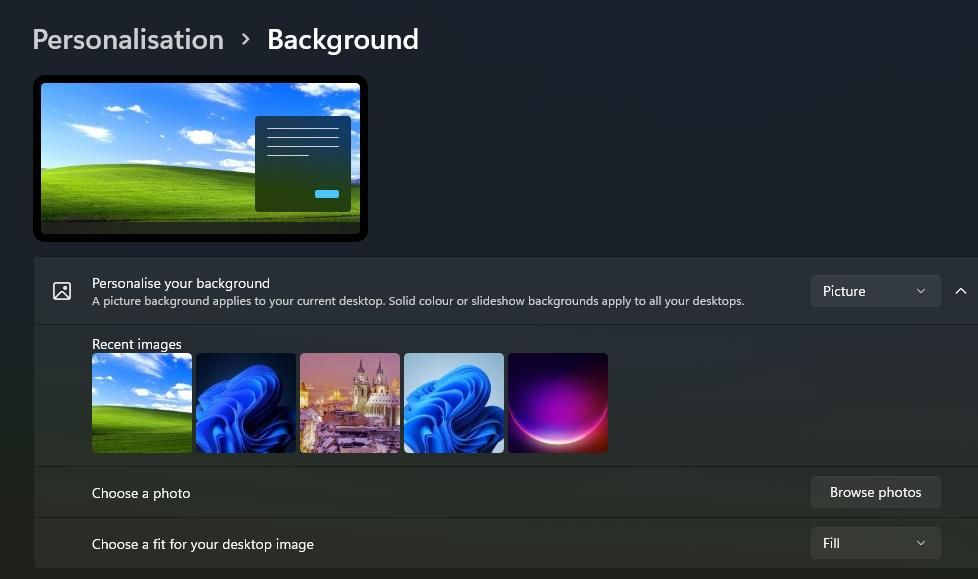
- Нажмите “Выбрать изображение” — обои применятся.
Если хотите, можно также восстановить классические заставки — для этого есть отдельные руководства по установке старых скринсейверов в Windows 11.
Короткий чеклист перед установкой
- Резервная копия настроек и важных данных — рекомендуется, но RetroBar не изменяет системные файлы.
- Убедитесь, что у вас Windows 10 или 11.
- Проверьте наличие .NET Core 3.1; если его нет, установщик предложит скачать.
- Скачивайте RetroBar только из проверенных источников (Softpedia или официальный репозиторий проекта).
Устранение неполадок
- RetroBar не запускается: убедитесь, что установлена версия .NET Core 3.1 и у вас достаточно прав пользователя (иногда требуется запуск от имени администратора).
- Стрижка интерфейса или зеркальное поведение значков: попробуйте переключить тему в свойствах RetroBar и перезапустить приложение.
- Окно стандартной панели остаётся сверху: закройте стандартный процесс панели задач (explorer.exe) и запустите заново — осторожно, это сбросит рабочий стол на короткое время.
- Если после установки возникают серьёзные проблемы, удалите RetroBar, перезагрузите систему и восстановите стандартную панель задач.
Important: перед завершением настройте автозапуск RetroBar, если хотите, чтобы ретро-панель загружалась автоматически при старте системы.
Как удалить RetroBar и вернуть стандартную панель задач
- Закройте RetroBar (через контекстное меню или диспетчер задач).
- Если нужно, удалите папку с программой.
- Перезапустите explorer.exe (Диспетчер задач → Файл → Выполнить новую задачу → введите explorer.exe) или просто перезагрузите ПК.
Альтернативные инструменты и подходы
- Open-Shell / Classic Shell — восстанавливает классическое меню “Пуск” и частично внешний вид.
- StartAllBack — коммерческий инструмент с более глубокими возможностями настройки панели задач и меню “Пуск” для Windows 11.
- Темing руками — изменение темы и иконок вручную или с помощью пакетов сторонних разработчиков (более рискованно и требует навыков).
Каждый подход имеет свои плюсы: RetroBar прост и бесплатен, StartAllBack даёт больше контролируемых настроек, Open-Shell фокусируется на меню “Пуск”.
Когда не стоит использовать RetroBar
- На корпоративных машинах с жёсткой политикой ИТ — установка сторонних оболочек может нарушать правила поддержки.
- Если вам нужны функции, встроенные в современную панель задач Windows (интеграция виджетов, обновлённый центр уведомлений) — RetroBar убирает часть новых возможностей.
Рекомендации для администраторов и продвинутых пользователей
- Тестируйте RetroBar на одной машине перед массовым развёртыванием.
- Документируйте шаги установки и отката в стандартах вашей организации.
- Контролируйте исходные файлы .exe и ZIP, чтобы исключить поддельные сборки.
Критерии приёмки
- RetroBar запускается и заменяет стандартную панель задач на выбранную тему.
- Минимизованные окна отображаются в виде прямоугольных кнопок с подписями.
- Панель можно переместить в верхнее, левое или правое положение.
- При удалении RetroBar стандартная панель задач восстанавливается после перезапуска explorer.exe или перезагрузки.
Быстрые советы и трюки
- Если хотите полностью ретро-опыт, установите классические курсоры, обои и экранную заставку.
- Для автозапуска добавьте ярлык RetroBar.exe в папку автозагрузки (%APPDATA%\Microsoft\Windows\Start Menu\Programs\Startup).
- Экспериментируйте с отключением области уведомлений, чтобы получить более аутентичный вид 1990-х.
Безопасность и конфиденциальность
RetroBar — стороннее ПО. Рекомендуется:
- Скачивать с официальных или известных ресурсов.
- Проверять цифровые подписи и хэши при наличии.
- Не запускать подозрительные сборки от неизвестных авторов.
Программа не заявляет о сборе телеметрии, но при установке сторонних компонентов всегда учитывайте политику конфиденциальности источника.
Заключение
RetroBar — простой и эффективный способ вернуть визуальный стиль Windows 95 или XP в современных Windows 10/11. Он подойдёт тем, кто ценит ностальгию или предпочитает минималистичный и предсказуемый интерфейс. Перед установкой проверьте совместимость и при необходимости подготовьте план отката.
Краткое резюме следующих действий: скачайте RetroBar, распакуйте ZIP, запустите RetroBar.exe, при необходимости установите .NET Core 3.1 и настройте тему и расположение панели.
Вам также может быть полезно изучить альтернативные решения (Open-Shell, StartAllBack) если необходима более глубокая настройка меню “Пуск” или интеграция современных функций.

Похожие материалы

Несколько аккаунтов Skype: Multi Skype Launcher

Журнал для работы: повысить продуктивность

Персональные звуки уведомлений на Android

Скачивание шоу Hulu для офлайн‑просмотра

Microsoft Start: персонализированная новостная лента
