
Откат изменений отдельного файла в Git: reset, checkout и revert
В Git можно откатить изменения всего репозитория или только отдельного файла. Для отдельных файлов чаще используют git checkout (устаревающее) или git restore (современное), а для отмены коммита — git revert с флагом –no-commit. Ниже — пошаговые инструкции, рекомендации, шпаргалка команд и рольовые чек‑листы.
Быстрые ссылки
- Откат коммита versus reset
- Просмотр старых версий в Git
- Сброс файла до старой версии в Git
- Отмена изменений в одиночных файлах
Git отслеживает версии файлов в репозитории. Иногда нужно вернуть старую версию одного файла, не трогая остальной истории. В этой статье показаны простые и безопасные способы сделать это локально и через веб‑интерфейс.
Откат коммита против reset
Когда вы выполняете git revert, Git создаёт новый коммит, который применяет обратные изменения — то есть отменяет эффект указанного коммита, но сохраняет запись о нём в истории. Это безопасно для публичных веток, потому что не переписывает историю.
Команда git reset изменяет указатель ветки и состояние рабочей копии (в зависимости от опций –soft, –mixed, –hard). reset чаще используют для исправления локальной истории или удаления последних коммитов.
Важно:
- git revert — безопасно для совместной работы (не переписывает историю).
- git reset может переписать историю и сломать совместную работу при пуше в удалённый репозиторий.
Оба подхода работают для всего репозитория. Но для отдельных файлов есть более удобные способы: checkout и restore.
Просмотр старых версий в Git
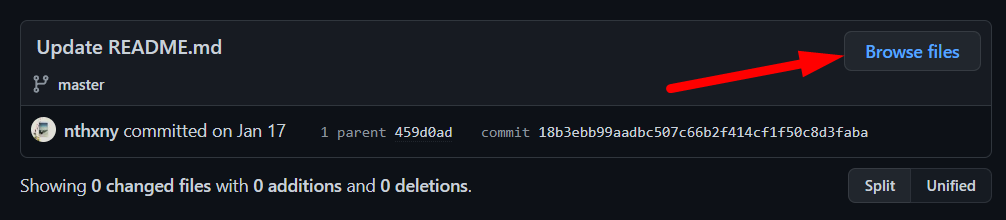
Самый простой способ получить старую версию файла — открыть историю в веб‑интерфейсе (GitHub, GitLab и т.п.), перейти в конкретный коммит и нажать Browse Files или открыть файл в просмотре коммита. Оттуда можно скопировать текст или скачать файл.
Это удобно, если вам нужно лишь вытащить фрагмент кода или свериться с реализацией без использования командной строки.
Сброс файла до старой версии в Git
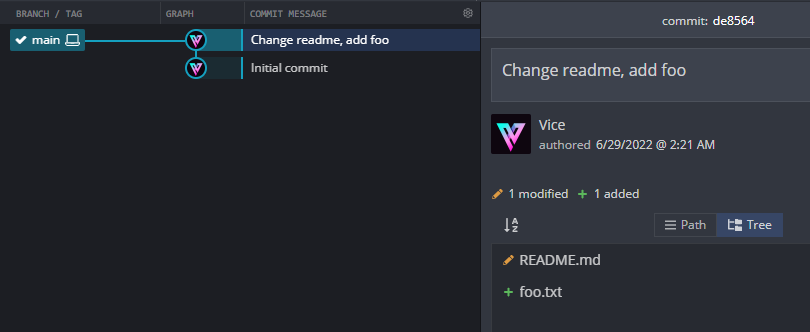
Если в репозитории был коммит, где файл был в нужном состоянии, вы можете просто взять версию этого файла из того коммита.
Шаги:
- Найдите коммит, в котором файл был в нужном состоянии. Для этого используйте:
git log --pretty=oneline -- README.mdили, чтобы видеть изменения в файле в компактном виде:
git log -p -- README.mdСкопируйте SHA‑идентификатор нужного коммита.
Верните файл из того коммита в рабочую копию.
Устаревший и широко используемый синтаксис:
git checkout 22710694b25d7ce5297559851beb7d3e4de811bb README.mdСовременная и предпочтительная альтернатива (рекомендуется, если вы используете Git 2.23+):
git restore --source=22710694b25d README.mdПояснения:
- git checkout
– загружает версию файла в рабочую копию (в старых Git это могло также менять индекс). Начиная с новых версий Git, git restore даёт более явный контроль над тем, затрагивается ли рабочая копия (–worktree) или индекс/стадия (–staged). - После выполнения команды файл изменится в вашей рабочей копии, но изменения не будут автоматически зафиксированы — вы можете отредактировать файл и затем git add + git commit.
Если вы хотите восстановить файл и сразу пометить изменения для следующего коммита, используйте флаг –staged:
git restore --source=22710694b25d --staged --worktree README.mdИли, если вы предпочитаете checkout (на старых версиях Git):
git checkout 22710694b25d -- README.mdОтмена изменений в одиночных файлах
Если вам нужно отменить эффекты именно одного коммита, можно использовать git revert. Но git revert применяется к целому коммиту: он попытается инвертировать все изменения, сделанные этим коммитом.
Если коммит затронул несколько файлов, а вы хотите отменить изменения только в одном из них, используйте git revert с флагом –no-commit, затем исправьте индекс перед коммитом:
git revert --no-commit de8564b131ca6a15a7e7c73f5ef156b119cc0b93После этого Git подготовит обратные изменения в рабочую копию и в индекс. Если вы хотите исключить из отмены отдельные файлы, уберите их из индекса или восстановите их текущую версию:
Современный способ снять файл из индекса (если он был проиндексирован):
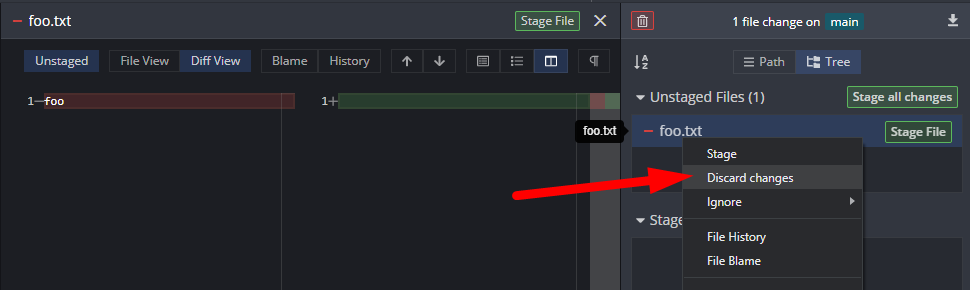
git restore --staged path/to/fileИли удалить изменения в рабочей копии и вернуть файл в состояние HEAD:
git restore path/to/fileАльтернативный (устаревший) вариант для отмены незакоммиченных изменений:
git checkout -- path/to/file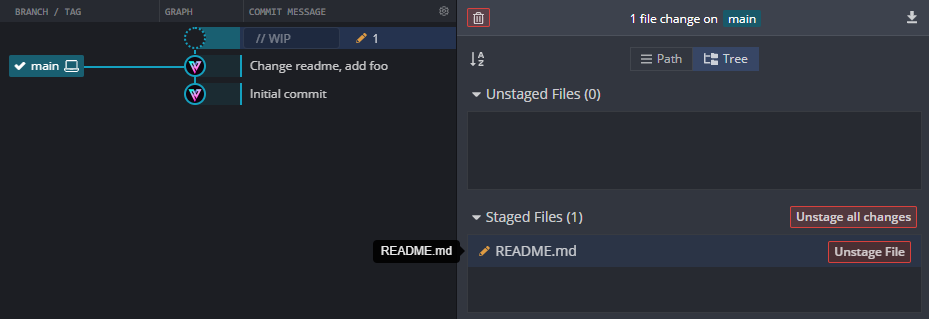
Примечание: если revert приводит к конфликтам, разрешите их вручную и завершите коммит.
Частые ошибки и когда подход не сработает
- Пытаетесь использовать git reset на публичной ветке и затем пушите — это перезапишет историю и может сломать работу коллег.
- Используете git checkout без “–“ при указании файла и случайно переключаетесь на ветку или коммит. Правильный синтаксис: git checkout
– . - Ожидаете, что git revert применит изменения только к одному файлу — revert действует на весь коммит.
- Недостаточно прав доступа к удалённому репозиторию либо защищены ветки — локальные операции пройдут, а пуш может быть запрещён.
Альтернативные подходы
- Создать новую ветку от нужного коммита: git checkout -b restore-point
. Это даёт изолированную рабочую область. - Использовать git cherry-pick, чтобы применить один коммит из старой ветки в текущую (или наоборот).
- Скопировать нужный фрагмент кода через веб‑просмотр и вставить в текущую версию.
Ментальные модели и правила принятия решения
- Если нужно отменить публичный коммит — используйте git revert. Это не переписывает историю.
- Если нужно исправить локальную историю перед пушем — git reset (осмотрительно).
- Если нужна старая версия только одного файла — git restore/checkout из нужного коммита.
Шпаргалка команд
# Просмотр истории файла
git log -- README.md

git log -p -- README.md

# Взять файл из конкретного коммита (устаревший синтаксис)
git checkout  -- README.md

# Современный способ: git restore
git restore --source= README.md

# Взять и сразу поставить в staged
git restore --source= --staged --worktree README.md

# Отменить коммит безопасно в виде нового коммита
git revert

git revert --no-commit    # подготовить откат, но не коммитить

# Отменить локальные изменения в файле
git restore path/to/file
# или (устаревший)
git checkout -- path/to/file
Ролевые чек-листы
Для разработчика:
- Найти нужный коммит: git log – file
- Восстановить файл в рабочую копию: git restore –source=
file - Протестировать изменения локально
- git add + git commit и пуш
Для владельца ветки / релизного инженера:
- Оценить, затронет ли откат другие файлы
- При необходимости использовать git revert, чтобы сохранить историю
- Координировать с командой перед reset/push –force
Критерии приёмки
- Файл содержит ожидаемую версию кода
- Все тесты, затрагивающие файл, проходят локально
- Комментарии к коммиту объясняют причину восстановления
- Если история была изменена — все участники информированы
Глоссарий в одну строку
- commit: зафиксированная версия изменений в репозитории.
- reset: команда для перемещения указателя ветки и/или изменения состояния индекса/рабочей копии.
- revert: создание нового коммита, отменяющего изменения предыдущего коммита.
- checkout: старый многофункциональный инструмент для переключения веток и извлечения файлов.
- restore: современный инструмент для восстановления файлов из другого источника (ветки/коммита).
Итог
Если нужно вернуть старую версию именно одного файла — используйте git restore (или git checkout на старых версиях) с указанием источника. Для отмены коммита в целом — git revert. Перед reset или любым переписыванием истории согласуйте действия с командой и убедитесь, что локальные изменения сохранены.
Важно: всегда делайте резервную ветку или сохраните SHA перед радикальными операциями, чтобы иметь возможность откатиться.
Список основных команд и чек‑листов выше поможет безопасно выполнять откаты и минимизировать риск потери данных.

Похожие материалы

Несколько аккаунтов Skype: Multi Skype Launcher

Журнал для работы: повысить продуктивность

Персональные звуки уведомлений на Android

Скачивание шоу Hulu для офлайн‑просмотра

Microsoft Start: персонализированная новостная лента
