
Как поделиться интернетом ПК с Android: обратный tether для телефона и планшета
TL;DR
Если на компьютере есть подключение к Интернету, вы можете поделиться им с Android-устройством тремя основными способами: создать Wi‑Fi точку доступа на ПК, использовать Bluetooth PAN или подключить по USB (требует root). Wi‑Fi обычно проще и быстрее; Bluetooth полезен для macOS; USB подходит для случаев без беспроводных интерфейсов, но требует дополнительных действий и прав root.
Быстрые ссылки
- Создать Wi‑Fi точку доступа
- Bluetooth PAN
- USB‑кабель — только root
Кому это нужно и почему
Обычно люди подключают ноутбук к интернету через мобильный телефон. Обратный tether — это наоборот: телефон или планшет используют интернет компьютера. Это полезно, когда у ПК есть доступ к сети (Ethernet в гостевом доме, корпоративный VPN, проводной интернет в отеле), а у Android‑устройства — нет.
Кратко: выбирайте Wi‑Fi, если на ПК есть адаптер; Bluetooth — если вы на Mac и хотите избежать покупки адаптера; USB — если ни то, ни другое невозможно и вы готовы получить root‑доступ.
Как это работает: базовые понятия
- Wi‑Fi точка доступа — ПК создаёт беспроводную сеть в режиме «точка доступа», к которой подключается Android. Это полноценный режим точки доступа, не ad‑hoc.
- Bluetooth PAN — персональная сеть Bluetooth: передаёт IP‑трафик между устройствами по Bluetooth‑каналу.
- USB reverse tether — компьютер пробрасывает сеть по USB‑интерфейсу прямо в Android. Часто требует root и специальных инструментов.
Краткие определения: root — полные права на Android; ICS/Windows Internet Connection Sharing — возможности ОС для расшаривания сетей.
1. Создать Wi‑Fi точку доступа (рекомендуется для Windows и общих случаев)
Этот способ обычно самый простой и универсальный.
Что нужно:
- Компьютер с Wi‑Fi‑адаптером (встроенный или USB‑адаптер); на настольном ПК при необходимости купите недорогой USB‑Wi‑Fi адаптер.
- Windows (или Linux с соответствующей утилитой). Mac умеет делиться интернетом, но создаёт ad‑hoc сеть, которую многие Android‑устройства не видят.
Инструменты и шаги:
- Для Windows удобно использовать Virtual Router (фронтенд к функции Hosted Network и Internet Connection Sharing). Он создаёт точку доступа, которую Android видит как обычную сеть.
- В настройках Virtual Router укажите: имя сети (SSID), пароль и выберите сетевой интерфейс, через который у ПК идёт Интернет (Ethernet или другой адаптер).
- Запустите точку доступа и подключите Android к созданной сети как к обычной Wi‑Fi сети.
Плюсы:
- Быстро и обычно работает «из коробки»;
- Позволяет подключать несколько устройств одновременно;
- Поддерживает полноценный IP‑маршрут, приложения на Android видят Интернет корректно.
Минусы и ограничения:
- Нужен рабочий Wi‑Fi‑адаптер на ПК;
- Mac OS X по умолчанию создаёт ad‑hoc сеть, несовместимую с некоторыми версиями Android.
Советы по устранению проблем:
- Если Android не видит сеть, убедитесь, что точка доступа запущена в режиме «Access Point», а не «ad‑hoc»;
- Перезапустите службу общего доступа к Интернету (Internet Connection Sharing) в Windows;
- Отключите VPN на ПК временно — некоторые VPN‑клиенты мешают расшариванию.
2. Bluetooth PAN (полезно для macOS и в условиях ограниченного радиочастотного вмешательства)
Когда использовать:
- На Mac у вас только один Wi‑Fi‑интерфейс, и вы хотите одновременно использовать Wi‑Fi для доступа и поделиться им — Bluetooth PAN не потребует второго Wi‑Fi‑адаптера;
- Когда не хотите создавать открытую Wi‑Fi сеть или сеть в месте с сильными помехами.
Шаги для macOS и Android:
- На Mac откройте «Системные настройки» → «Общий доступ» → включите «Интернет‑доступ» через Bluetooth (или включите интернет‑шаринг через Bluetooth в зависимости от версии macOS).
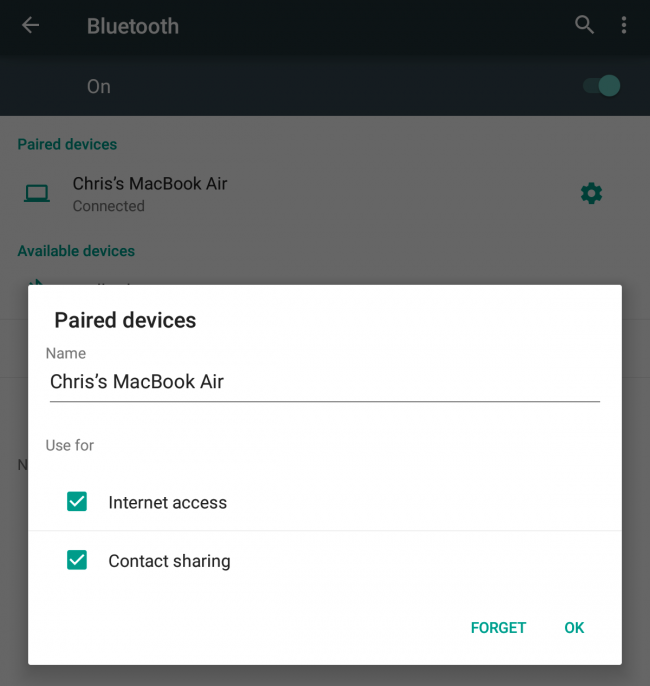
- На Android: откройте Bluetooth‑настройки, найдите Mac и выполните сопряжение.
- После сопряжения нажмите на имя устройства в списке Bluetooth на Android и включите «Доступ в Интернет» (Internet access).
Плюсы:
- Не требует второго Wi‑Fi‑адаптера на Mac;
- Энергопотребление ниже, чем у Wi‑Fi.
Минусы:
- Скорость ниже, чем у Wi‑Fi;
- Меньшая дальность и надёжность при больших объёмах трафика;
- Требует корректной поддержки PAN на обеих сторонах.
3. USB‑кабель — только при наличии root (последний вариант)

Ситуации для использования:
- Никаких беспроводных интерфейсов нет, или они заблокированы;
- Требуется максимально надёжное соединение без радиопомех;
- Вы готовы получить root‑права и использовать сторонние инструменты.
Что нужно знать:
- Reverse tether по USB обычно требует root на Android;
- Существуют приложения и инструкции для Windows и Linux, которые пробрасывают сеть по USB (например, через ADB, PPP или методы с созданием туннелей и перенастройкой iptables). Мы не приводим команды, зависящие от конкретных версий и сборок, так как они меняются и требуют внимательной настройки.
Плюсы:
- Максимальная стабильность соединения;
- Не зависит от радиочастот и паролей Wi‑Fi;
Минусы:
- Требует root и сложной настройки;
- Некоторые приложения на Android могут не распознавать подключение как «интернет», и потребуется дополнительная донастройка;
- Уязвимость при неправильно настроенных правилах маршрутизации и iptables.
Совет: если возможно, предпочтительнее использовать Wi‑Fi или Bluetooth. USB — как крайняя мера.
Когда эти методы не работают — основные случаи
- Chromebook: Chrome OS по умолчанию не создаёт Wi‑Fi‑точку доступа и ограничивает Bluetooth PAN; чтобы обойти это, придётся включать режим разработчика и ставить полноценный Linux, что может повлечь потерю гарантии и потребовать навыков.
- Ограничения корпоративной сети: политики и брандмауэры могут блокировать шаринг IP и NAT.
- Особые Android‑сборки: некоторые кастомные прошивки или OEM‑ограничения блокируют определённые типы подключений.
Альтернативные подходы
- Использовать мобильный роутер или мобильную точку доступа (MiFi) — простой внешний девайс;
- Подключить Android к компьютеру через общий VPN‑сервер (если у вас сервер в облаке) — развёрнутый способ для обхода локальных ограничений;
- Перенаправление через Bluetooth‑USB адаптеры или третий роутер с возможностью мостовой конфигурации.
Ментальные модели и выбор метода
- Скорость важна → выбирайте Wi‑Fi;
- Минимум внешних вмешательств и простота → Wi‑Fi;
- Только один Wi‑Fi‑интерфейс на Mac и нужно одновременно подключиться → Bluetooth PAN;
- Никаких беспроводных опций → USB (если готовы к root).
Ролевые чек‑листы
Для быстрого понимания, что нужно сделать в вашей роли.
Для пользователя Windows (базовый):
- Проверить наличие Wi‑Fi‑адаптера;
- Установить Virtual Router или настроить встроенный Hosted Network;
- Включить Internet Connection Sharing на интерфейсе, который даёт Интернет;
- Подключить Android к сети.
Для пользователя macOS:
- Если есть второй Wi‑Fi‑адаптер — можно использовать его как точку доступа;
- Иначе — включить интернет‑шаринг через Bluetooth и выполнить сопряжение;
- Проверить, видит ли Android сеть и есть ли доступ в Интернет.
Для продвинутого пользователя (USB/root):
- Сделать резервную копию Android;
- Получить root и установить нужные инструменты (adb, pppd и т. п.);
- Выполнить поэтапную настройку туннеля и тестирование DNS/маршрутизации;
- Убедиться, что приложения распознают соединение.
Критерии приёмки
- Android успешно получает IP‑адрес от ПК;
- Пинги на внешние адреса (например, 8.8.8.8) проходят;
- DNS разрешение работает для основных доменов;
- Приложения на Android могут загружать данные (браузер, мессенджеры).
Тесты и способы проверки
- Тест 1: подключение — Android получает IP и шлюз;
- Тест 2: ping 8.8.8.8 — проверка маршрутизации;
- Тест 3: открытие веб‑страницы — проверка DNS;
- Тест 4: скорость загрузки — ориентируйтесь на ожидаемую скорость выбранного канала (Wi‑Fi vs Bluetooth).
Безопасность и конфиденциальность
- Используйте WPA2/3‑шифрование при создании Wi‑Fi точки доступа;
- Не оставляйте точку доступа открытой в публичных сетях;
- При использовании USB/root соблюдайте осторожность: сторонние инструменты могут запрашивать широкие права; читайте исходники и отзывы сообщества;
- Убедитесь, что общий доступ к Интернету на ПК не раскрывает локальные ресурсы (например, общие папки) для подключённых устройств, если это нежелательно.
Пример сценариев отказа и обходные пути
- VPN на ПК мешает шарингу: отключите VPN или настройте split‑tunnelling;
- Android не подключается к ad‑hoc сети: используйте утилиту, создающую «Access Point», а не «ad‑hoc»;
- Chromebook не поддерживает точку доступа: включите режим разработчика и установите Linux, если готовы к рискам.
Краткий глоссарий
- Reverse tether — использование интернета ПК на Android;
- PAN — Personal Area Network, персональная сеть Bluetooth;
- Root — полный доступ к файловой системе и настройкам Android;
- ICS — Internet Connection Sharing, общий доступ к Интернету в ОС.
Ресурсы и ссылки для дальнейших действий
- Virtual Router — инструмент для создания Wi‑Fi точки доступа в Windows;
- Документация macOS — интернет‑шаринг и Bluetooth;
- Сообщества Android (форы, GitHub) — инструкции по USB reverse tether и проверенные инструменты.
Итог: для большинства сценариев создайте Wi‑Fi‑точку доступа на ПК. Если вы на Mac и не хотите покупать адаптер, используйте Bluetooth PAN. USB‑тетеринг — крайний вариант, когда нет других опций и вы готовы работать с root‑правами и инструментами.
Изображение: Johan Larsson on Flickr

Похожие материалы

Несколько аккаунтов Skype: Multi Skype Launcher

Журнал для работы: повысить продуктивность

Персональные звуки уведомлений на Android

Скачивание шоу Hulu для офлайн‑просмотра

Microsoft Start: персонализированная новостная лента
